2026 年 8 款最佳 PDF 翻译工具
翻译 PDF 里的文字并不难,难的是得到一份读起来舒服、方便校对,还能直接分享的译文。
普通翻译工具往往只提取文字,阅读顺序、表格结构和多栏排版很容易被打乱。译文比原文长时,还可能挤压或遮挡周围内容。遇到扫描版 PDF,则要先完成 OCR 识别,才能进入翻译环节。
我们从排版保留、速度、文件处理方式、编辑和价格几个实际使用中最重要的方面,对比了 8 款常见工具。对于 Apple 用户,Doco Translate 是我们的首选:它能保留 PDF 排版,支持扫描件和译文编辑,而且不必等整个文件处理完成,翻好一页就能先读一页。
当然,它并不适合所有人。欧洲语言之间的翻译可以优先考虑 DeepL;已经在使用 Adobe PDF 工具的团队可能更适合 Acrobat;如果你愿意自己部署开源软件,PDFMathTranslate 也值得尝试。
8 款 PDF 翻译工具快速对比
| 工具 | 最适合 | 排版保留 | 速度 | 文件处理 | 编辑 | 价格 |
|---|---|---|---|---|---|---|
| Doco Translate | Mac 和 iPhone 用户首选 | ⭐⭐⭐⭐⭐ | ⭐⭐⭐⭐⭐ | 本地 | ✓ | 低 |
| DeepL | 看重欧洲语言翻译质量 | ⭐⭐⭐ | ⭐⭐⭐⭐ | 上传 | 有限 | 中 |
| Google Translate | 日常通用文字翻译 | ⭐⭐ | ⭐⭐⭐⭐ | 上传 | ✕ | 免费 |
| DocTranslator | 保留复杂 PDF 排版 | ⭐⭐⭐⭐ | ⭐⭐⭐ | 上传 | ✕ | 中 |
| Microsoft Translator | 使用 Microsoft 365 的企业 | ⭐⭐⭐⭐ | ⭐⭐⭐ | 上传 | ✕ | 按用量计费 |
| Adobe Acrobat | 企业 PDF 工作流 | ⭐⭐⭐⭐⭐ | ⭐⭐⭐ | 上传 | ✓ | 高 |
| PDFMathTranslate | 愿意自行部署的技术人员和研究者 | ⭐⭐⭐⭐⭐ | ⭐⭐ | 本地 | 有限 | 免费* |
| ChatGPT | 将翻译融入 AI 工作流 | ⭐ | ⭐ | 上传 | 手动 | 按用量计费 |
PDFMathTranslate 本身开源免费,但接入的翻译引擎或 API 可能收费。
表格里的“速度”指多久可以开始阅读译文,不只是服务器处理文件用了多长时间。Doco Translate 按页翻译,前面的页面完成后即可开始阅读;大多数上传型工具要等整个文件处理完,才会返回结果。
1. Doco Translate:Apple 用户首选
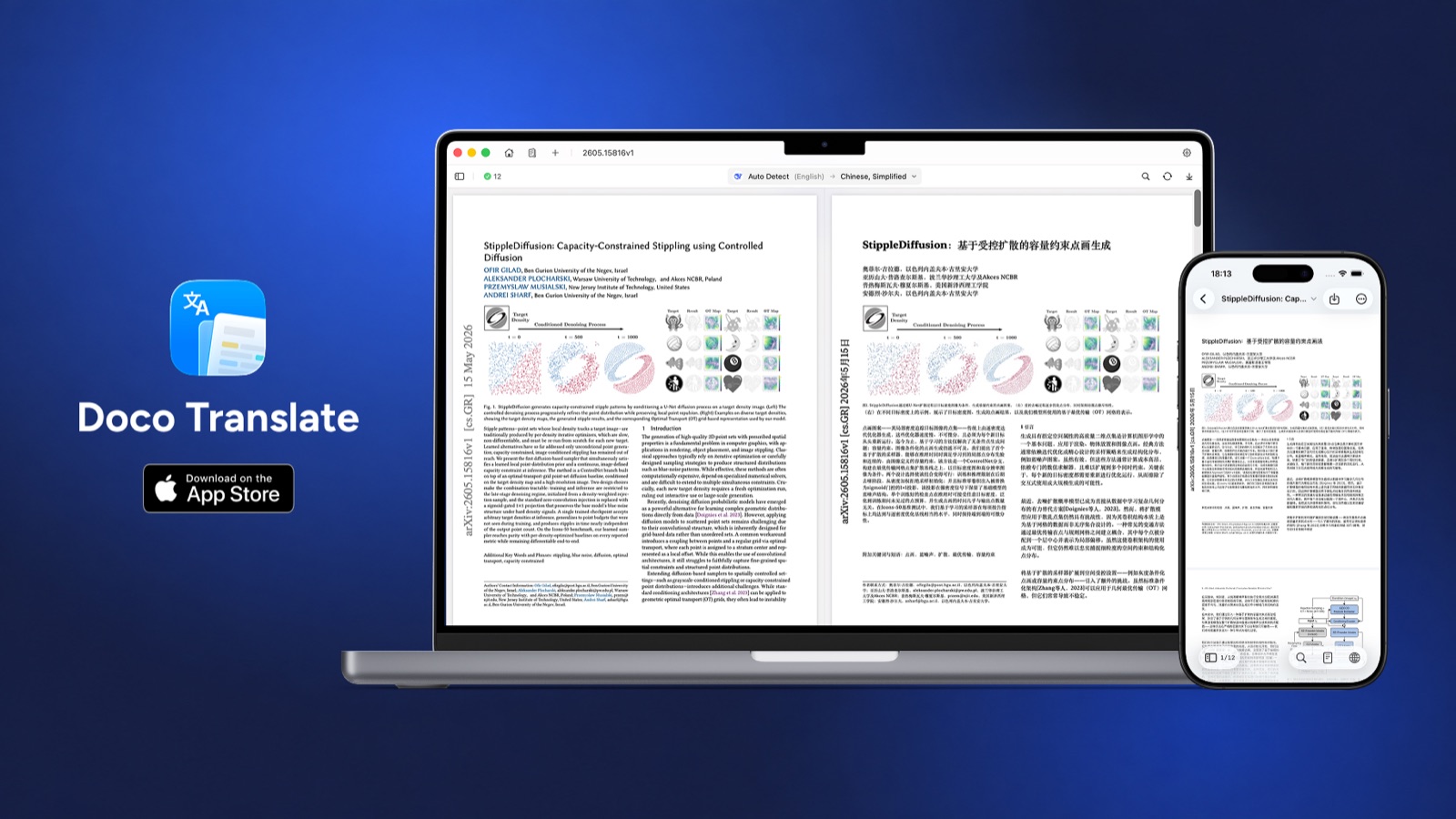
Doco Translate 是一款原生 macOS 和 iOS PDF 翻译应用。它会在设备本地解析 PDF,并把原文和译文并排显示,不必像网页工具那样上传整个文档,再等待一个新文件生成。
它最明显的优势是阅读流程。打开文档,选择目标语言和翻译服务,页面翻译完成后就可以直接阅读。原文在左,译文在右,滚动和缩放保持同步;鼠标指向某段内容时,对应段落也会一起高亮。
处理长报告或整本书时,按页翻译很实用。你不用盯着进度条等到第 200 页完成,前几页译好就能先看,剩余页面继续在后台处理。
Doco 也处理了不少通用 AI 工具容易忽略的 PDF 问题:
- 尽量保留段落、表格、图片、公式和多栏排版。
- 内置 OCR,可提取扫描版和图片型 PDF 中的文字。
- 可以直接在应用内修改译文段落。
- 支持导出译文或双语 PDF、图片、Markdown 和纯文本。
- 重排阅读视图可以把固定版面转换成更适合连续阅读的布局。
PDF 文档本身在设备上解析。如果选择 Google Translate、Microsoft Translator 或云端 AI 服务,翻译所需的文字会按相应服务商的隐私政策发送给对方。想要完全本地运行,可以使用 Apple 翻译,或连接 Ollama、LM Studio、oMLX 中运行的本地模型。“本地解析 PDF”和“本地翻译”并不是一回事,Doco 允许你分别控制这两个环节。
你可以从 Mac App Store 免费下载 Doco Translate。免费版包含核心阅读和翻译功能,Pro 版提供不限量 PDF 翻译和更多导出功能,价格也低于大多数完整 PDF 套件。
它的主要限制是平台。目前需要 macOS 15 或更高版本,或 iOS 18 或更高版本;Windows 和 Android 用户需要选择本文中的其他工具。
适合人群: 经常在 Mac 或 iPhone 上翻译 PDF,并且看重排版、隐私、扫描件支持和双语校对的用户。
2. DeepL:更看重文字翻译质量
DeepL 的译文通常比较自然,尤其适合欧洲语言之间的互译。它的文件翻译功能支持 PDF,并会尝试保留原有格式、图片、字体、标题、图注和脚注。
处理排版简单的数字版 PDF 时,流程很直接:上传文件,选择语言,等待处理,再下载译文。术语表和正式程度控制也适合重复使用固定术语的商务文档。
相比文字质量,PDF 排版结果没有那么稳定。DeepL 提醒用户,不同语言的文字长度差异可能引起版面变化。它的文档也说明,PDF 内嵌图片中的文字不会随文档上传一起翻译,需要单独翻译图片后再放回文件。具体限制可查看 DeepL 文件翻译指南 和图片翻译说明。
DeepL 提供编辑能力,但具体体验取决于订阅方案。部分付费方案可将翻译后的 PDF 转成 DOCX,逐段审阅和协作功能则属于更高阶的企业工作流。如果你主要想要质量较好的译文,不需要实时双语 PDF 阅读器,DeepL 很合适。
适合人群: 把文字翻译质量放在首位,主要处理欧洲语言和简单排版文档的用户。
3. Google Translate:简单 PDF 的免费选择
Google Translate 仍是快速免费翻译文档最省事的工具之一。它不需要安装软件,文档翻译完成后可以下载结果。
扫描件或复杂排版会很快暴露它的局限。Google 接受最大 10 MB 的文档,PDF 不能超过 300 页。官方帮助说明,图片和扫描版 PDF 中的文字不会被翻译,而且手机等小屏设备无法使用文档翻译。详情见 Google 翻译帮助。
对于篇幅短、单栏排版的报告,Google Translate 基本够用。论文、宣传册、手册、扫描合同,或需要在分享前认真校对的文件就不太适合。它没有内置双语编辑器,文件也必须上传。
适合人群: 偶尔翻译简单文档,更在意免费和方便,而不是排版与编辑能力的用户。
4. DocTranslator:保留复杂排版的网页工具
DocTranslator 会把上传的文档转换成译文文件,并尽量维持原有视觉结构。除 PDF 外,它还支持 Word、PowerPoint、表格、图片和多种出版格式。
它的排版通常比把提取文字直接粘贴到普通翻译框里更完整。图片和分栏大多能留在原来的位置,适合宣传册、报告和其他重视视觉布局的文件。
代价是控制能力较弱。文档需要上传到云端,翻译质量取决于底层引擎,整个流程以“上传、等待、下载”为主。OCR 和译后编辑并不是它的重点。
如果经常使用,费用也需要留意。DocTranslator 采用试用加订阅模式,并设有页数或字数额度,具体以 DocTranslator 价格页面 为准。
适合人群: 想在浏览器中完成翻译,比起本地处理和细致校对,更在意原始版面的用户。
5. Microsoft Translator:适合企业自动化
微软用于完整 PDF 翻译的产品主要是 Azure AI Translator 的文档翻译服务,而不是面向普通消费者的 Translator 应用。
Azure 文档翻译可以保留文档结构、批量处理大量文件、使用自定义术语表,并接入自定义翻译模型。微软 2026 版 API 还可结合 Azure Document Intelligence 处理 PDF,包括扫描内容和版面重建。
它很强,但并不是打开就能用的个人 PDF 阅读器。批量翻译可能需要 Azure Translator 资源、身份验证、Blob Storage 容器和 API 集成,并根据处理的文字或图片内容计费。Azure 文档翻译说明 列出了批量和同步处理方式。
如果企业要在现有微软环境中翻译成千上万份文档,这些配置是合理成本。个人只想在 Mac 上打开一份外文 PDF,就没必要承担这套复杂度。
适合人群: 需要把文档翻译接入 Microsoft 或 Azure 工作流的企业和开发者。
6. Adobe Acrobat:完整 PDF 套件
Adobe Acrobat 的优势很直接:它本来就是 PDF 工具。OCR、编辑、格式转换、签名、表单和文档管理都已包含在产品体系中,翻译则可通过 Acrobat AI Assistant 和 Adobe Express 完成。
PDF 一直留在 Adobe 生态内,理论上更有利于保留版面。扫描文件可以先经过 Acrobat OCR,再用熟悉的 PDF 编辑工具修改结果。已经订阅 Acrobat 的用户可能更愿意沿用这套流程。
不过,操作比专门的翻译器更绕。根据所选方式,你可能要先在 Acrobat 中打开 PDF,调用 AI Assistant,转到 Adobe Express,检查翻译页面,最后再下载新 PDF。Adobe 的 PDF 翻译指南 介绍了这些方法。
价格也是明显缺点。团队同时需要编辑、签名和合规功能时,Acrobat 的费用较容易接受;如果只是为了翻译 PDF,性价比就不高。
适合人群: 已经使用 Acrobat 处理其他 PDF 工作的企业。
7. PDFMathTranslate:面向学术 PDF 的开源方案
PDFMathTranslate 主要服务于科学论文翻译,对公式、图表、注释、目录和双语输出做了专门处理。它可以连接 Google、DeepL、OpenAI、Ollama 等翻译服务。
项目开源,也能在本地运行,适合希望自己控制文件,或已经使用本地大模型的研究者。它提供命令行、网页界面、Docker 容器和 Zotero 集成等运行方式,具体可查看 PDFMathTranslate 中文文档。
丰富的运行方式也意味着更高的上手门槛。安装 Python 包、下载版面模型、运行 Docker 或配置 API Key,都比安装普通 Mac 应用麻烦。它通常以生成整份文档的方式完成翻译,而不是边翻边读;可以输出双语文件,但直接修改译文的能力有限。
适合人群: 经常翻译公式较多的论文,愿意自行配置工具的技术人员和研究者。
8. ChatGPT:适合 AI 辅助翻译任务
当翻译只是更大任务中的一环时,ChatGPT 很好用。上传论文后,你可以翻译指定章节,询问难懂术语,调整语气,或比较几种译法。传统机器翻译工具很难提供同样灵活的交互。
但它并不是保留 PDF 版面的翻译器。ChatGPT 能处理上传的文档,常规输出却是对话内容,不是一份与原文件版式一致的成品 PDF。要恢复版面,还需要额外工具。
不同套餐读取 PDF 的能力也有区别。OpenAI 的文件上传说明 提到,非 Enterprise 套餐会对文档使用基于文本的检索,并忽略其中的图片。根据 PDF 视觉检索说明,识别 PDF 中图表和图片的视觉检索功能仅面向 ChatGPT Enterprise。
ChatGPT 适合辅助翻译和理解内容,但无法替代专门保留页面、表格和图片的 PDF 翻译软件。
适合人群: 翻译选定段落、解释内容,或需要把翻译接入其他 AI 任务的用户。
选择 PDF 翻译工具时要看什么
哪款工具更合适,取决于 PDF 的类型,以及你准备怎样使用译文。
排版保留
PDF 会把内容固定在页面坐标上。翻译工具需要识别文本块、阅读顺序、表格和图片,还要给通常更长的译文留出空间。一个普通文字翻译器即使译文不错,也可能处理不好双栏论文或财务表格。
如果译文还要阅读或分享,优先选择专门处理 PDF 的工具。Doco Translate、Adobe Acrobat、DocTranslator 和 PDFMathTranslate 都会把文件当作视觉文档处理,而不是单纯提取一串文字。
扫描版 PDF 支持
扫描版 PDF 保存的是页面图片,没有可直接选择的文字,翻译前必须经过 OCR。Google Translate 的文档模式不翻译扫描页;Doco Translate 和 Adobe Acrobat 内置 OCR;Microsoft 可通过 Azure 文档服务处理扫描 PDF;PDFMathTranslate 则取决于版本和配置方式。
扫描质量会直接影响结果。分辨率过低、页面倾斜、手写内容、印章和水印,都可能在文字送入翻译引擎前就造成识别错误。
隐私与文件处理方式
云端翻译需要把文件或其中的内容发送到远程服务。公开论文通常问题不大,合同、病历、未发表稿件或内部报告则需要谨慎。
Doco Translate 在设备上解析 PDF,搭配 Apple 翻译或本地模型时,翻译也可以留在本地。PDFMathTranslate 同样可以自行部署,只是配置更复杂。
阅读与编辑
下载一份译文文件很方便,却不代表容易校对。双语对照可以随时查看原文语境,发现错误也更快。涉及人名、专业术语或品牌用语时,直接编辑尤其重要。
Doco Translate 把双语阅读和译文修改放在同一个窗口中。Adobe 提供更完整的 PDF 编辑工具,DeepL 的编辑功能取决于套餐。Google Translate、Microsoft 文档翻译和 DocTranslator 则更接近文件转换服务。
应该选择哪款 PDF 翻译工具
- 使用 Mac 或 iPhone,想兼顾排版、速度、隐私、OCR 和编辑:选 Doco Translate。
- 更在意文字翻译质量,PDF 版面也比较简单:选 DeepL。
- 只想快速免费翻译一份短小的文字型 PDF:选 Google Translate。
- 想用网页工具,并尽量保留原始设计:选 DocTranslator。
- 企业需要在微软云环境中批量翻译:选 Microsoft Translator。
- 团队已经订阅 Acrobat,还需要 OCR、编辑和签名:选 Adobe Acrobat。
- 熟悉开源软件,主要翻译科研论文:选 PDFMathTranslate。
- 想对部分内容做翻译、解释、总结或改写:选 ChatGPT。
常见问题
2026 年最好用的 PDF 翻译工具是哪款?
对于 Mac 和 iPhone 用户,Doco Translate 是我们的首选。它兼顾排版保留、按页翻译、OCR、双语阅读、编辑和本地 PDF 处理。如果你更看重纯文字翻译质量,对 PDF 工作流要求不高,DeepL 是不错的替代方案。
哪款免费 PDF 翻译工具最好用?
Google Translate 是翻译普通数字版 PDF 最简单的完全免费方案。Doco Translate 提供免费版,PDF 阅读体验更完整。PDFMathTranslate 是开源项目,但你可能需要使用付费 API,或自行运行本地模型。
翻译 PDF 可以保留原格式吗?
可以,但效果取决于具体文档。Doco Translate、Adobe Acrobat、DocTranslator 和 PDFMathTranslate 都会尽量保留页面结构。复杂表格、特殊字体、低质量扫描件,以及不同语言之间明显的句子长度差异,仍可能影响任何工具的输出。
Google Translate 可以翻译扫描版 PDF 吗?
不可以。Google 的文档翻译帮助明确说明,图片和扫描 PDF 页面中的文字不会被翻译。可以改用带 OCR 的 Doco Translate 或 Adobe Acrobat。
ChatGPT 能翻译整个 PDF 并保留排版吗?
ChatGPT 可以翻译提取出的内容,但不能稳定生成一份与原文件页面设计完全一致的成品 PDF。它更适合翻译或解释选定段落,不适合直接制作保留排版的译文文档。
哪款 PDF 翻译工具更注重隐私?
Doco Translate 会在 Apple 设备本地解析文档,还可以连接完全本地运行的翻译引擎。PDFMathTranslate 也能自行部署。使用任何云端翻译服务处理敏感文件前,都应该先查看服务商的隐私条款。
Mac 上最好用的 PDF 翻译工具是哪款?
Doco Translate 专为 macOS 设计,支持排版保留、扫描 PDF、双语阅读、直接编辑和多种翻译引擎。它还会边翻译边显示已完成的页面,不必等整份文件处理完。
最终结论
对多数 Apple 用户来说,Doco Translate 是这 8 款工具中更实用的选择。它能维持文档的可读性,方便对照和修改译文,长文件也不用等到全部完成才开始看。
DeepL 更适合看重语言质量的用户,Adobe Acrobat 适合已有企业 PDF 工作流的团队,PDFMathTranslate 则适合愿意自行配置开源方案的技术人员。如果你经常在 Mac 或 iPhone 上阅读外文 PDF,Doco Translate 在速度、隐私、排版和控制能力之间做得最均衡。

免費開始翻譯
下載Doco Translate,立即開始文件翻譯之旅。
