如何翻译学术论文和科研 PDF 文档
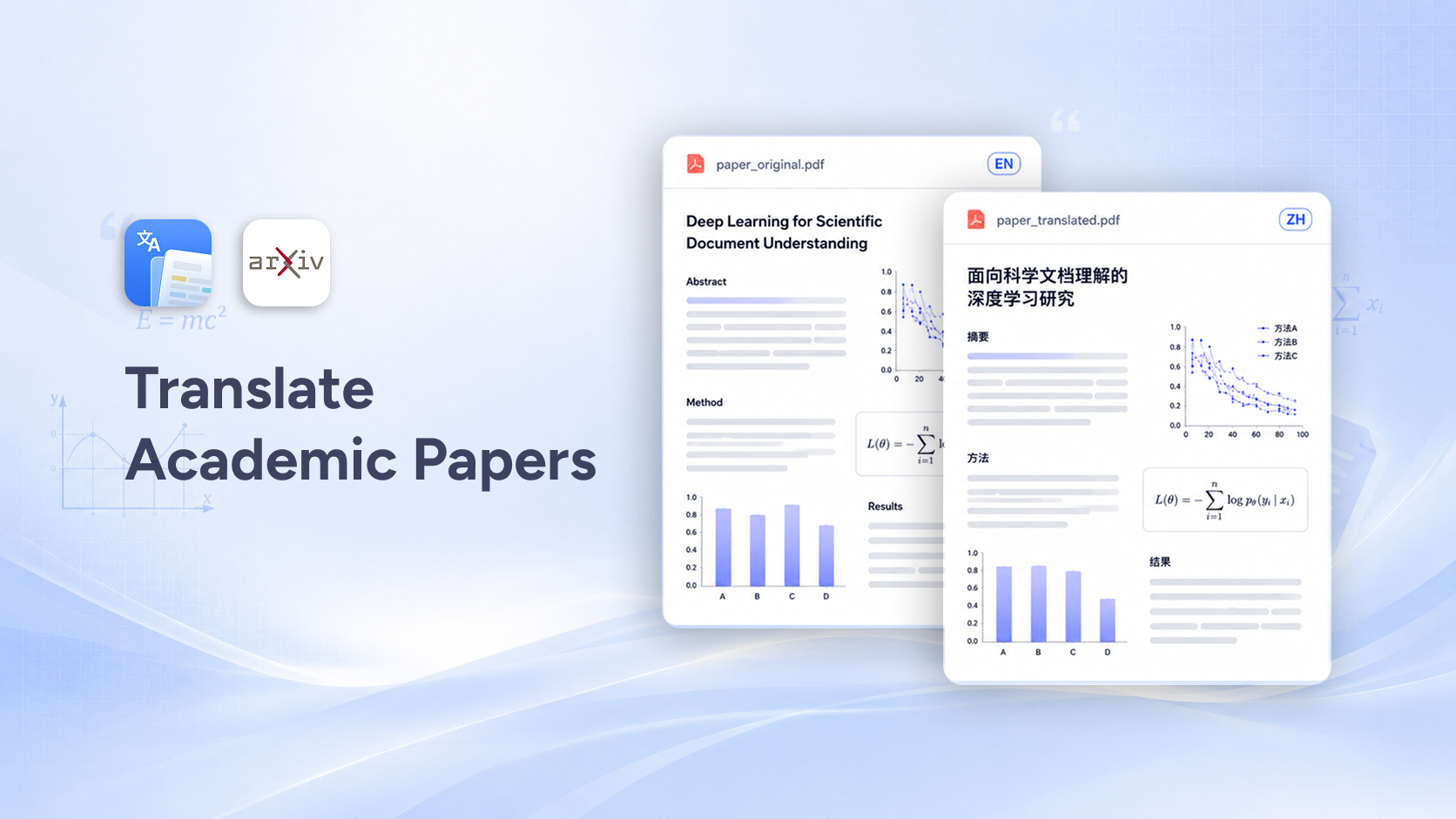
你找到了一篇正好能回答研究问题的论文。摘要有参考价值,研究方法也很相关,图表里似乎还有你需要的数据。问题是,这篇论文使用的语言并不是你熟悉的语言。
把文字复制到翻译工具里,看起来是最直接的办法。可论文一旦采用双栏排版,里面还有公式、脚注和表格,复制出来的段落顺序就很容易混乱,公式符号也可能被夹进句子。最后虽然得到了一段译文,却很难找到它在原文中的位置。
Doco Translate 直接以 PDF 为单位翻译论文,并排显示原文和译文。阅读译文时,公式、图表、引用和页面结构仍然保留在原来的上下文中。
快速了解
- 用途: 在 Mac 或 iPhone 上翻译完整的学术论文和科研 PDF 文档。
- 原因: 学术 PDF 中的分栏、公式、表格、图注和引用必须与周围文字保持对应。
- 方法: 打开本地 PDF 或粘贴在线 PDF 链接,选择语言,然后对照阅读原文和译文。
- 结果: 得到一份结构清楚、方便核对的译文,还可以导出为译文 PDF 或双语 PDF。
简单来说
翻译学术论文时,最好让译文始终与原始 PDF 保持对应。Doco Translate 会先解析页面阅读顺序,再翻译文字,并把译文放回相应的版面位置。相比一整段脱离页面的纯文本,这种结果更容易阅读,也更方便检查。
为什么学术论文不能只翻译文字
学术论文会在同一页中放入多种信息。正文解释研究内容,公式、表头、图注、引用编号和段落位置也共同参与表达。
双栏论文是一个典型例子。如果工具直接从页面左侧读到右侧,可能会把左栏末尾和右栏中间拼成一句话。原文中根本没有这个句子,后面的翻译自然也不会正确。
公式则是另一类问题。公式前后的解释需要翻译,公式本身、变量和编号通常应该保持不变。引用也是如此,译文中的研究结论仍然要指向原来的文献。
所以,学术论文的翻译质量不只取决于语言是否流畅。工具首先要正确理解页面结构。
使用 Doco Translate 翻译学术论文
1. 选择原文和目标语言
打开 Doco Translate,选择论文使用的语言,以及你希望阅读的目标语言。
普通数字版 PDF 一般可以使用“自动检测”。如果论文是扫描件,建议手动指定原文语言。扫描页面缺少可靠的文字元数据,提前告诉 OCR 正确的语言,有助于提高字符识别准确率。
2. 打开科研 PDF 文档或粘贴在线链接
Doco 支持导入本地文件,也支持直接读取在线 PDF 链接。
论文已经保存在 Mac 上时,点击“打开文件”并选择 PDF。如果论文来自 arXiv,可以复制 PDF 链接,把文件选择区上方的导入类型从“本地”切换为“链接”,粘贴地址后点击“翻译”。这样不必先下载文件,再到下载目录里寻找。
例如,可以直接粘贴这种格式的 arXiv PDF 地址:
https://arxiv.org/pdf/2605.06619
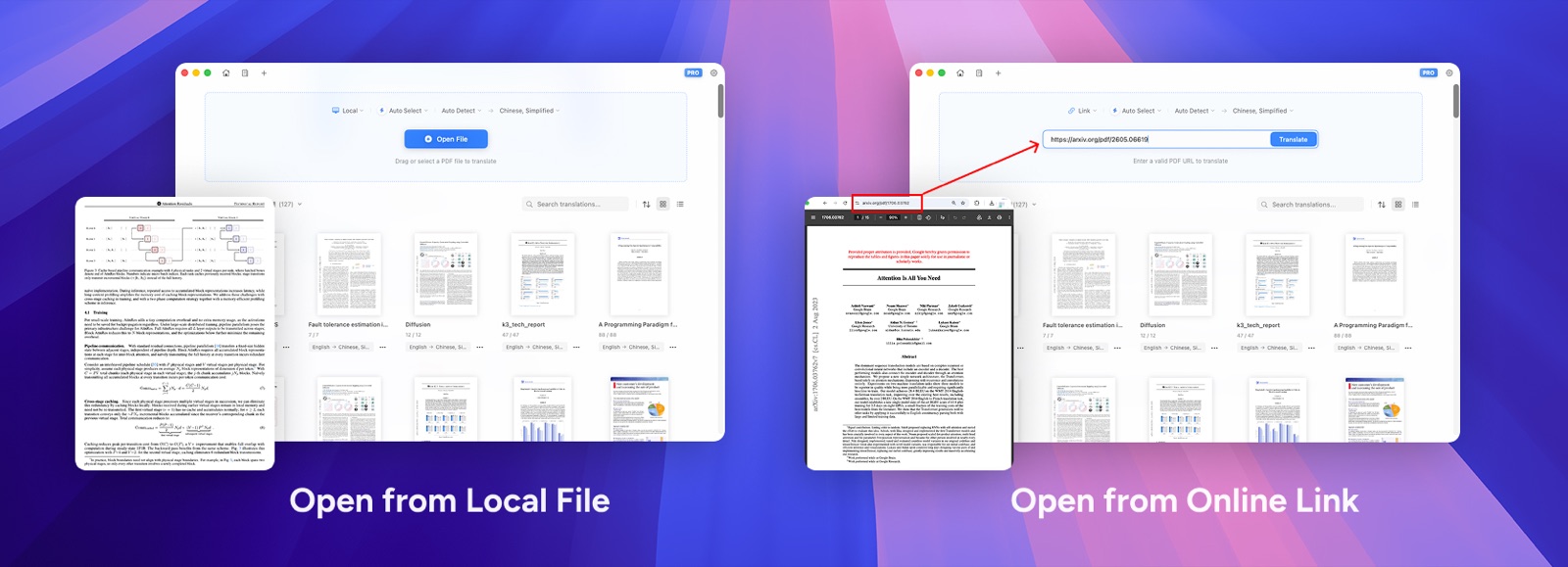
Doco 会识别阅读顺序,并区分段落、公式、表格和图片。翻译按页进行,长论文前面的页面完成后就可以开始阅读,后续页面会继续在后台处理。
遇到结构复杂的论文,可以先检查包含双栏、公式或表格的页面。这些页面比标题页和摘要更容易暴露解析问题。
3. 在双语视图中阅读论文
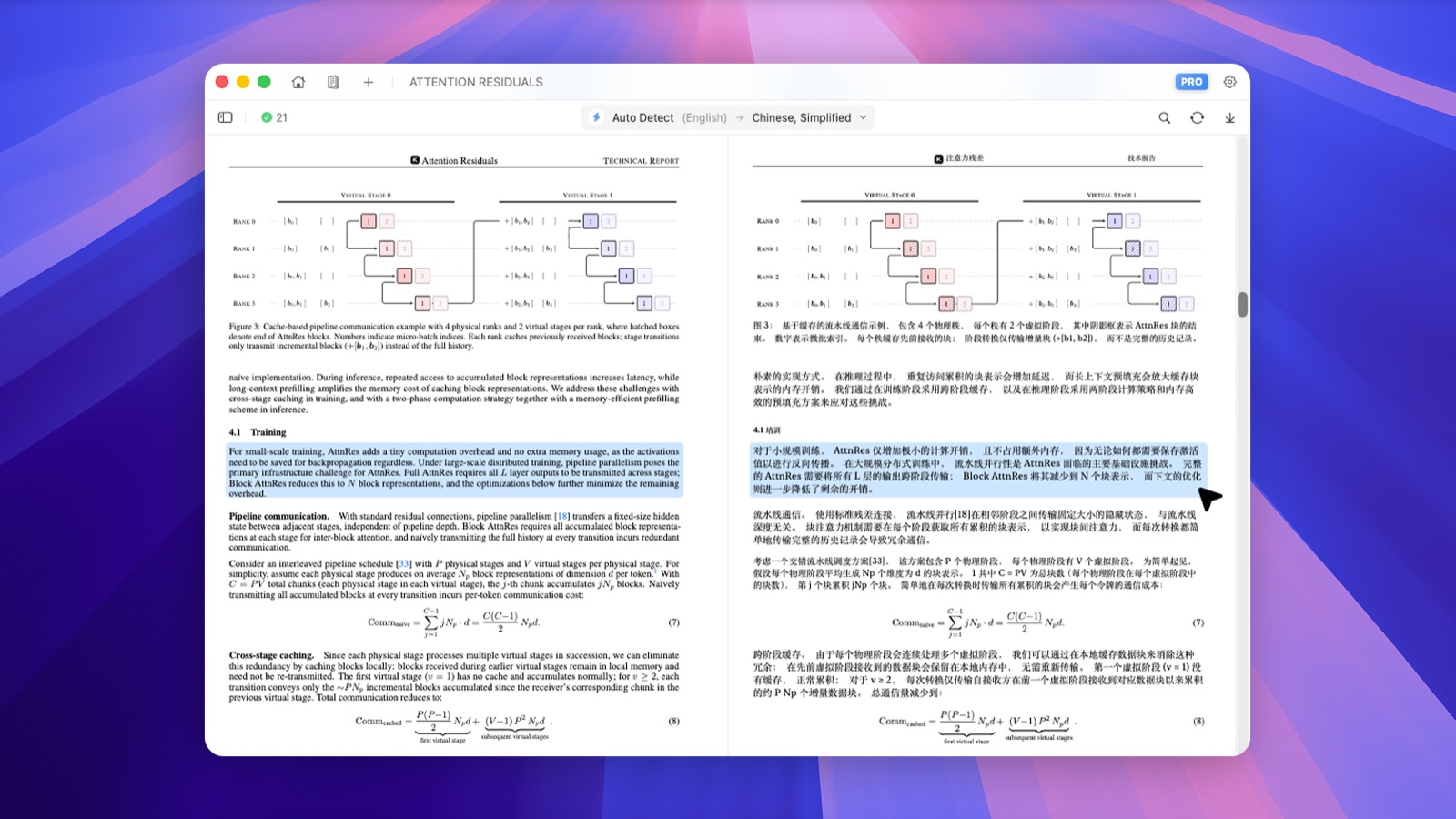
原始 PDF 显示在左侧,译文显示在右侧,两边的滚动和缩放保持同步。鼠标指向任意一侧的段落时,另一侧对应的段落也会高亮。
这对阅读论文很有用。如果某个句子的语气过强、含义模糊,或者读起来不太对,可以立刻查看原文,不需要再去另一份文件里搜索同一段内容。
4. 检查会改变研究含义的内容
句子读起来通顺,并不代表翻译一定正确。以下内容尤其值得检查:
- 数字、百分比、日期和单位
- 表达不确定性的词,例如“可能”“大概”和“结果表明”
- 否定表达和比较关系
- 公式编号和变量名
- 引用标记和脚注
- 表头、图注和坐标轴标签
把“可能改善”翻译成“能够改善”,会让结论比原文更肯定。漏掉一个负号,或把引用编号放错位置,造成的影响可能更大。检查这些内容时,最好一直保留原文页面作为对照。
5. 修改需要调整的段落
点击译文页面中的段落即可直接编辑。你可以手动修改,也可以选择已经配置的其他翻译服务,只重新翻译当前段落,其余页面不会受到影响。
当某一段研究方法比较难,而其他页面已经翻译得不错时,这种方式会省下不少时间。译文变长后,如果文本框空间不足,也可以调整它的位置和大小。
6. 导出翻译后的论文
如果只是自己阅读,直接使用 Doco 的双语视图可能已经足够。需要单独保存或分享时,可以导出译文 PDF 或双语 PDF。
译文 PDF 会把所有翻译页面放在一起;双语 PDF 则按照一页原文、一页译文的方式交替排列,方便导师、同学或合作者核对内容。
导出的 PDF 包含可选择的文字,并不是把页面保存成图片。具体格式和模式可查看导出翻译说明。
翻译后的论文是什么效果
Doco 会尽量让论文保持原来的样子。标题仍然是标题,图表和公式继续放在相关段落附近,多栏页面也会保留分栏结构,译文出现在原文对应的位置。
版面不一定能做到逐像素一致。原文中只占一行的句子,翻译后可能需要两三行;内容密集的表格和留白很少的页面也可能需要手动调整。Doco 会尽量保留原始结构,遇到例外时可以通过编辑功能修正。
双语对照本身也是翻译结果的一部分。研究资料需要核对,原文和译文保持联动后,翻译后的 PDF 才真正适合阅读,而不是只能依赖工具给出的结果。
扫描版学术论文怎么翻译
早期的期刊、存档论文和扫描版会议资料,经常以图片型 PDF 保存。页面看起来有文字,但无法选中,因为每一页其实都是图片。
Doco 会先通过 OCR 识别文字,再进行翻译。页面清晰、端正时效果最好;模糊、印刷过浅、手写批注和特殊字体都可能造成识别错误。因此,人名、数字、公式符号和引用编号需要重点检查。
Doco 检测到扫描文档后,会提示选择原文语言。不要跳过这一步,正确的语言能帮助 OCR 在翻译前识别字符。
常见问题
Doco Translate 能翻译完整的研究论文吗?
可以。打开 PDF 后,Doco 会按页逐步翻译。前面的页面完成后就能开始阅读,不必等整篇论文全部处理完。
可以直接通过链接翻译 arXiv 论文吗?
可以。复制 arXiv 的 PDF 地址,把 Doco 的导入类型切换为“链接”,粘贴地址后点击“翻译”,即可直接导入并开始翻译。
公式和引用会被翻译吗?
Doco 会保留公式、变量名和页面结构,并翻译周围的正文。引用标记也会继续与译文对应。正式使用前,仍建议对照原文检查这些内容。
能翻译双栏排版的学术 PDF 吗?
可以。Doco 会先解析页面阅读顺序,再按照原来的分栏结构重建译文页面。
能翻译扫描版研究论文吗?
可以。Doco 内置 OCR,可处理扫描版和图片型 PDF。手动选择原文语言,并尽量使用清晰的扫描文件,可以改善识别效果。
可以导出双语研究论文吗?
可以。导出时选择“双语”模式,生成的 PDF 会交替排列原文页面和译文页面。
机器翻译可以直接用于发表吗?
机器翻译适合辅助阅读、文献调研和准备初稿。用于发表、正式提交,或涉及医疗、法律和安全的内容时,仍应由具备相关专业知识的人复核。
开始翻译下一篇科研 PDF 文档
学术翻译真正有用的地方,是让你能够读懂论证、核对证据,并在译文和原文之间快速定位,而不是只得到另一种语言的文字。
下载 Doco Translate,打开论文,前面的页面翻译完成后就可以开始阅读。

免費開始翻譯
下載Doco Translate,立即開始文件翻譯之旅。
