如何在 Mac 上翻译 PDF 文档
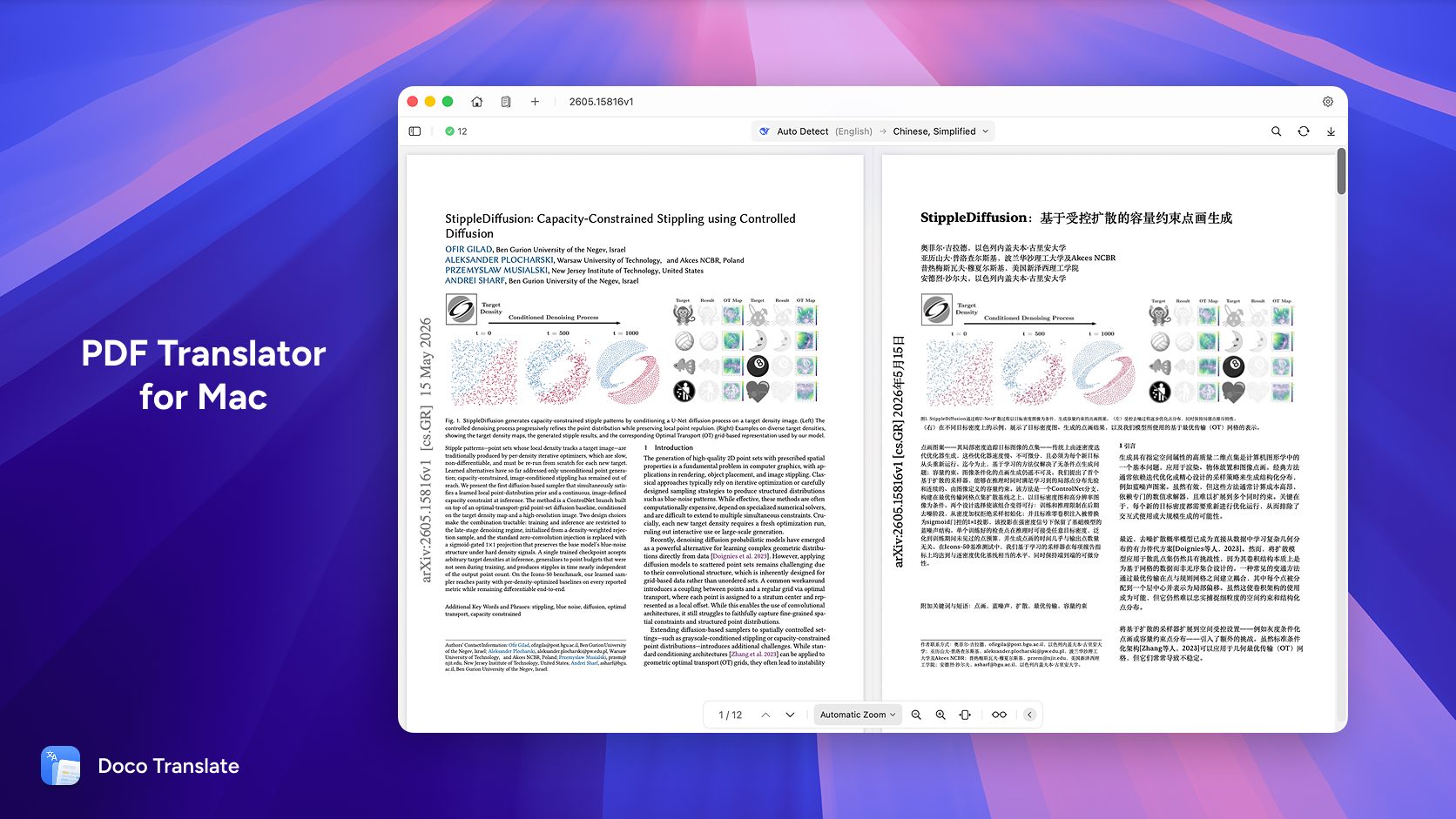
想在 Mac 上翻译 PDF,又不希望格式错乱或把文件上传到云端?Doco Translate 是一款原生 macOS 应用,可以在设备本地处理文档,在保留原始排版的同时完成 PDF 翻译。
为什么选择 Doco Translate
- 保留排版:表格、图片、公式和多栏文本在翻译后仍能保持原有结构。
- 完全本地且注重隐私:文档不会离开你的 Mac,无需上传,也不依赖云端解析。
- 双语对照阅读:原文与译文并排显示,方便核对内容。
- 内置 OCR:可直接处理扫描版 PDF 和图片型文档。
- 支持 100 多种语言:包括中文、英文、日语、韩语、法语、德语、西班牙语和阿拉伯语等。
四步完成 PDF 翻译
第一步:下载并安装
从 Mac App Store 免费下载 Doco Translate,安装完成后打开应用。
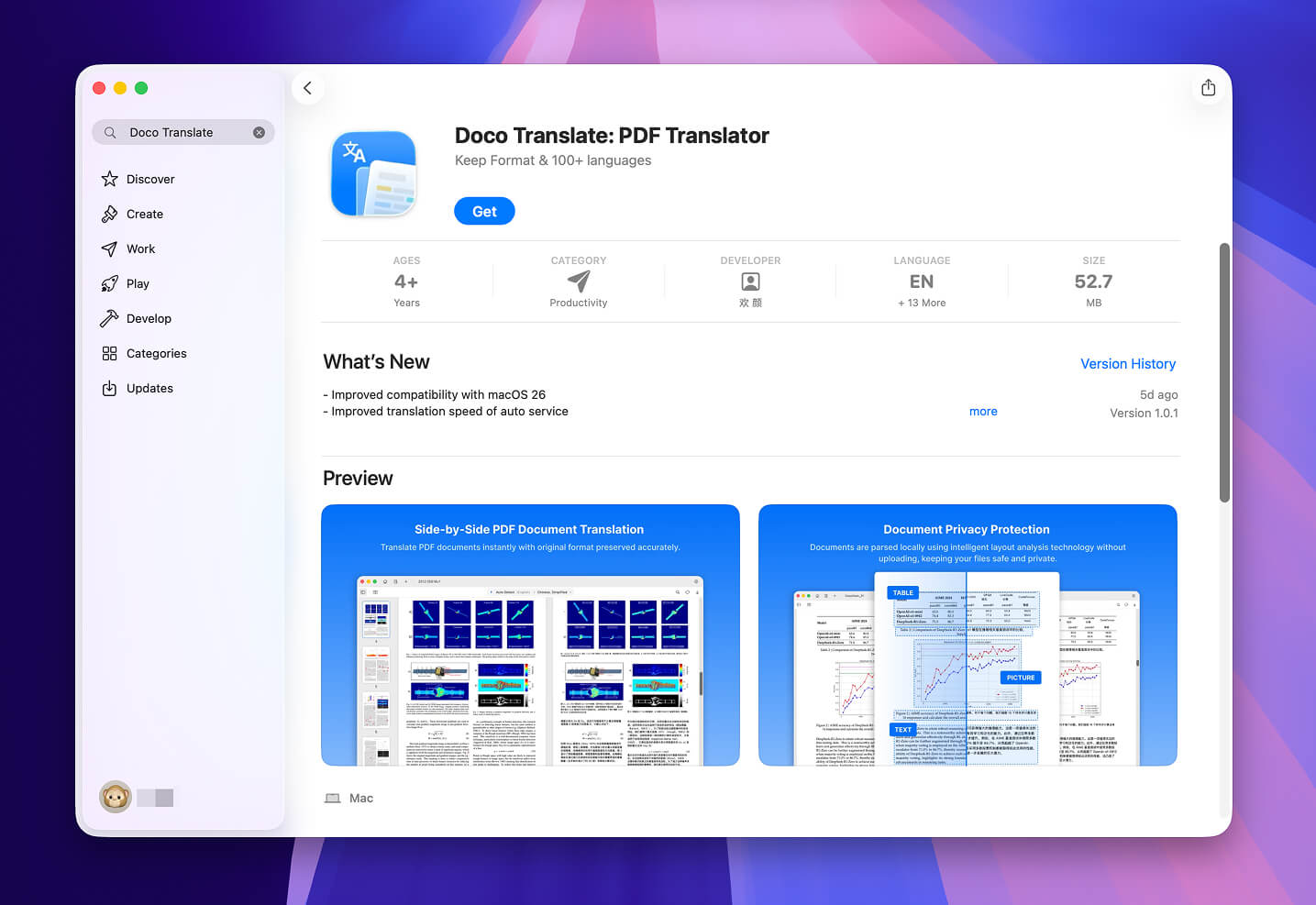
从 Mac App Store 免费下载 Doco Translate。
第二步:设置翻译参数并打开文件
选择目标语言和翻译服务,然后点击打开按钮选择 PDF。应用会自动开始翻译,同时尽量保留文档原有格式。
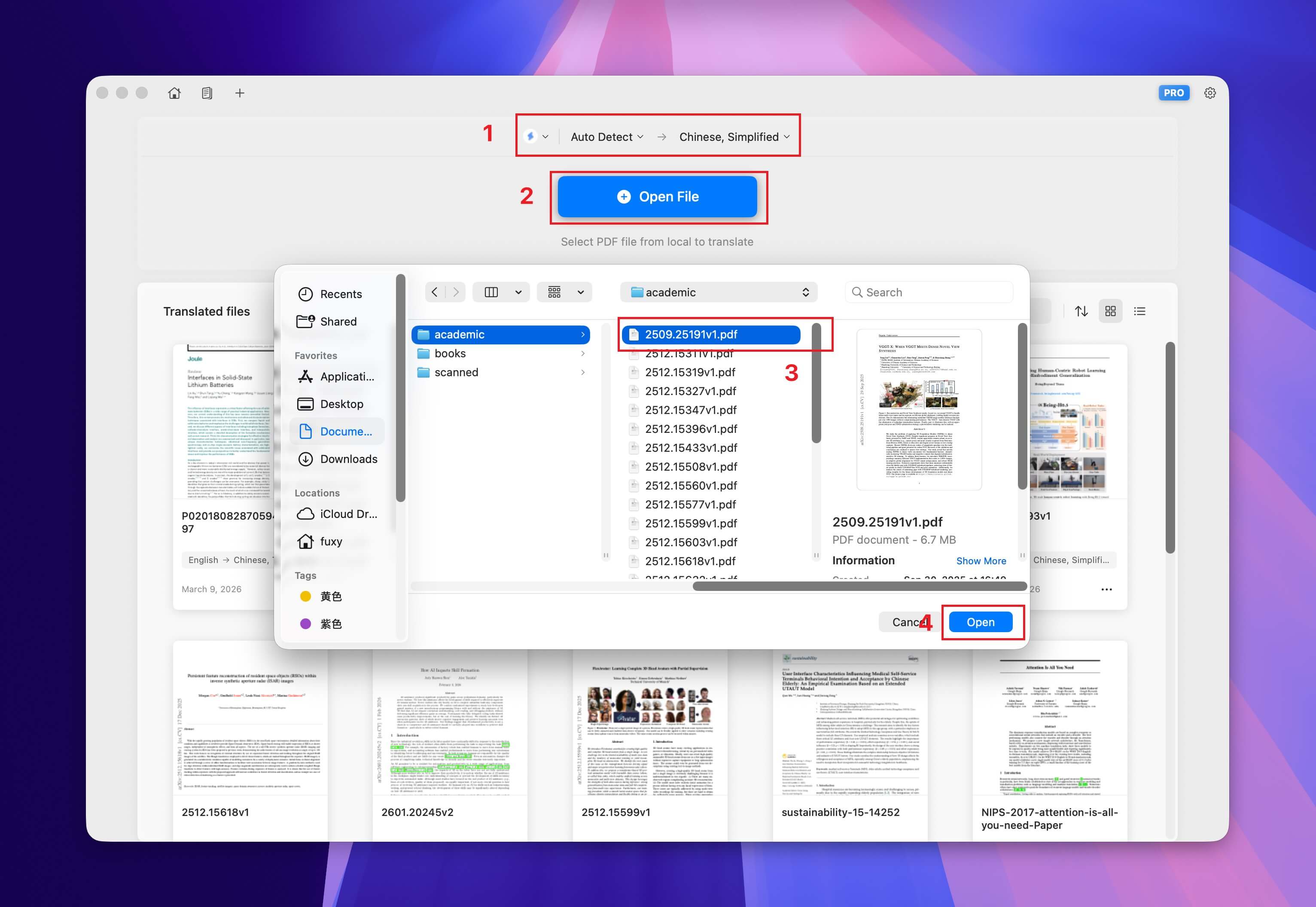
选择语言与翻译服务,再打开 PDF 开始翻译。
第三步:检查并编辑译文
在双语对照视图中检查翻译结果。点击任意译文段落或图片即可编辑,适合校正专业术语和特定表达。
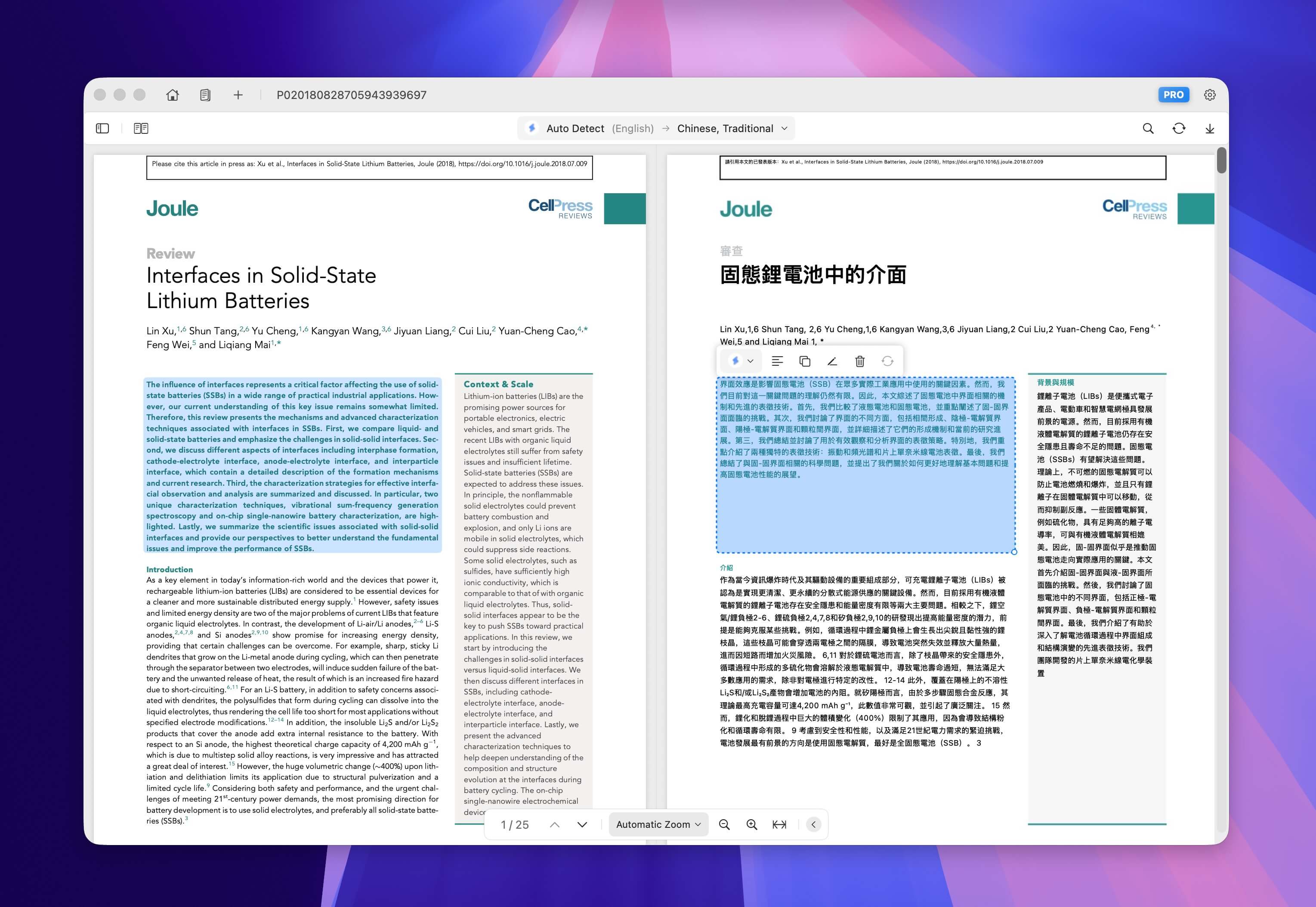
对照原文检查结果,并直接修改需要调整的译文。
第四步:导出并分享
确认内容后,可以将译文导出为 PDF、图片、Markdown 或纯文本,再分享给同事或客户。
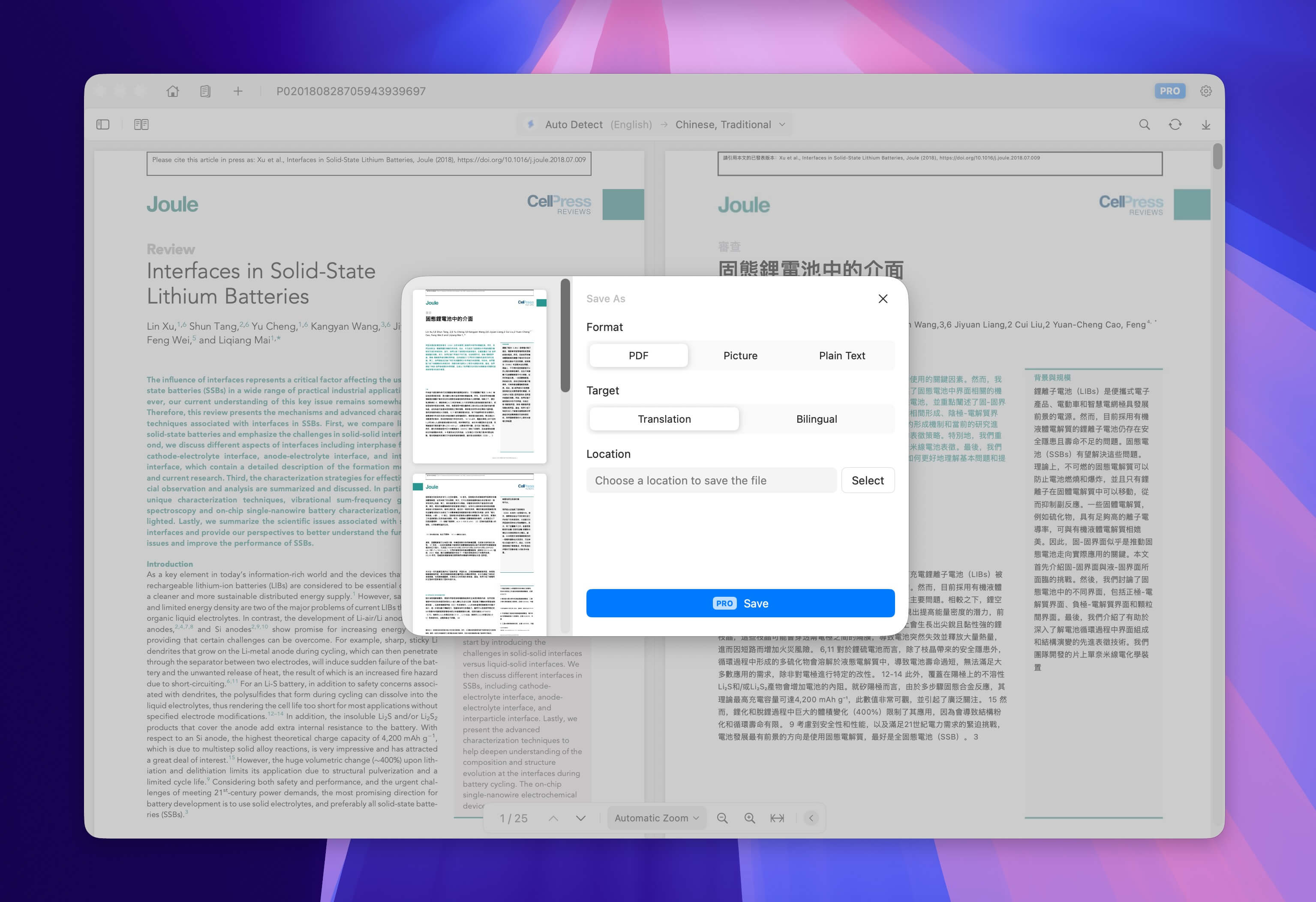
以多种格式导出翻译后的文档。
实用提示
- 扫描版 PDF 也可以直接处理,内置 OCR 会自动识别并提取文字。
- 对扫描文档手动指定正确的源语言,通常能提高 OCR 识别和翻译准确率。
- 翻译完成后,可使用内置编辑器统一专业领域术语。
立即开始
从 Mac App Store 免费下载 Doco Translate。无需注册账号,也无需上传文件,几秒钟即可开始翻译 PDF。

免費開始翻譯
下載Doco Translate,立即開始文件翻譯之旅。
