使用 LM Studio 翻译 PDF 并保留排版
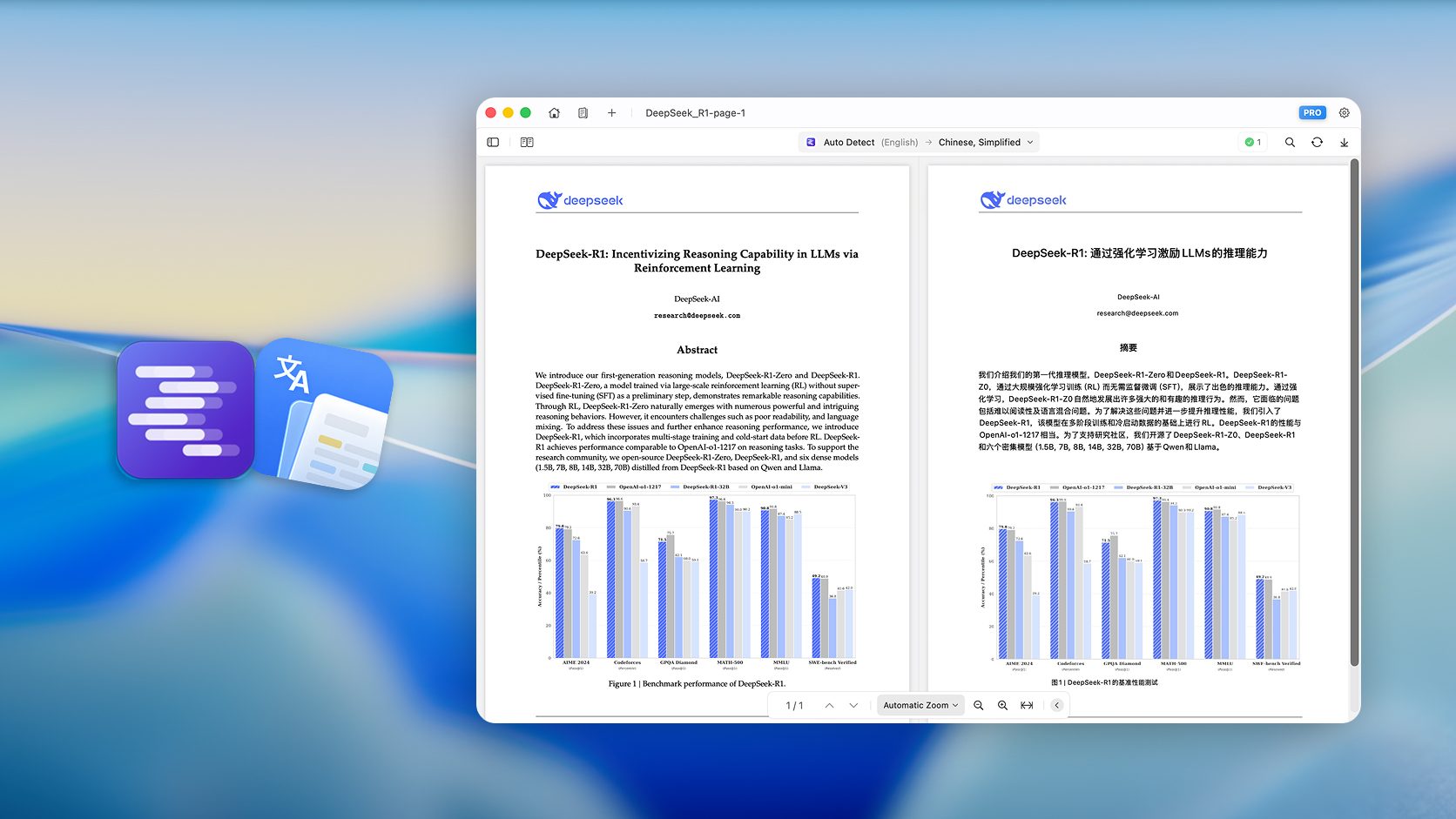
如果你曾把 PDF 内容复制到聊天窗口里翻译,应该很清楚问题会来得多快:标题混入正文、表格结构丢失、脚注位置错乱,最后花在重新排版上的时间甚至超过阅读本身。
Mac 上有一种更合适的处理方式,尤其适合希望文档始终留在本机的用户。LM Studio 可以通过桌面界面运行开源语言模型,并提供本地 API 服务。将它与 Doco Translate 配合,就能得到一套私密、离线且尊重原始排版的 PDF 翻译流程。
本文会介绍完整设置过程:在 LM Studio 中安装模型、连接 Doco Translate,以及从导入到导出翻译一份真实 PDF。
为什么 LM Studio 适合 PDF 翻译
LM Studio 是一款支持 macOS、Windows 和 Linux 的桌面应用,可用于浏览、下载并在本地运行大语言模型。它为模型搜索、下载进度、对话测试和服务器管理提供了图形界面,无需使用终端命令。
模型加载后,LM Studio 会在本机提供一个 OpenAI 兼容 API。Doco Translate 可以像连接云端 API 一样调用这个本地地址,但文档数据不会离开你的 Mac。
这对文档翻译有几个明显优势:
- 数据留在本机:合同、病历、内部备忘录、财务报告和研究论文都不必上传。
- 模型由你选择:可以用 3B 小模型快速出初稿,也可以用更大的模型改善技术内容质量;更换模型时通常无需重新配置 Doco Translate。
- 无需 API Key 和订阅:本地服务器可以免费运行,不涉及 Token 费用。
- 可视化管理服务:你能看到当前加载的模型和服务器状态,也能先用聊天功能测试模型。

LM Studio 通过可视化界面运行本地模型,并将其作为本地 API 服务。
Doco Translate 如何使用本地模型
LM Studio 负责加载模型、执行推理并提供 API,但它不了解 PDF 页面结构,也不会处理扫描件 OCR 或让译文与原排版对应。
Doco Translate 正是为这部分工作设计的。它会解析 PDF,在保留文档结构的前提下拆分可翻译内容,把这些内容发送给 LM Studio,再将结果组合为可阅读的双语文档。你可以逐段检查、编辑并导出最终版本。
两款工具各自处理擅长的部分:LM Studio 运行语言模型,Doco Translate 管理文档工作流。
开始前需要准备什么
- Doco Translate:可从 Mac App Store 免费下载。
- LM Studio:从官方网站下载并安装 macOS 版本。
- 一个语言模型:直接通过 LM Studio 内置模型浏览器下载,无需单独处理模型文件。
在 LM Studio 中选择模型
打开 LM Studio 的模型搜索,可以找到来自 Hugging Face 的大量模型。Qwen、Gemma、Llama 和 Mistral 等多语言模型都可以用于翻译任务。
对多数 Mac 来说,1B 到 8B 参数模型适合作为起点。拥有 16 GB 或更多内存时,通常可以较顺畅地运行 7B–8B 模型;如果只有 8 GB 内存,建议选择 3B 以下的量化模型,以免系统过慢。
下载完成后加载模型,并先发送一条简单消息,确认它能正常响应,再连接 Doco Translate。
启动本地 API 服务
进入 LM Studio 的 Developer 页面(旧版本可能叫 Local Server)并启动服务。默认地址是:
http://localhost:1234
LM Studio 会提供 OpenAI 兼容接口。Doco Translate 使用的聊天补全地址为 http://localhost:1234/v1/chat/completions。翻译期间需要保持服务运行。
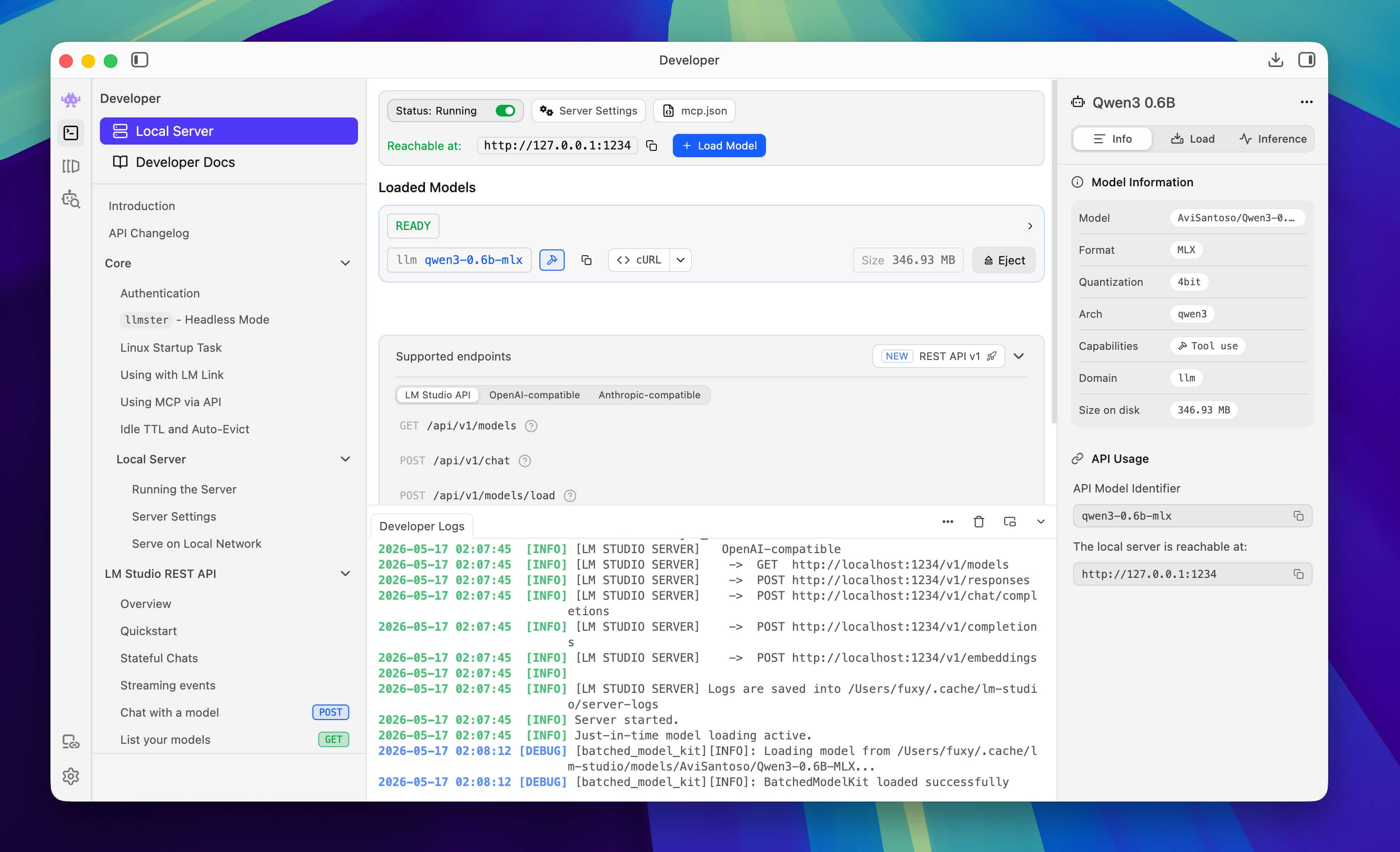
在 LM Studio 中启动本地 API 服务。
将 LM Studio 连接到 Doco Translate
LM Studio 服务启动后,切换到 Doco Translate。
1. 打开 LM Studio 服务设置
进入 设置 → 服务 → 高级服务 → LM Studio,在这里配置本地服务地址和翻译模型。
2. 确认 API 地址
LM Studio 的默认地址为:
http://localhost:1234
Doco Translate 会在输入框下方预览完整接口地址。如果两款应用运行在同一台 Mac 上并使用默认设置,通常无需修改。
3. 选择模型
在模型区域选择 LM Studio 当前加载的模型。如果列表中没有,请点击添加模型并填写模型标识,它必须与 LM Studio 服务面板中显示的名称一致。
常见错误是 Doco Translate 中填写的模型名与 LM Studio 实际加载的名称不同。如果无法找到模型,请先检查服务页面中的完整名称。
4. 验证连接
点击验证服务。成功提示代表 Doco Translate 已能访问 LM Studio 并与模型通信。
如果验证失败,请依次确认服务器正在运行、API 地址正确、模型名称与当前加载的模型一致。标准本地配置不需要 API Key。
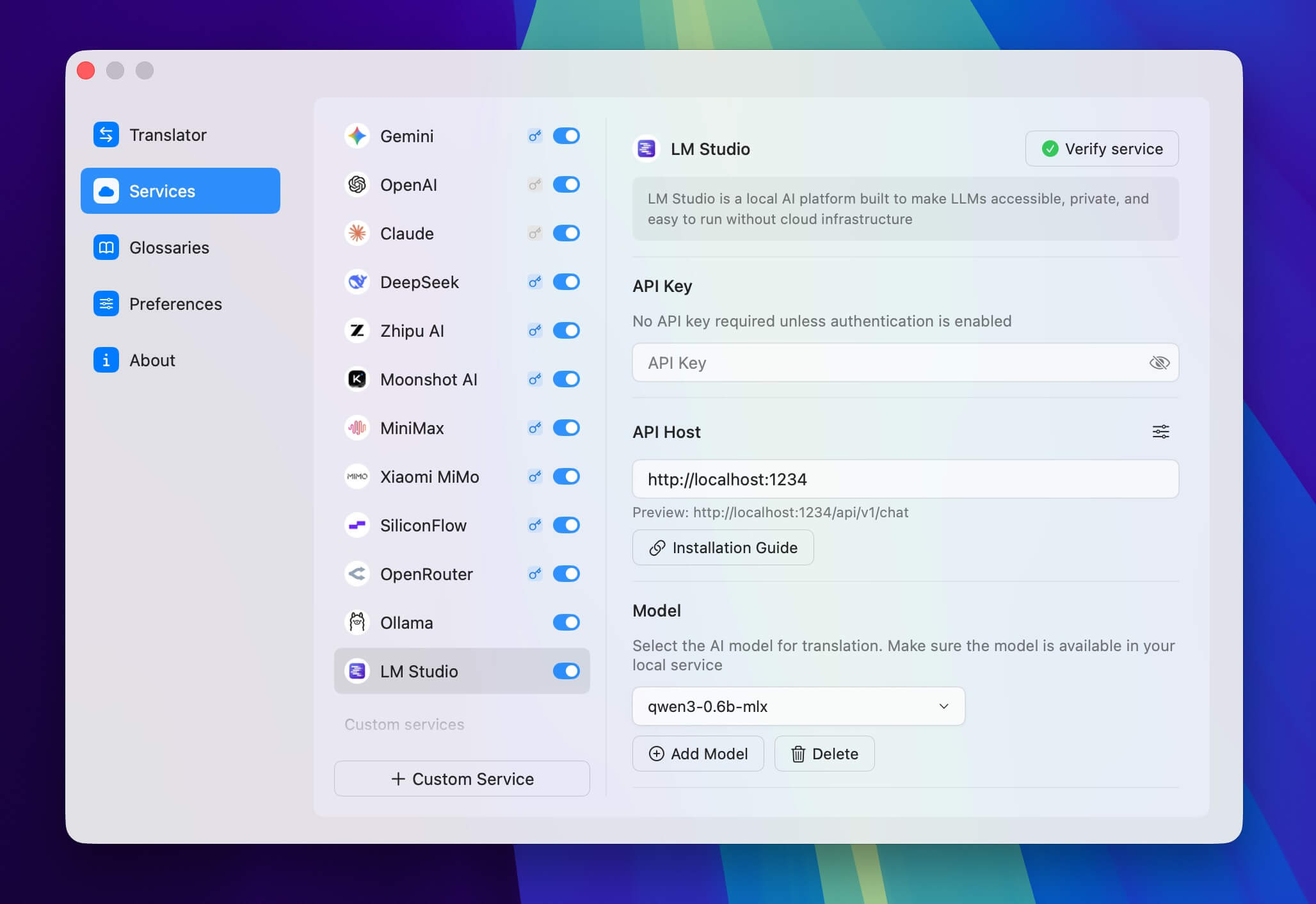
将 LM Studio 添加为 Doco Translate 的本地翻译服务。
分步骤翻译 PDF
连接验证成功后,翻译流程与其他服务基本相同。
选择源语言和目标语言
普通文档可以使用自动检测。对于扫描件、混合语言文件或特殊字体 PDF,手动指定源语言通常更稳定,也能为 OCR 提供更明确的信息。
选择 LM Studio 服务
选择刚配置的 LM Studio 服务。如果设置了多个模型,可以按任务切换:小模型适合快速翻译长文档,大模型适合更看重措辞和专业内容的任务。
导入并翻译
打开 PDF 后,Doco Translate 会解析文本块、标题、表格、图片和脚注,再把翻译请求发送给本地 LM Studio 模型。译文会放回文档视图,并尽量与原结构对齐。
速度取决于 Mac 硬件和模型大小。小模型在 Apple 芯片 Mac 上通常很快;更大的模型速度较慢,但处理技术或专业内容时可能更细致。
检查双语结果
本地模型能很好地处理日常文本,但法律、医疗、产品名称和缩写等专业词汇仍可能出错。Doco Translate 会并排显示原文和译文,也支持点击任意段落直接修改。
请重点检查数字、日期、单位、专有名词和表头,这些小错误往往会影响文档后续使用。
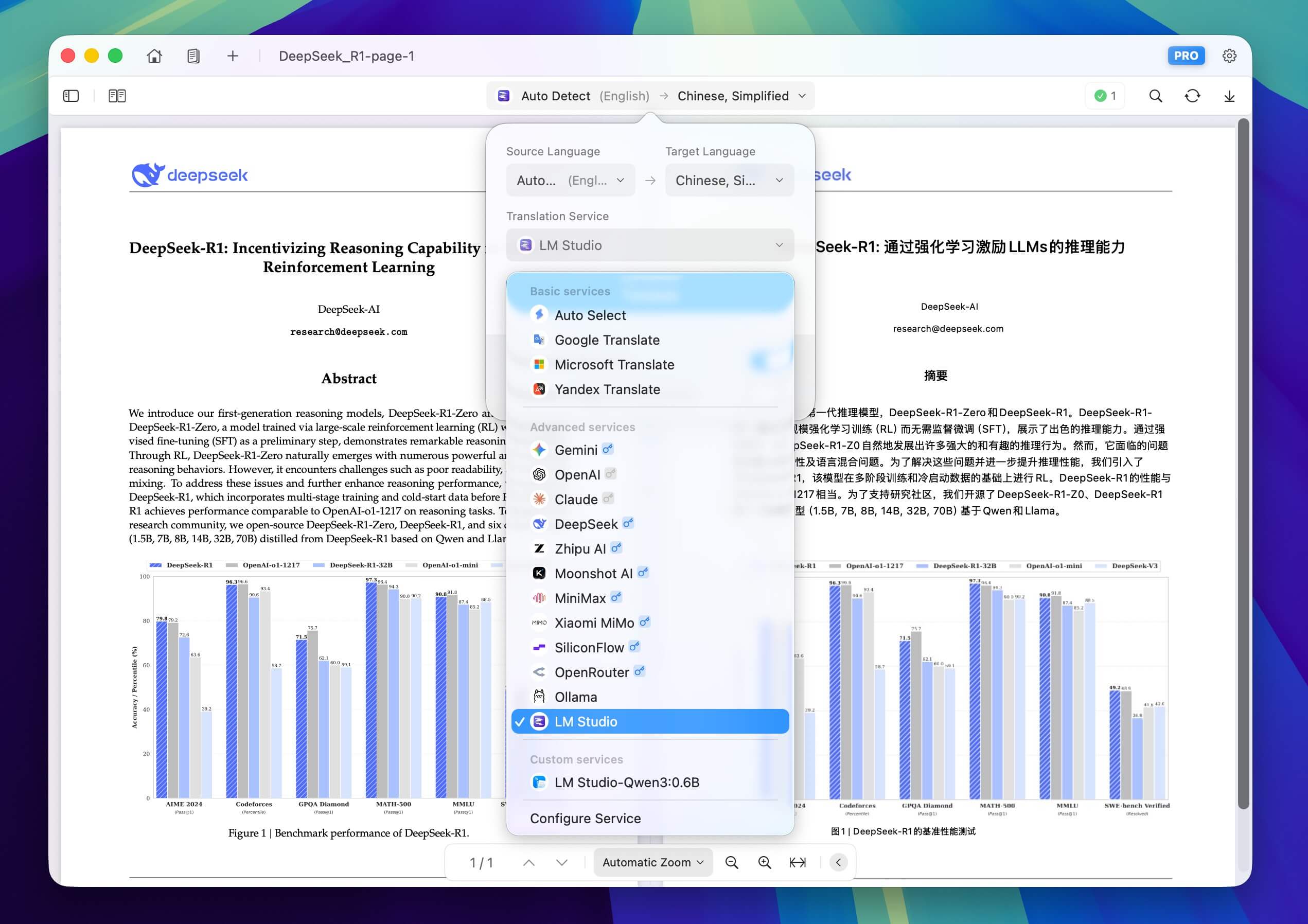
使用本地 LM Studio 模型翻译 PDF。
导出
确认翻译后即可导出。导出的文件会保留原始 PDF 的主要版式结构,得到的是可继续使用的译文文档,而不是一整段无格式文本。
实用建议
- 先从少量页面开始:翻译长文档前先测试几页,确认速度和质量符合预期。
- 翻译时保持服务器页面可见:这样能看到模型是否正在处理请求,也容易发现服务中断。
- 让模型大小匹配硬件:如果频繁使用交换内存或设备明显变慢,请改用更小或量化程度更高的模型。
- 使用高质量扫描件:模糊文字、水印和低分辨率会先影响 OCR,再影响翻译。
- 始终保留原件:对于合同、投稿和出版物,应把翻译结果视为工作副本。
什么情况下适合本地翻译
当隐私很重要、翻译任务经常发生,或内容不应该离开内部网络时,Doco Translate 与 LM Studio 的本地方案尤其合适。
它并非适合所有情况。如果文档不敏感、只翻译一次,而且你追求尽可能高的质量,使用更大云端模型的服务可能更省事。如果 Mac 内存有限,大模型处理长篇文档也可能非常缓慢。
它最适合需要反复处理敏感文档,并希望在自己的 Mac 上建立稳定、私密且无 API 费用工作流的用户。
常见问题
Doco Translate 支持 LM Studio 的本地服务吗?
支持。在 设置 → 服务 → 高级服务 → LM Studio 中填写本地服务地址(默认 http://localhost:1234),选择当前加载的模型并点击验证服务。
LM Studio 需要 API Key 吗?
标准的本地服务不需要。只有在你自行配置了身份验证时才需要填写。
PDF 翻译后会保留格式吗?
Doco Translate 会尽量保留标题、表格、图片、多栏文本和阅读顺序。由于译文长度可能变化,任何工具都无法保证所有文件像素级一致,但结果比复制到通用翻译器后手动排版更实用。
扫描版 PDF 也可以翻译吗?
可以。Doco Translate 内置 OCR,可从扫描件和图片型 PDF 中提取文字。清晰的扫描质量和正确的源语言设置有助于提高准确率。
“验证服务”失败怎么办?
检查 LM Studio 服务是否正在运行、Doco Translate 中的 API 地址是否正确,以及模型名称是否与当前加载的模型完全一致,然后再次验证。
总结
LM Studio 与 Doco Translate 可以组成一套完全本地的 Mac PDF 翻译流程。LM Studio 通过桌面界面运行语言模型,Doco Translate 则负责文档解析、排版保留、OCR、双语检查和导出。对于不适合上传云端的 PDF,花十分钟完成这套配置通常非常值得。

免费开始翻译
下载 Doco Translate,立即开始文档翻译之旅。
