使用 Ollama 翻译 PDF 并保留排版
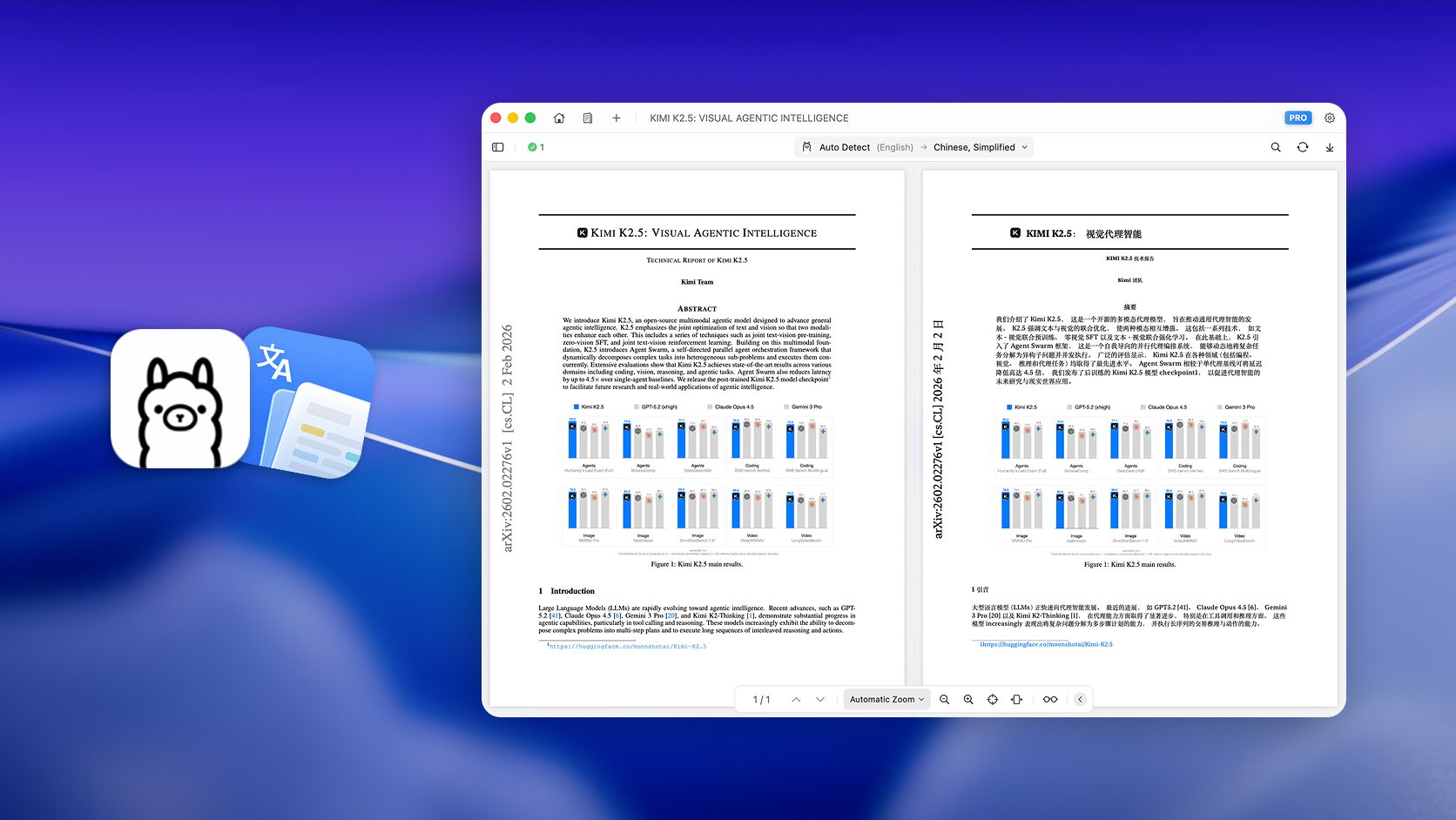
PDF 翻译看起来很简单,但遇到双栏页面、表格、脚注、截图或扫描文字时,复制到聊天窗口的方法很快就会失效。标题和正文混在一起,表格结构丢失,脚注位置错乱,最后花在重新排版上的时间可能比阅读还多。
Doco Translate 与 Ollama 可以组成一套实用的本地工作流。Doco Translate 负责 PDF 解析、OCR、排版保留、双语校对和导出;Ollama 则在你的 Mac 上运行语言模型,让翻译请求不必发送到云端。
为什么用 Ollama 在本地翻译 PDF
如果你希望控制文档内容的去向,Ollama 是很合适的选择。你可以在本地运行开源模型,并将它作为翻译服务连接到 Doco Translate。
- 保护隐私:合同、内部报告、研究草稿和客户资料都可以在不上传在线翻译网站的情况下处理。
- 自主选择模型:可以根据 Mac 的性能选择模型,也能随时切换,以平衡速度和质量。
- 通常不需要 API Key:标准的本地 Ollama 服务无需注册 API,也没有按 Token 计费。
- 完整的文档工作流:无需反复复制、粘贴并重建 PDF,文档相关操作都在 Doco Translate 中完成。

Ollama 提供本地模型运行环境,Doco Translate 负责完整的 PDF 翻译流程。
Doco Translate 在 Ollama 之外做了什么
Ollama 能运行模型,但它本身并不是 PDF 翻译应用。Doco Translate 会解析文档结构,将可翻译内容发送给所选服务,再把译文放回文档视图中。
面对长篇 PDF,你可以导入文档,使用本地 Ollama 模型翻译,在双语视图中检查和修改内容,最后导出结果。两者的分工很清晰:Ollama 负责推理,Doco Translate 负责文档。
开始前的准备
你需要准备:
- Doco Translate for Mac:可从 Mac App Store 下载。
- 已经安装并正在运行的 Ollama。
- 一个已下载到 Ollama 的本地模型,例如适合你设备配置的 Qwen、Llama 或 Mistral 模型。
安装 Ollama 后,可以在终端中拉取模型,例如:
ollama pull qwen3.5:2b
模型名称取决于你的实际安装。小模型通常速度更快、对笔记本更友好;大模型可能有更好的措辞,但会占用更多内存,翻译长文档时也需要更久。
在 Doco Translate 中配置 Ollama
确认 Ollama 正在运行且模型已安装后,打开 Doco Translate,将它添加为本地翻译服务。
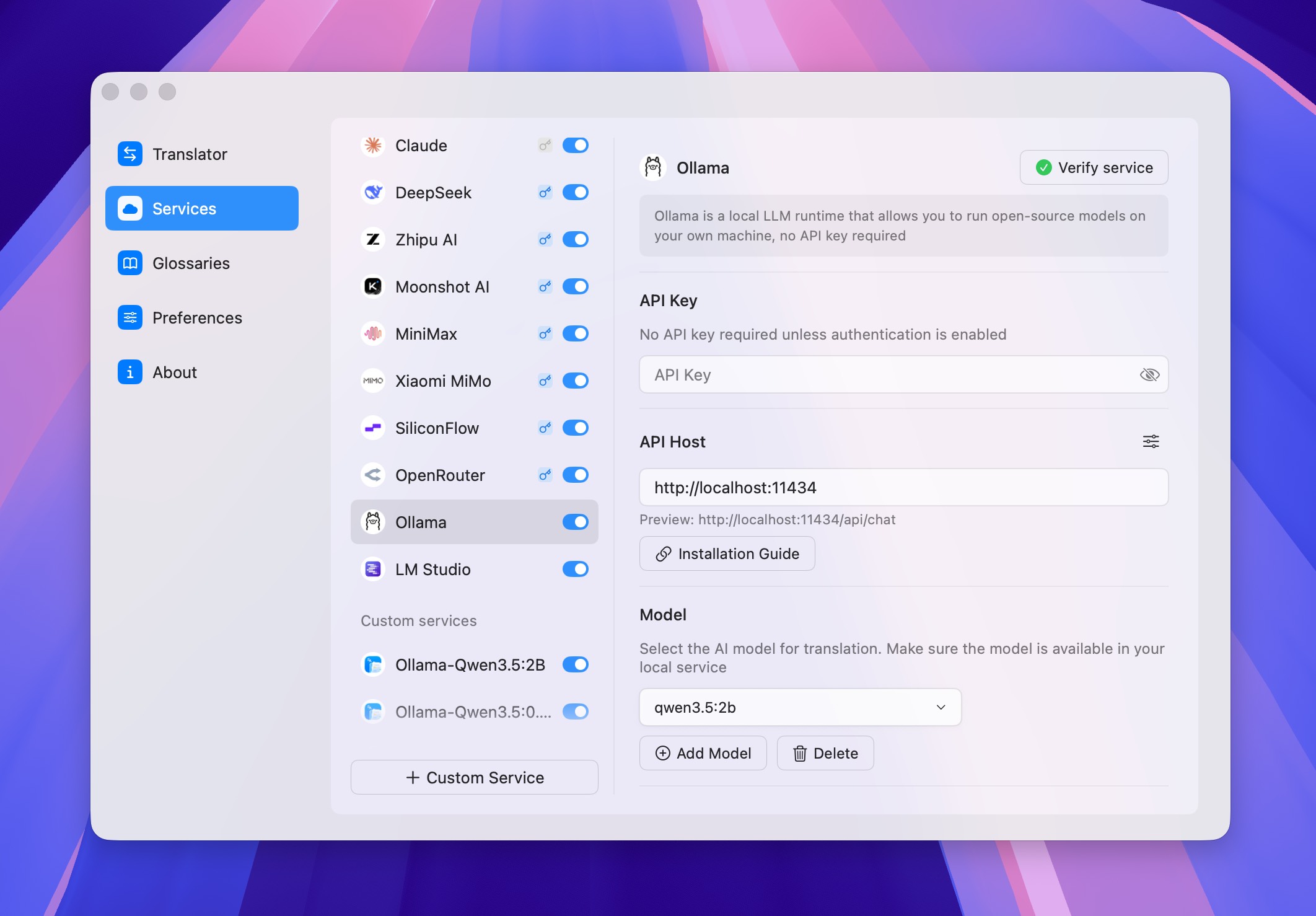
在 Doco Translate 中配置 Ollama。
1. 打开 Ollama 服务设置
进入 设置 → 服务 → 高级服务 → Ollama。你可以在这里配置本地 Ollama 地址,并选择用于翻译的模型。
2. 检查 API 地址
标准的本地 Ollama 安装通常使用:
http://localhost:11434
Doco Translate 会在下方显示完整接口预览,例如 http://localhost:11434/api/chat。如果你修改过 Ollama 地址,或在局域网中的另一台设备上运行它,请填写对应地址。
3. 添加或选择本地模型
在模型区域选择要用于翻译的模型。如果列表中没有,请点击添加模型,输入 Ollama 中实际安装的完整模型名称,例如 qwen3.5:2b。
这里的名称必须与 Ollama 中的模型完全一致,否则 Doco Translate 无法调用它。
4. 验证服务
点击验证服务。验证成功表示 Doco Translate 可以访问本地 Ollama 并与所选模型通信。如果失败,请依次确认 Ollama 正在运行、API 地址正确、模型名称确实存在。
普通的本地 Ollama 配置不需要 API Key;除非你自行开启了鉴权,否则保持为空即可。
使用本地 Ollama 模型翻译 PDF
连接验证成功后,就可以开始翻译。
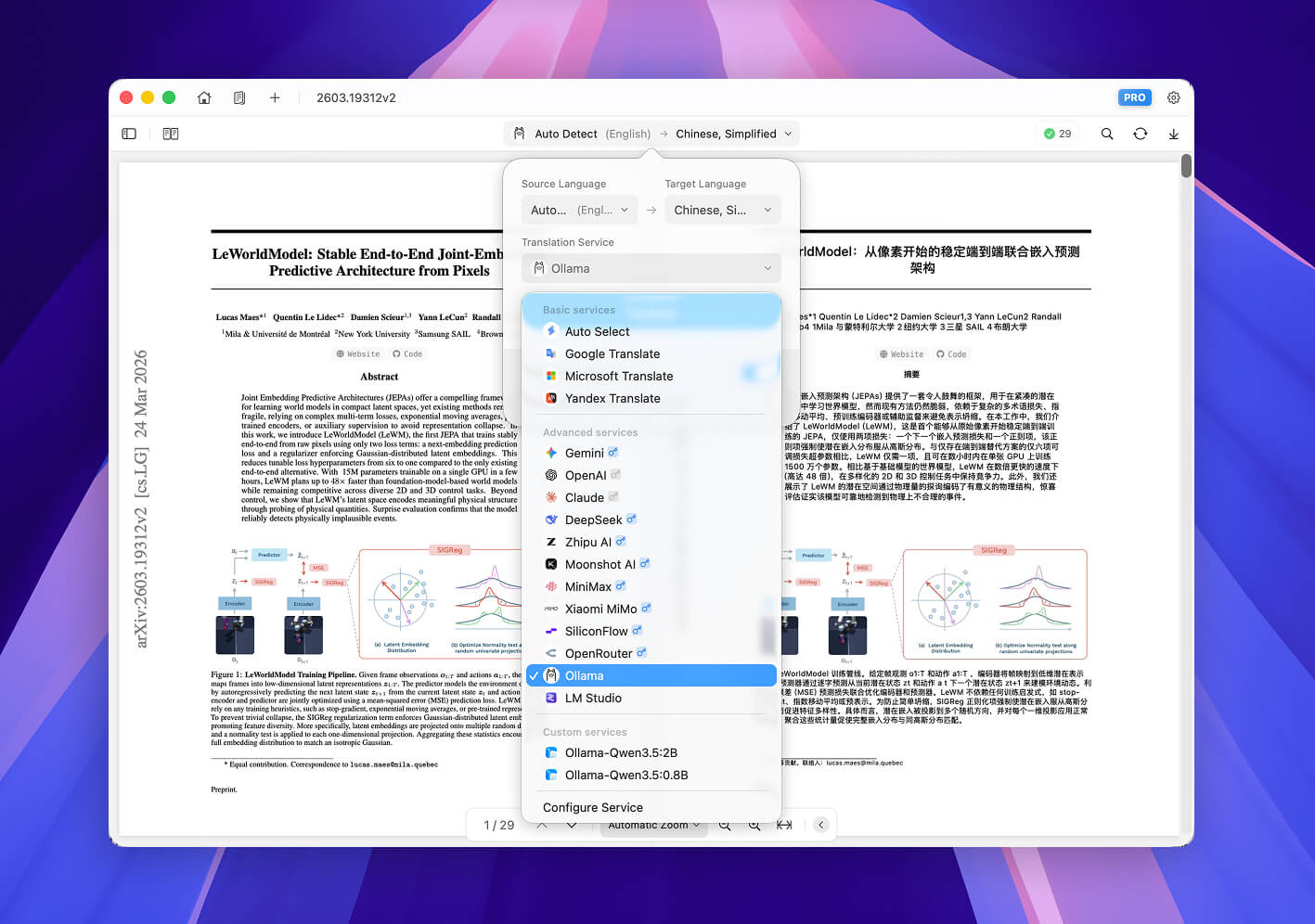
使用本地 Ollama 模型翻译 PDF。
1. 选择源语言和目标语言
自动检测很方便,但对于扫描件、多语言文档和论文,手动指定源语言通常能获得更稳定的 OCR 与文本分段结果。
2. 选择 Ollama 服务
选择刚才配置的 Ollama 服务。如果添加了多个本地模型,可以根据任务选择:短文档可以使用速度较慢但能力更强的模型,长篇手册或书籍章节则更适合小模型。
3. 导入 PDF 并翻译
打开 PDF 后,Doco Translate 会分析页面结构与文本区域,再将翻译任务发送给本地 Ollama 模型。目标不仅是翻译文字,还要让结果与原文档结构保持对应。
4. 检查双语结果
对于商务、法律、医疗、工程和学术文档,请务必检查日期、数字、单位、人名、标题、表头和领域术语。模型能提高效率,但最后的人工校对仍然重要。
5. 导出文档
确认译文后即可导出。最终得到的是尽量贴近原始 PDF 排版的译文,而不是一段失去结构的纯文本。
提高本地翻译质量的建议
- 先测试几页:翻译 200 页文档前,先用两三页检查模型是否适合当前主题。
- 使用清晰扫描件:模糊、倾斜、水印过重或对比度低的页面会影响 OCR,也会进一步影响翻译。
- 让模型与文档匹配:技术、法律等内容比日常材料更依赖术语一致性。
- 留意内存占用:如果 Mac 明显变慢或 Ollama 不稳定,请换用更小的模型。
- 保留原始 PDF:尤其是重要资料,应始终把译文当作工作副本。
本地翻译与在线翻译怎么选
在线 PDF 翻译适合低敏感度的临时内容,代价通常是需要上传文件,并依赖服务商的处理流程。
Doco Translate 与 Ollama 的本地方案让你拥有更多控制权:PDF 保留在 Mac 上,模型在本地运行,而 Doco Translate 负责通用聊天工具不擅长的排版、OCR、双语校对、编辑与导出。
常见问题
Doco Translate 可以使用本机安装的 Ollama 模型吗?
可以。在 设置 → 服务 → 高级服务 → Ollama 中添加模型,确认 API 地址指向本地 Ollama,选择模型后点击验证服务。
使用 Ollama 需要 API Key 吗?
通常不需要。只有在你自己的 Ollama 环境中启用了身份验证时才需要填写。
翻译后的 PDF 会保留原始格式吗?
Doco Translate 会尽量保留文档结构、图片、表格和阅读顺序。由于不同语言的文本长度不一样,任何工具都无法保证每份 PDF 完全不变,但它比复制文本到通用翻译器后手动重排更实用。
可以翻译扫描版 PDF 吗?
可以。Doco Translate 内置 OCR。为获得更好的结果,请使用清晰扫描件,并在识别困难时手动指定源语言。
“验证服务”失败怎么办?
先检查 Ollama 是否正在运行、API 地址是否正确,以及 Doco Translate 中的模型名称是否与本地已安装模型完全一致,然后重新验证。
总结
结合 Doco Translate 与 Ollama,可以在 Mac 上实现兼顾隐私和排版的本地 PDF 翻译。Ollama 提供模型运行环境,Doco Translate 则负责解析、OCR、双语阅读、编辑和导出。对于隐私文件、长篇技术资料、论文、合同与扫描件,这比把文本复制到聊天窗口后再重建文档更高效。

免费开始翻译
下载 Doco Translate,立即开始文档翻译之旅。
