

Editar Tradução
Depois que uma página PDF for traduzida, você poderá editar objetos diretamente na área traduzida para refinar o conteúdo e o layout.
Clique em parágrafo ou imagem na área traduzida para selecioná-lo e editá-lo.
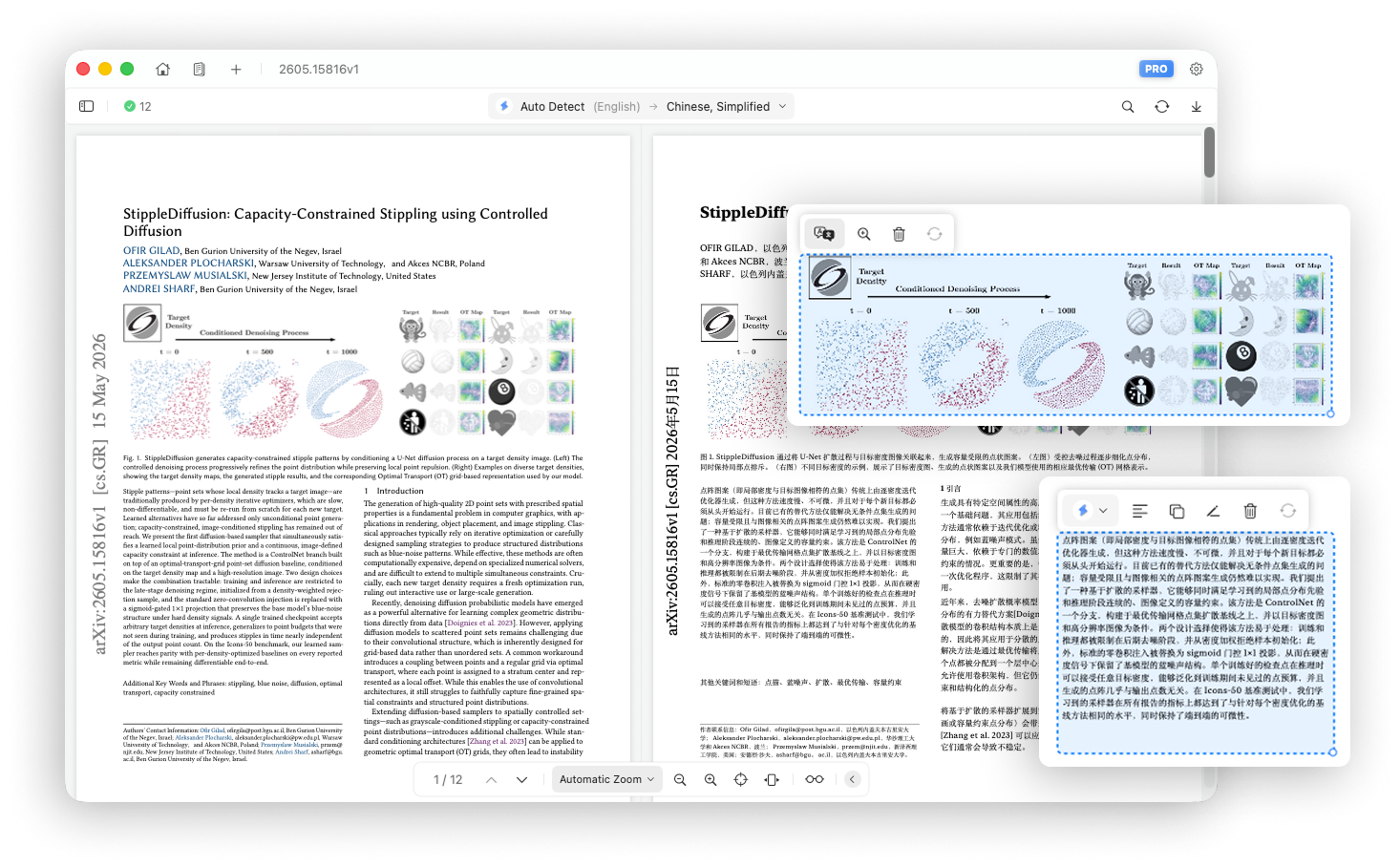
1. Editando parágrafos de texto
Selecionar um parágrafo de texto abre uma barra de ferramentas na parte superior com as seguintes ações.
Traduzir com um serviço diferente
Se o resultado for insatisfatório, abra o menu do serviço de tradução e escolha outro mecanismo para retraduzir aquele parágrafo.
Alinhamento
Altere o alinhamento do parágrafo para esquerda, centro ou direita.
Copiar texto
Copie o parágrafo traduzido para a área de transferência.
Editar texto
Clique em Editar para entrar no modo de edição de texto e revisar manualmente a tradução.
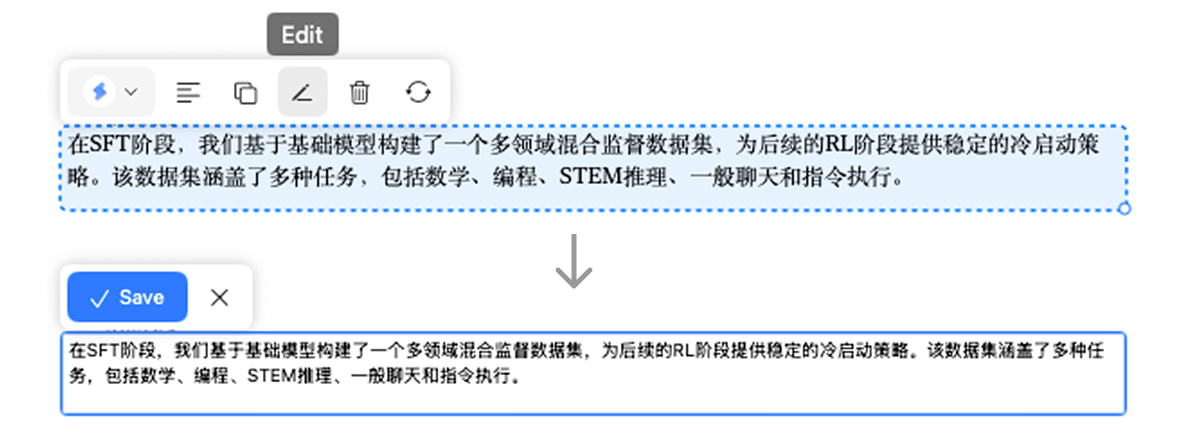
Excluir
Exclua um parágrafo traduzido quando o resultado contiver conteúdo redundante.
Redefinir posição e tamanho
Clique em Redefinir para restaurar a largura, altura e coordenadas originais do contêiner de parágrafo.
Mover
Com o parágrafo selecionado, arraste a partir de sua borda para movê-lo para uma posição adequada.
Redimensionar
Com o parágrafo selecionado, arraste o controle de redimensionamento no canto inferior direito para alterar a largura e a altura do contêiner.
2. Editando Imagens
Selecionar uma imagem abre uma barra de ferramentas na parte superior com as seguintes ações.
Traduzir
Clique em Traduzir para alternar a imagem entre estes estados:
- Imagem traduzida
- Imagem original
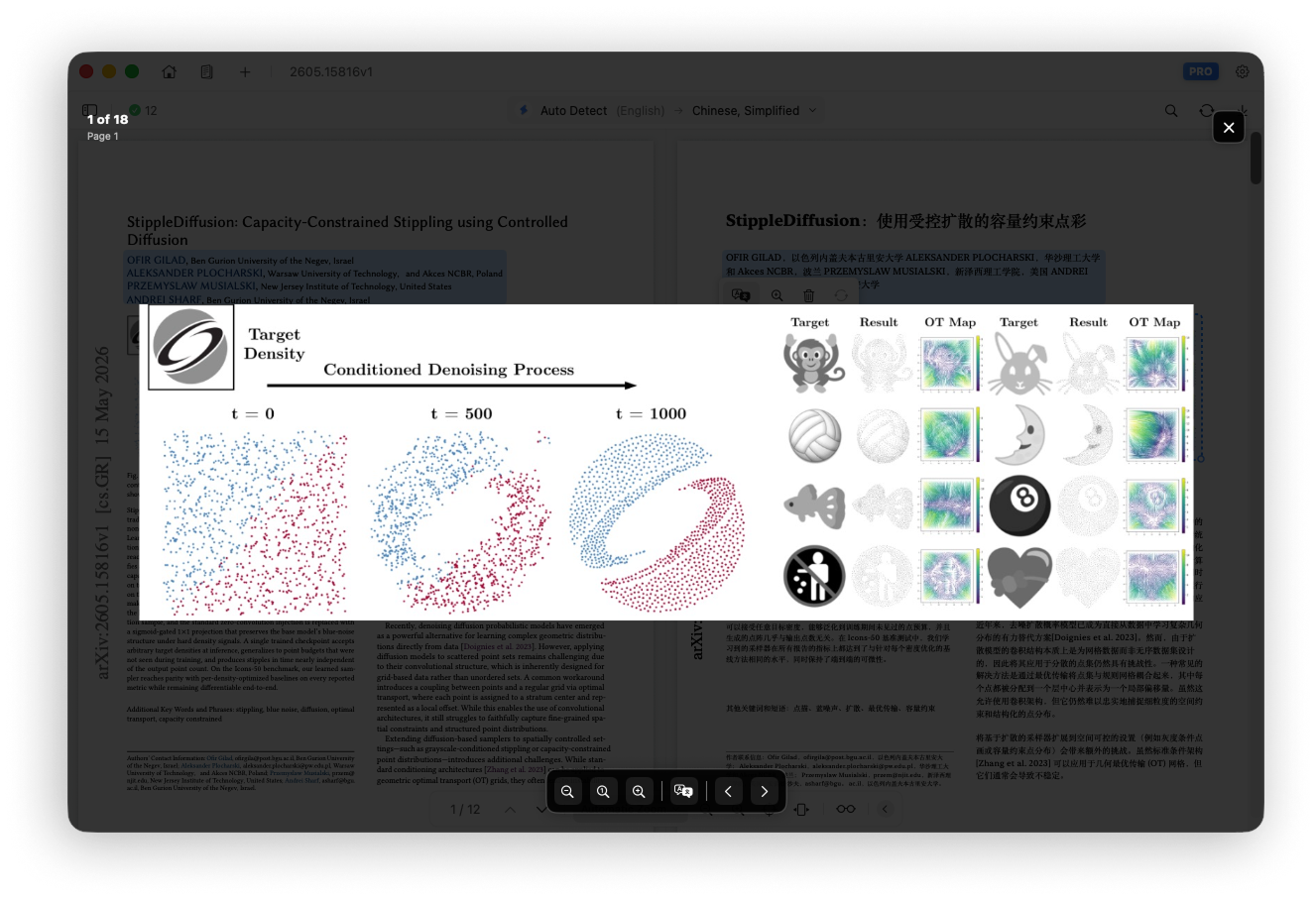
Ver imagem
Clique no botão de zoom para abrir o visualizador de imagens em tela inteira e inspecionar os detalhes da imagem.
Excluir
Exclua uma imagem traduzida quando ela for redundante.
Redefinir posição e tamanho
Clique em Redefinir para restaurar a largura, altura e coordenadas originais da imagem.
Mover
Com a imagem selecionada, arraste-a para uma posição adequada.
Redimensionar
Com a imagem selecionada, arraste o controle de redimensionamento no canto inferior direito para alterar sua largura e altura.