

Visão geral do tradutor
O tradutor é o núcleo de Doco Translate. A tradução, leitura, edição e exportação de PDF acontecem aqui.
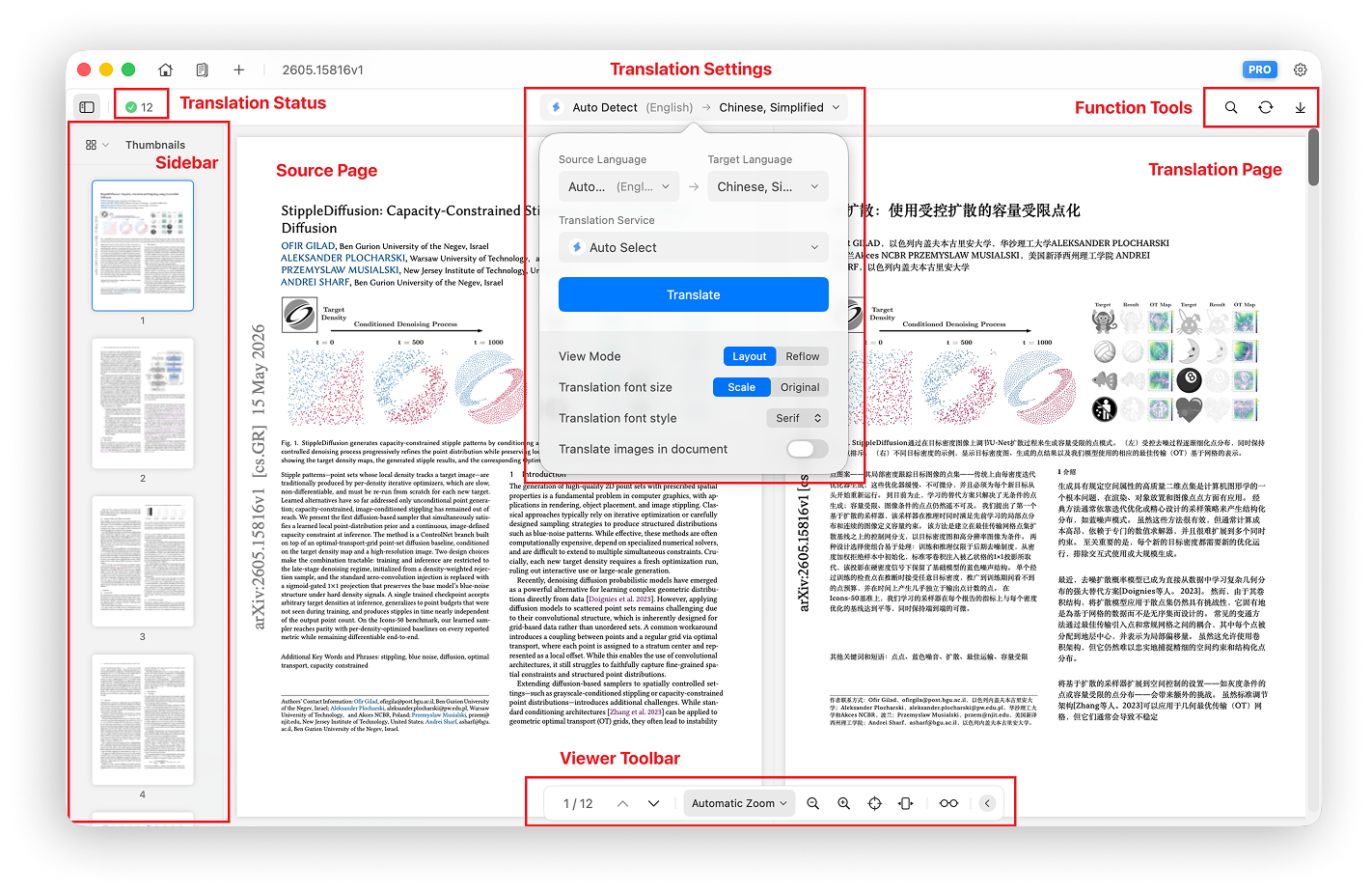
O tradutor consiste em seis áreas principais:
| Aárea | Posição | Finalidade |
|---|---|---|
| Barra lateral | Esquerda | Miniaturas e contorno do documento |
| Painel de status | canto superior esquerdo | Progresso da tradução, páginas concluídas e páginas com falha |
| Painel de configurações de tradução | Centro superior | Opções e controles de tradução |
| Botões de ação | canto superior direito | Pesquisar, analisar novamente e exportar |
| Visualizador de documentos | Centro | Páginas originais e traduzidas |
| Barra de ferramentas inferior | Inferior | Controles de página, zoom, visualização e texto original |
1. Barra lateral
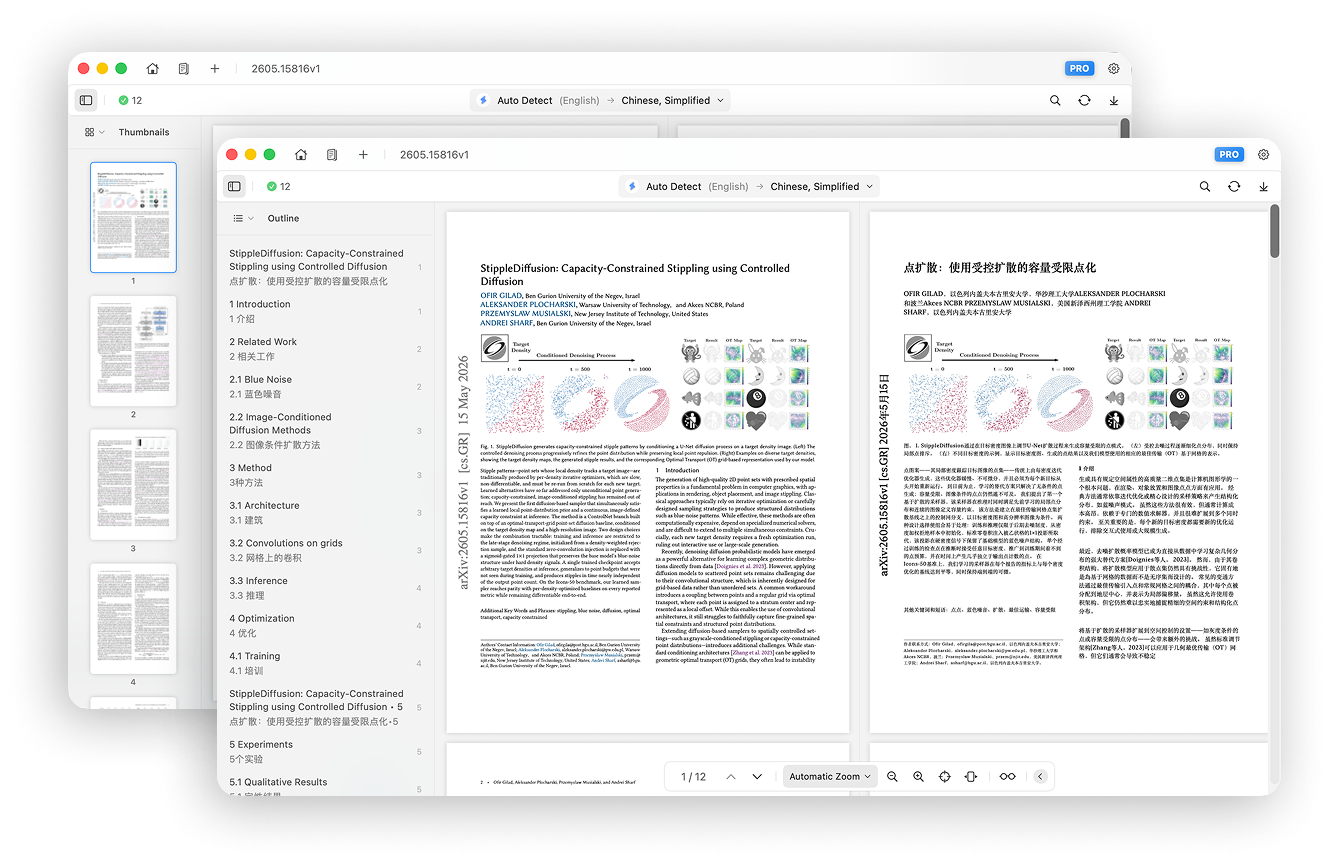
A barra lateral fica no lado esquerdo do tradutor e suporta ambos Visualização em miniatura e Visualização de contorno.
- A visualização em miniatura fornece uma visão geral de cada página e permite ir para uma página.
- Outline View exibe a estrutura do documento e permite pular para um título.
2. Painel de status
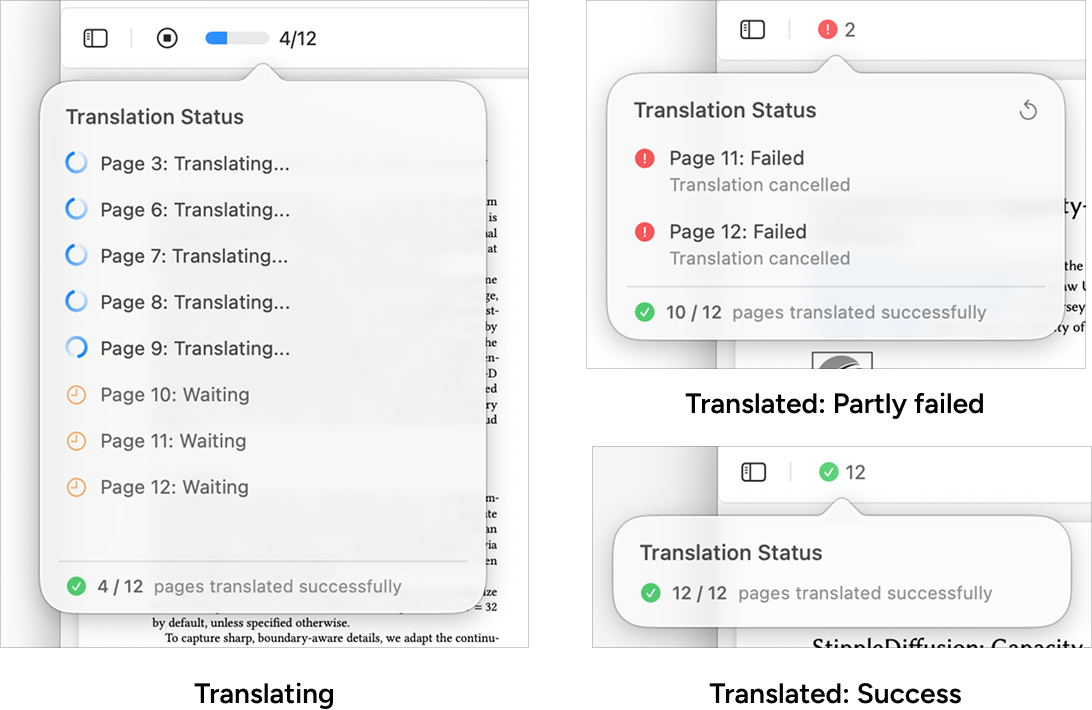
O botão do painel de status está no canto superior esquerdo e exibe o status atual da tradução do documento.
- Durante a tradução, ele mostra o progresso e permite interromper a tradução.
- Quando a tradução termina, mostra o número de páginas bem-sucedidas e com falha.
3. Painel de configurações de tradução
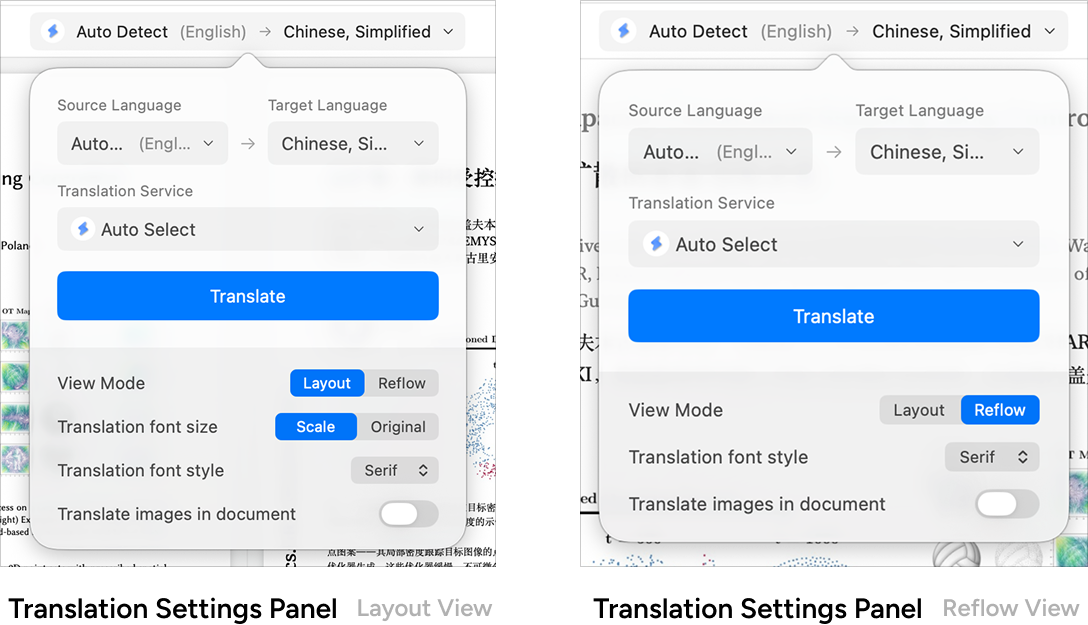
O painel de configurações de tradução está na parte superior central do tradutor. Controla as principais opções de tradução e diversas opções de exibição. Configurações de tradução
Core
As configurações principais na área superior branca se aplicam somente para o registro de tradução atual. Clique em Traduzir para aplicá-los.
- Idioma de origem: o idioma do documento original;A detecção automática é recomendada
- Idioma de destino: o idioma do documento traduzido
- Serviço de tradução: o mecanismo de tradução a ser usado
Outras configurações de tradução
As configurações opcionais na área inferior cinza claro se aplicam globalmente. As alterações também se aplicam quando você abre outros registros de tradução.
- Modo de visualização: alternar entre Preservar layout e Refluxo
- Tamanho da fonte da tradução: escolha Escala automática ou Tamanho original na visualização de layout
- Estilo de fonte: serifa, sem serifa, monoespaçada ou arredondada
- Traduzir imagens: traduz automaticamente todas as imagens do documento
4. Botões de ação
Os botões de ação no canto superior direito fornecem funções de pesquisa, nova análise e exportação.
Pesquisa
Abra ou feche a barra de pesquisa e pesquise o texto original ou a tradução.
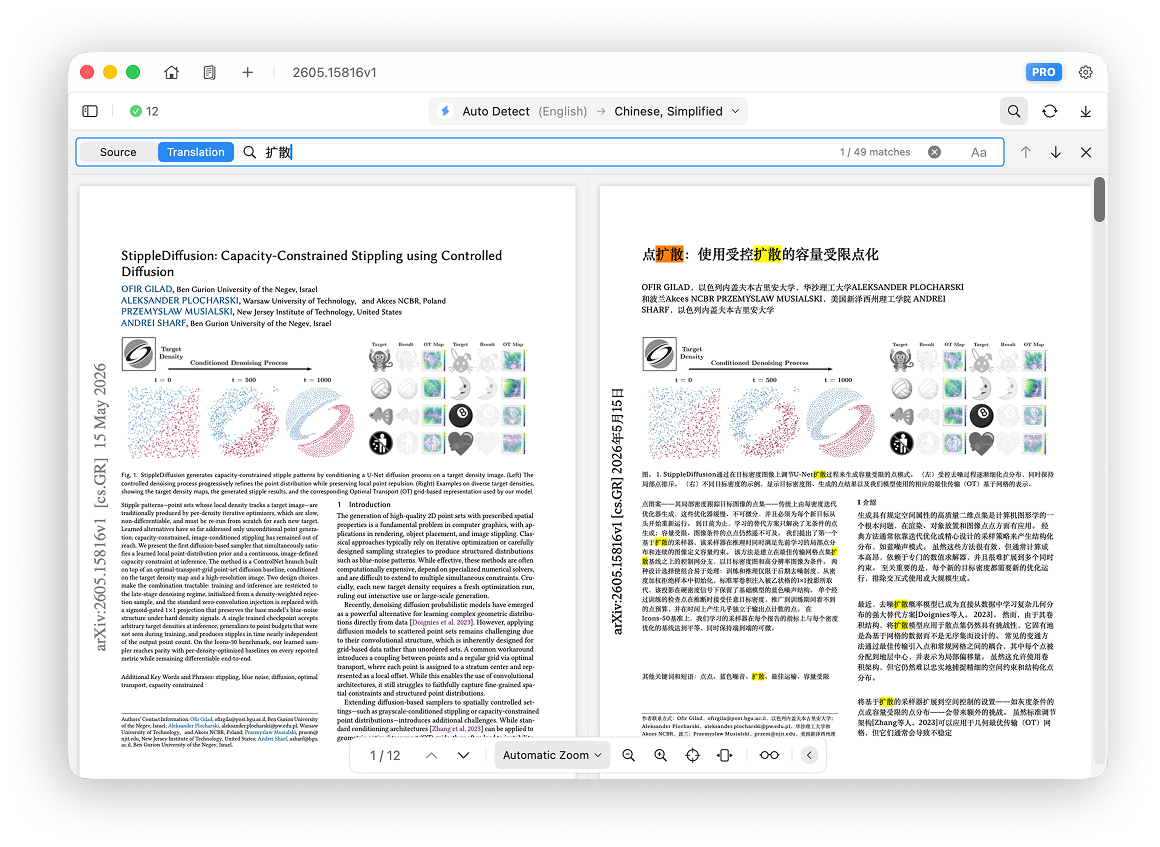
Recarregar
Reload analisa e traduz novamente o documento.
Quando você deve recarregar um documento?
Cenário 1: Se a edição tornou o conteúdo ou layout traduzido insatisfatório, recarregue o documento para restaurar seu conteúdo e layout iniciais.
Cenário 2: Doco Translate melhora continuamente seu analisador por meio de atualizações de aplicativos. Após uma atualização importante do analisador, recarregue um registro de tradução mais antigo para analisá-lo novamente com a versão mais recente. Siga o changelog do aplicativo para atualizações relevantes.
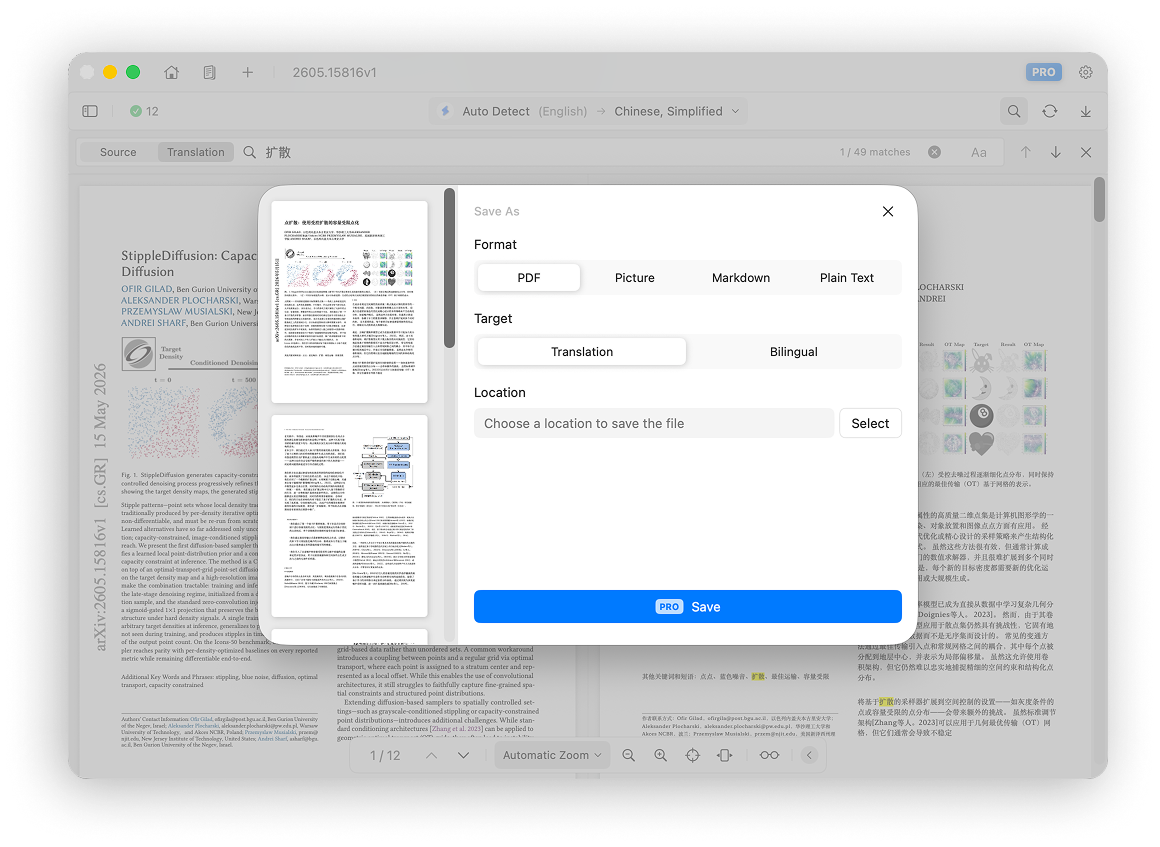
Exportar Tradução
Exporte o resultado como PDF, imagem, Markdown ou texto simples, em qualquer somente tradução ou bilíngue modo. Exportar é um recurso Pro. Ver Exportar Tradução para obter detalhes.
5. Visualizador de documentos
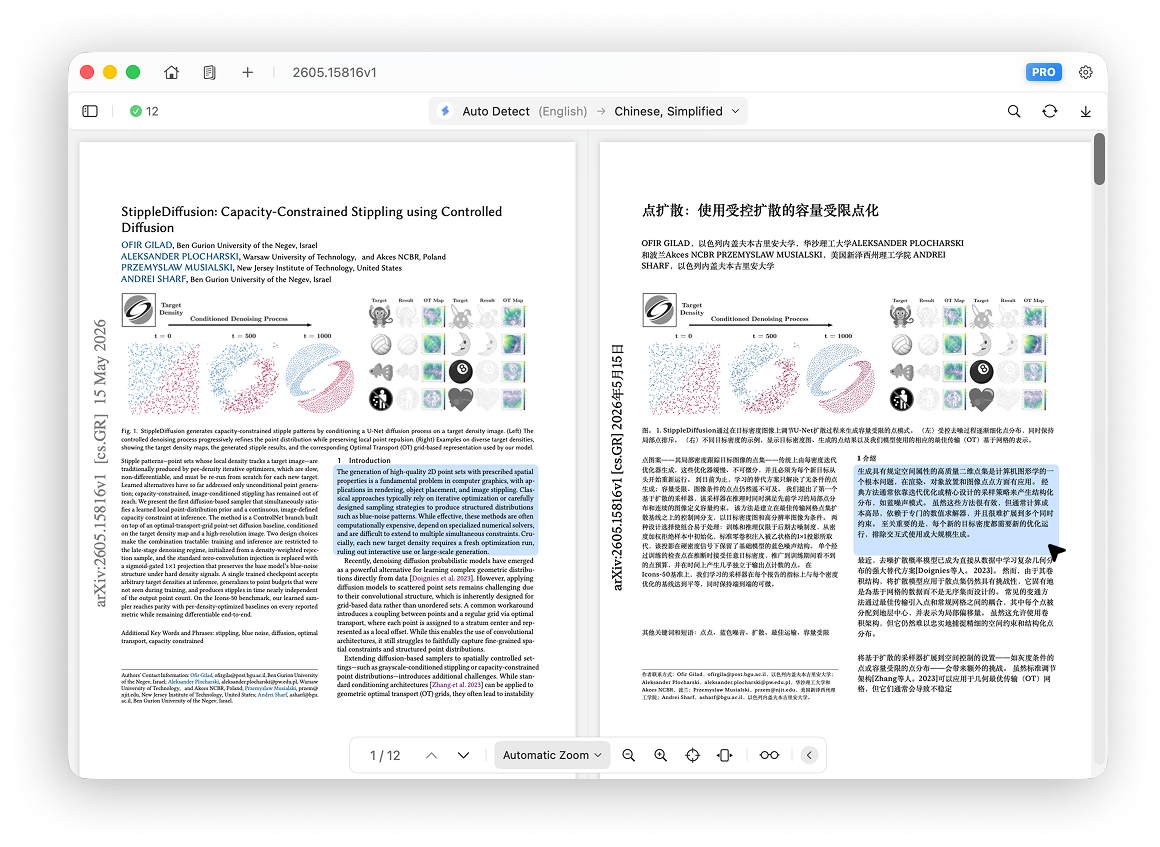
Na visualização de layout, o visualizador de documentos é dividido em duas áreas: o original à esquerda e a tradução à direita.
A rolagem e o zoom permanecem sincronizados para uma leitura bilíngue confortável.
Quando você aponta para um parágrafo ou imagem, seu objeto correspondente é destacado nas páginas original e traduzida.
Mude para visualização de refluxo para renderizar o documento como um fluxo natural de cima para baixo. Ver Modo de refluxo para obter detalhes.
6. Barra de ferramentas inferior
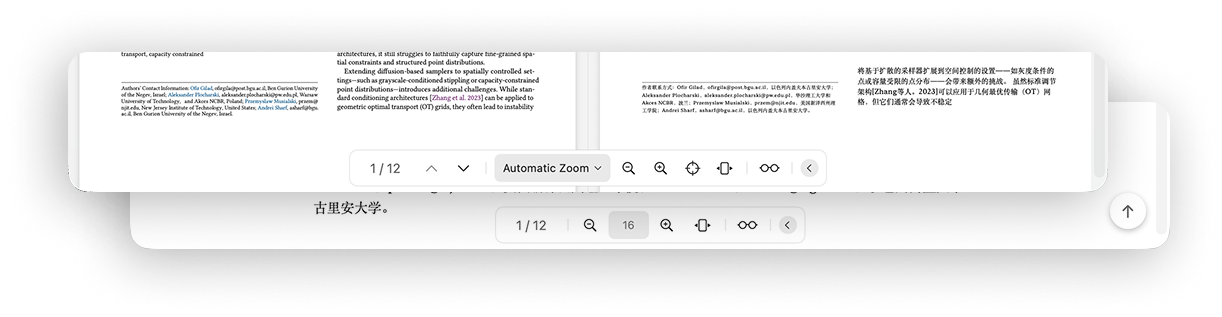
A barra de ferramentas inferior contém os principais controles de visualização.
Controles de página
- Mostrar o página atual e contagem total de páginas
- Ir para a página anterior
- Ir para a próxima página
Zoom (visualização de layout)
- Escala automática: ajusta a largura da janela, até 125% da largura real do documento
- Tamanho Real: renderização nas dimensões reais do documento
- Fit Width: preencha a largura da janela disponível
- Zoom In: aumenta o zoom em 10%
- Zoom Out: diminui o zoom em 10%
- Defina um nível de zoom específico, como 100% ou 150%
- Focus Content: remova as margens em branco em ambos os lados e dimensione o conteúdo central para preencher a largura disponível
Controles de tamanho de fonte (visualização de refluxo)
- Mostra o tamanho da fonte base atual, cujo padrão é 16
- Aumentar o tamanho da fonte base em 1
- Diminuir o tamanho da fonte base em 1
Alternar visualização bilíngue
- Alternar entre Bilíngue e Somente tradução