

快速開始
本文介紹如何快速使用Doco Translate 翻譯一篇PDF 文檔
一、選擇翻譯設置
開啟Doco Translate 進入首頁,在首頁頂部檔案選擇取可看到翻譯選項設定欄,可透過此處設定全域翻譯服務、翻譯原始語言和目標語言
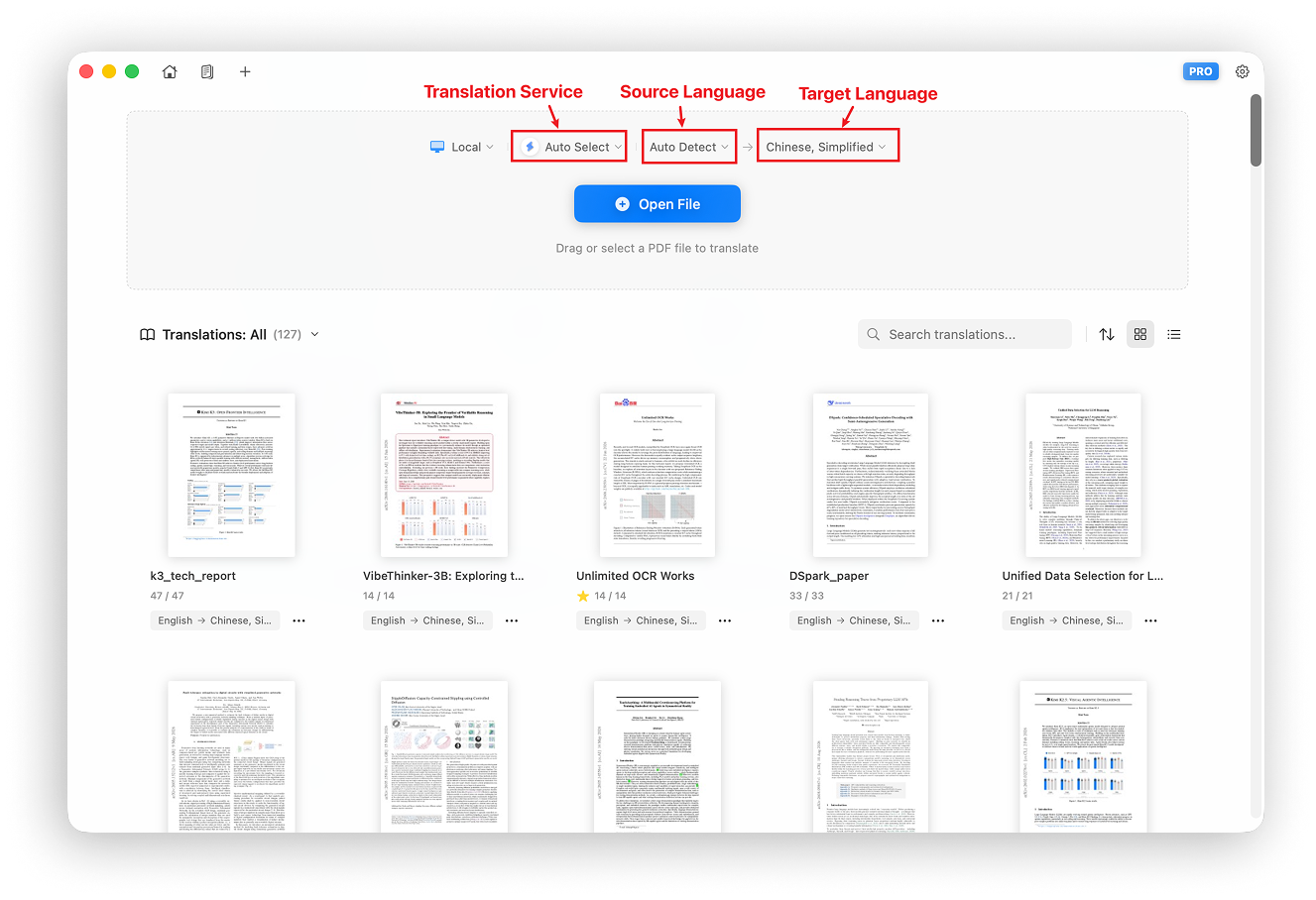
翻譯服務
翻譯服務預設為 自動選擇,自動選擇服務會在優先保證服務可用性的情況下,從基礎服務中選擇最適合目前網路環境的翻譯服務
建議使用 自動選擇 作為快速快速翻譯場景的翻譯服務
若想提升翻譯結果的質量,可選擇高級AI 翻譯服務,高級服務需手動配置API Key (AI 翻譯服務(API Key))或本地環境(AI 翻譯服務(本地))
源語言
翻譯源語言預設為 自動偵測,多數場景建議使用 自動偵測 源語言
以下兩種場景建議手指定擇源語言:
- 源語言偵測錯誤,重新選擇原始語言進行翻譯
- 翻譯的PDF 檔案是掃描件,需手動指定來源語言使OCR 辨識更準確
目標語言
預設使用系統語言作為翻譯目標語言,可手動選擇實際需要翻譯的目標語言,Doco Translate 共支援100+ 種語言翻譯
二、導入PDF
Doco Translate 支援兩種方式匯入PDF 文件,本機檔案匯入 和 線上連結導入
從本機選擇PDF 檔案匯入
點選開啟文件,透過文件選擇器選擇需要翻譯的PDF 文件
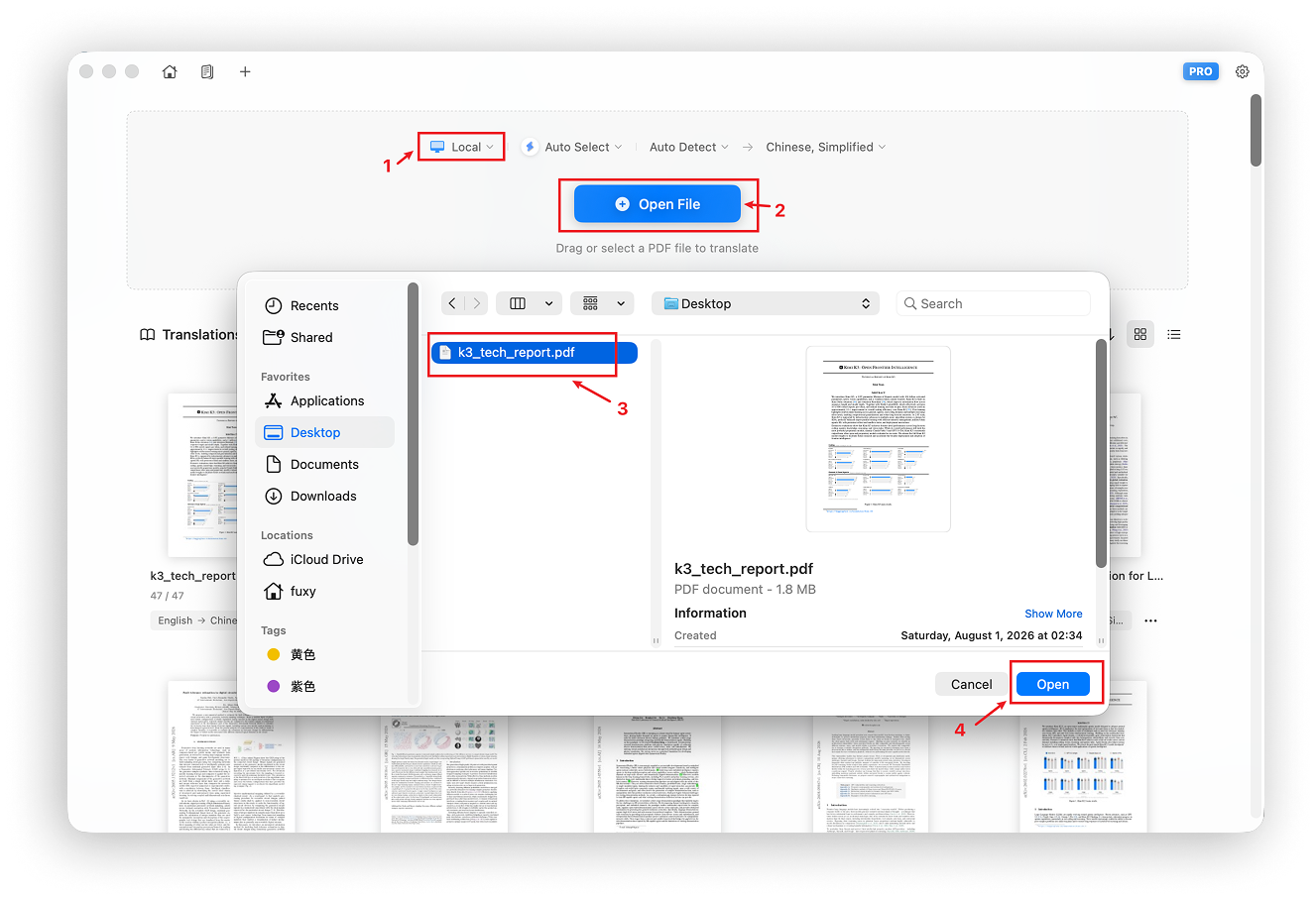
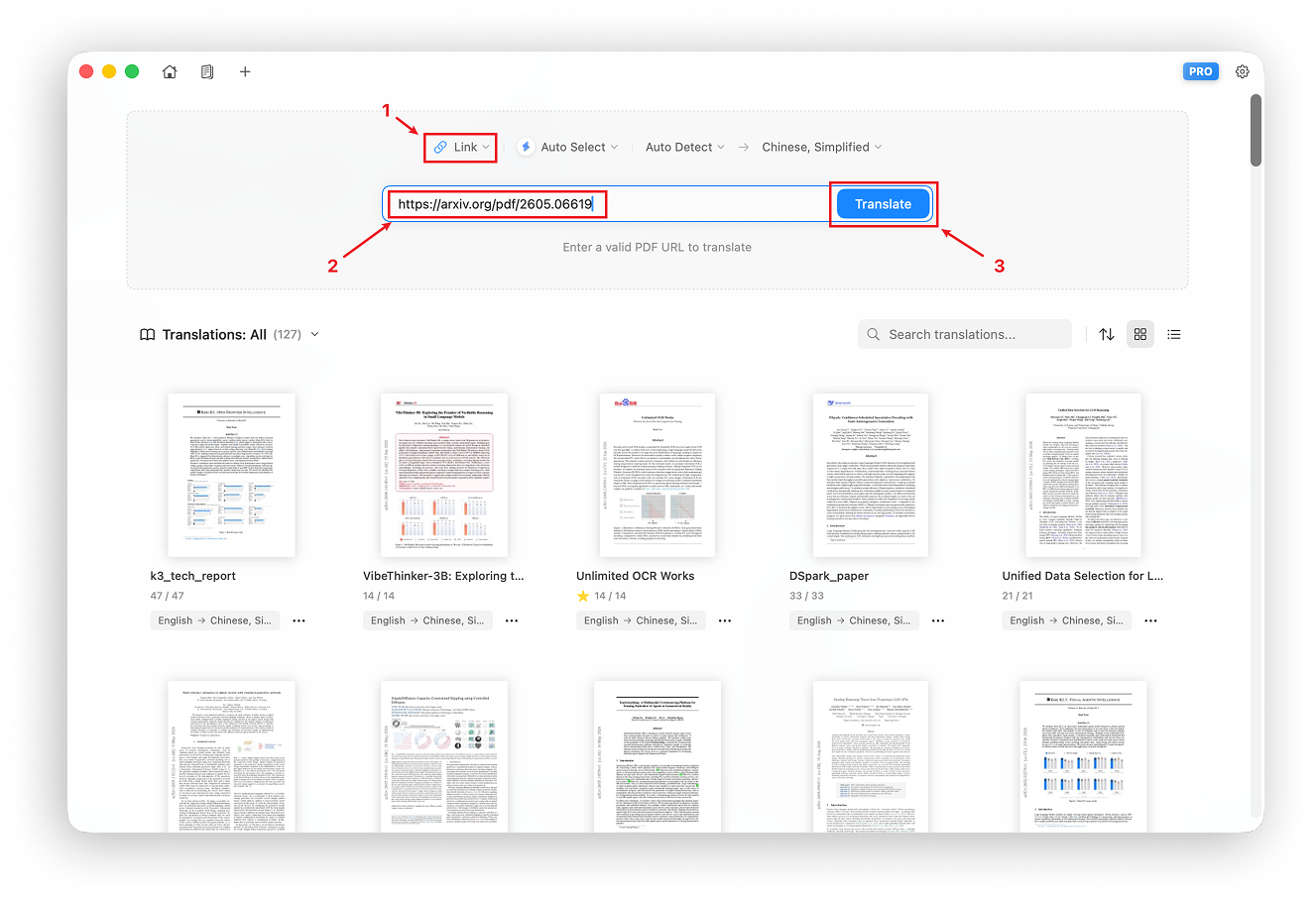
透過線上PDF 連結匯入
將檔案選擇區的匯入類型下拉方塊從 本地 切換到 鏈接,在輸入框內輸入或貼上線上PDF 文件鏈接,如:https://arxiv.org/pdf/2605.06619,點選 翻譯
三、翻譯
選擇完文件,會自動進入Doco Translate 翻譯器開始翻譯,翻譯過程分為三個步驟:
- 解析文檔
- 發起翻譯請求
- 展示翻譯結果
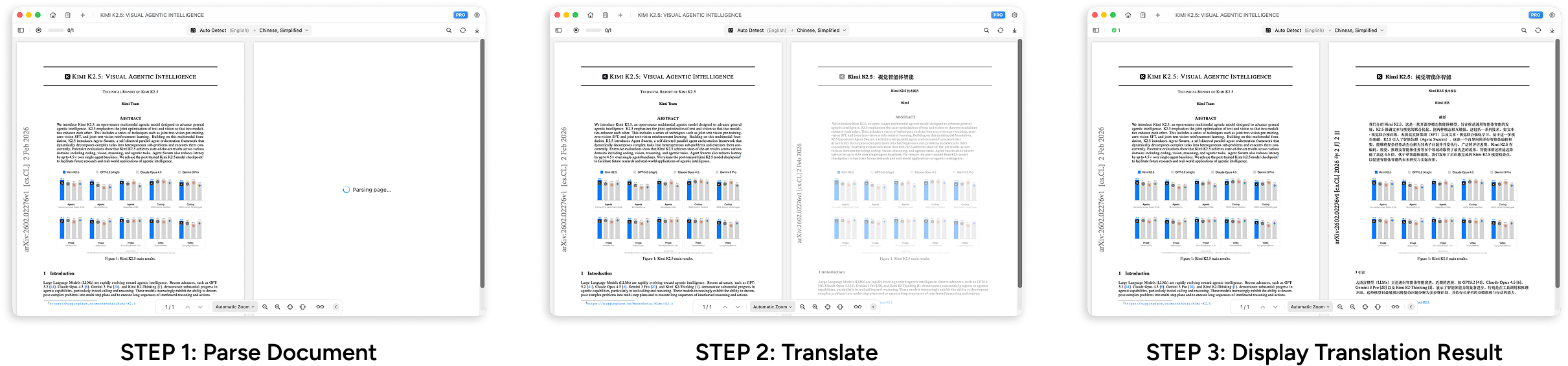
整個翻譯過程即時進行,無需等待完整文檔全部翻譯完成,您可以邊讀邊譯,就算是超大文檔,也能為您帶來流暢高效的翻譯閱讀體驗