

翻譯器概覽
翻譯器是Doco Translate 的核心元件,PDF 的翻譯、閱讀、編輯、匯出等操作均在翻譯器中進行
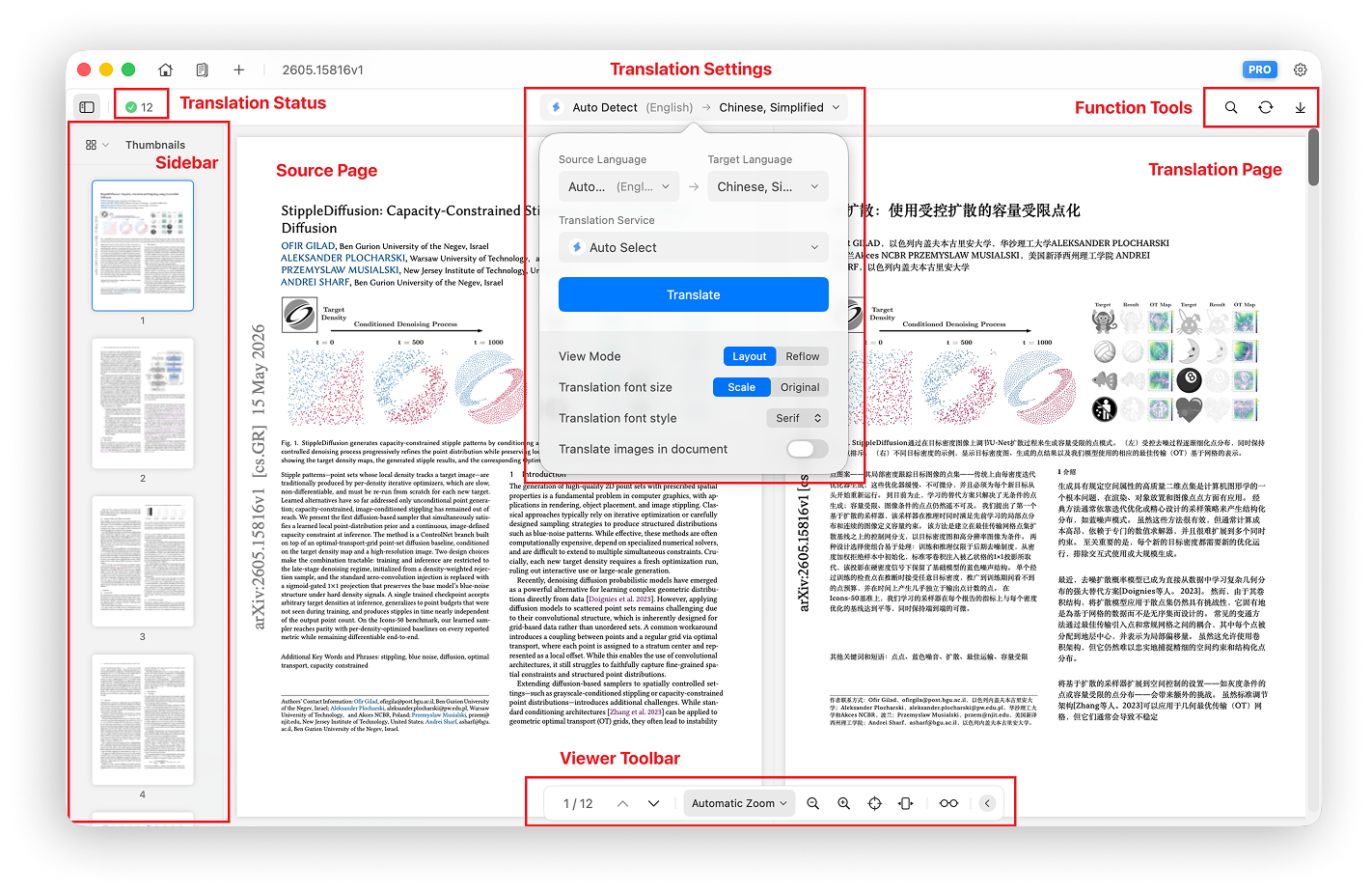
翻譯器包含6 個組成部分:
| 模組 | 位置 | 功能 |
|---|---|---|
| 側邊欄 | 左 | 文件縮圖、大綱功能 |
| 狀態面板 | 左上 | 文件頁翻譯中、翻譯成功、翻譯失敗等狀態 |
| 翻譯設定面板 | 中上 | 調整與控制各種翻譯選項設定 |
| 功能按鈕區 | 右上 | 搜尋、重新解析、匯出翻譯功能 |
| 文件視圖區 | 中 | 展示原文頁、譯頁 |
| 底部工具列 | 下 | 控制視圖選項,如頁數控制、縮放控制、切換原文顯示等 |
一、側邊欄
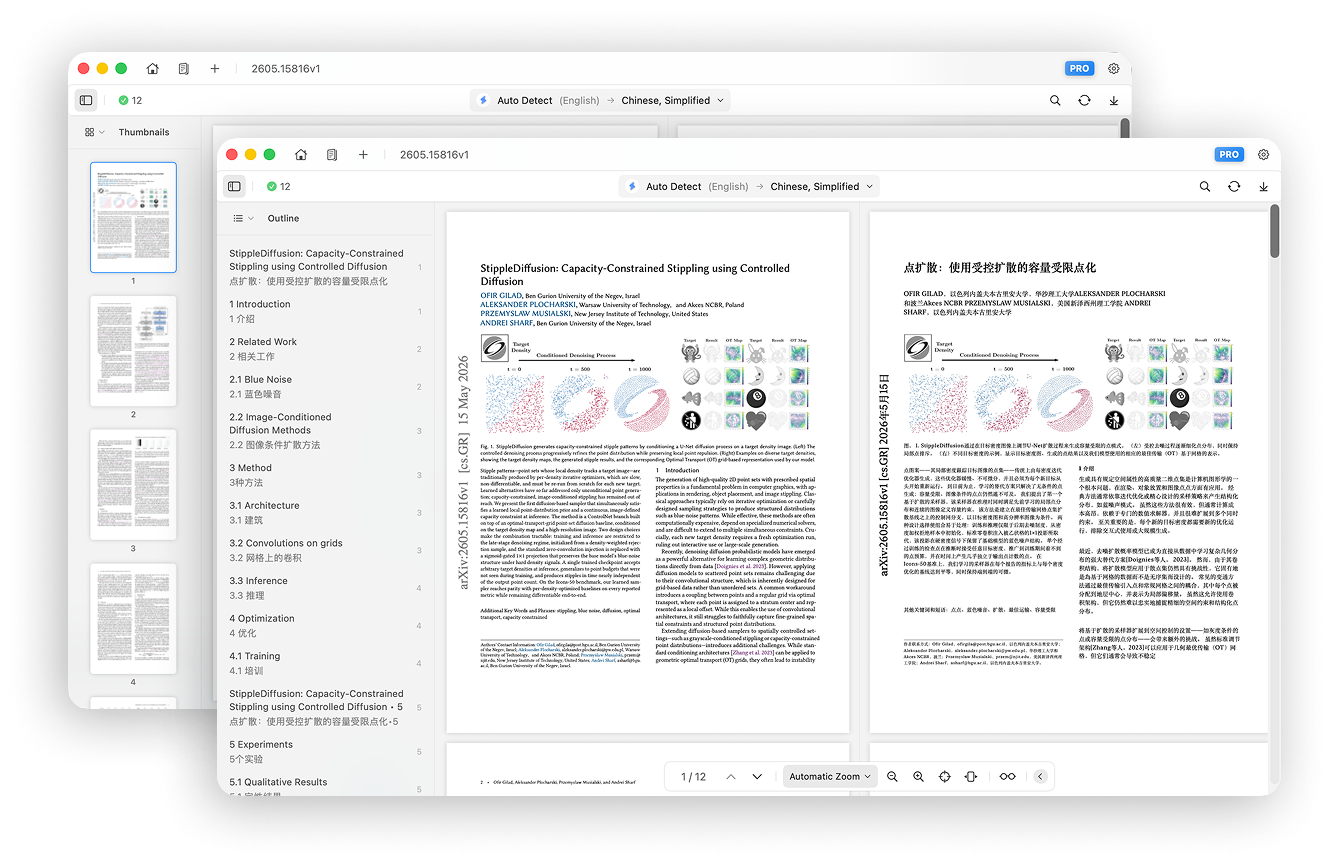
側邊欄位於翻譯器左側,支援 縮圖視圖 和 大綱視圖
- 側邊欄縮圖視圖:用於速覽文件全頁,支援點擊跳轉至目標頁數
- 側邊欄文件大綱視圖:用於速覽文件結構,支援點擊跳轉至目標標題處
二、狀態面板
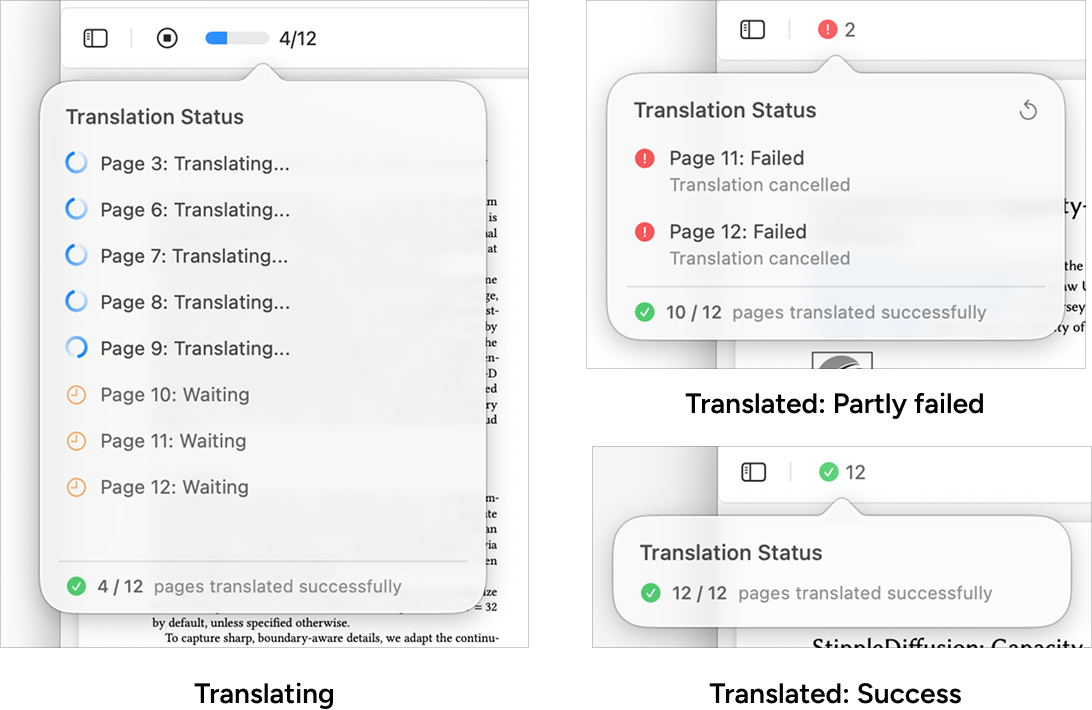
狀態面板按鈕位於翻譯器左上角,按鈕預設顯示文件翻譯狀態
- 翻譯過程中,按鈕展示翻譯翻譯進度,支援中止翻譯
- 翻譯完成後,展示翻譯結果狀態翻譯成功頁數、失敗頁數
三、翻譯設定面板
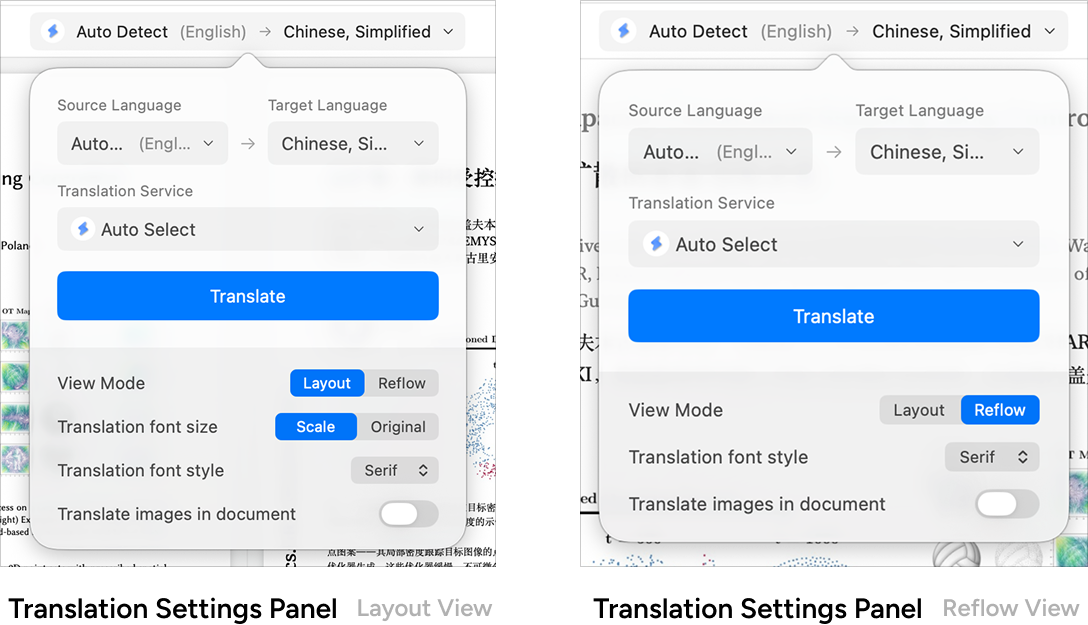
翻譯設定面板位於翻譯器中上部,用於控制翻譯器核心翻譯選項,以及支援部分翻譯視圖效果選項控制
核心翻譯設置
面板中上方白色區域的核心翻譯設定項 僅作用於目前文件翻譯記錄,需點選翻譯按鈕生效
- 來源語言:文件來源文語言,建議自動偵測
- 目標語言:文件譯文語言
- 翻譯服務:使用的翻譯引擎
其他翻譯設置
面板中下方淺灰色區域的選用翻譯設定項 作用於全局,修改後查看其他翻譯記錄時也會生效並套用
- 視圖模式:切換 保持版面 和 串流重排 視圖
- 譯文字體大小:保持版面視圖模式選項,自動縮放 或 原始字體大小
- 字體風格:譯文字體渲染風格,襯線體、非襯線體、等寬、圓柱體
- 翻譯文件中圖片:開關,開啟後自動翻譯文件中所有圖片
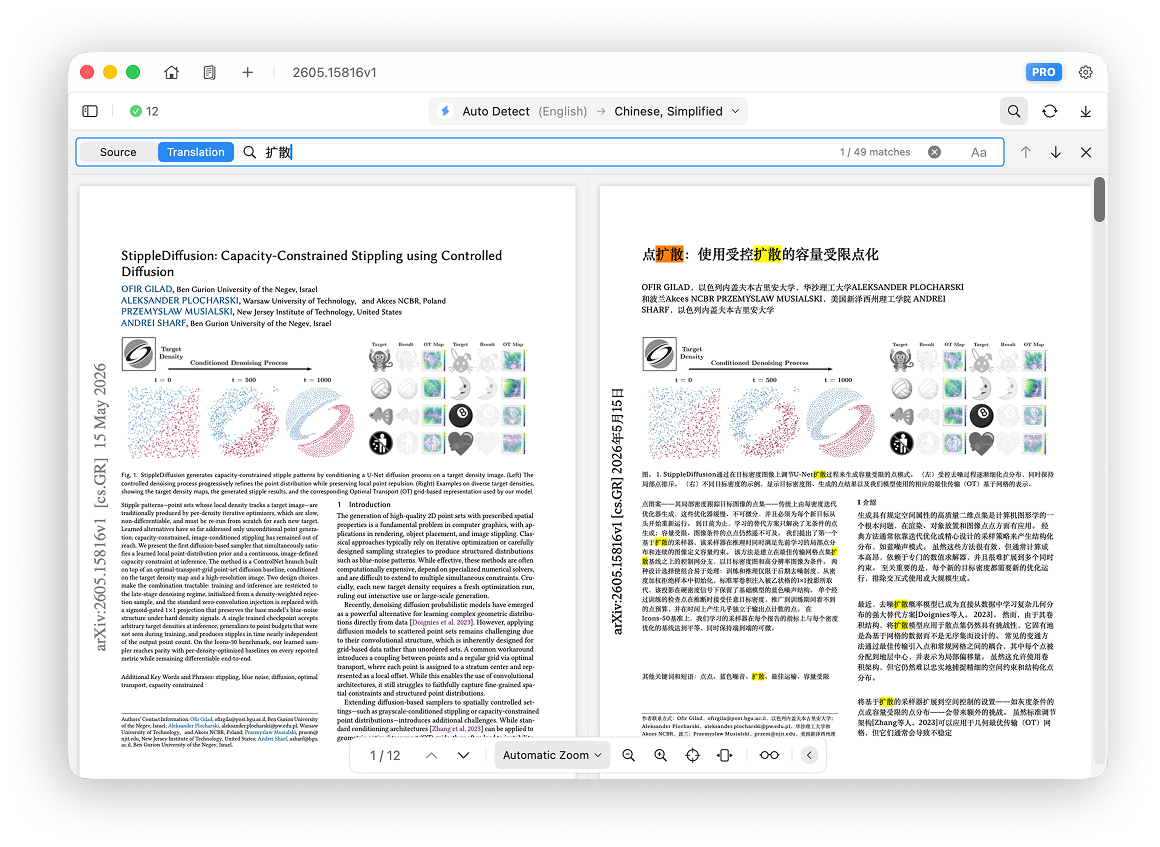
四、功能按鈕區
功能按鈕區位於翻譯器右上角,包含搜尋、重新解析和匯出翻譯功能按鈕
搜尋
開啟/關閉搜尋欄,搜尋功能可支援以原文或譯文內容作為搜尋目標對象
重新載入
重新載入會對文件重新解析並翻譯
什麼場景下需要用到重新載入功能?
場景一:編輯譯文,若將譯文內容與排版編輯後效果不理想,想要徹底恢復文件原始排版與內容,可使用重新載入功能還原初始狀態
場景二:應用升級,Doco Translate 會隨著版本更新持續優化解析器,提昇文檔解析效果,重要升級後,可對歷史翻譯記錄手動重新加載,會觸發新版解析器重新解析文檔,會帶來效果的提升,請關注應用版本更新日誌
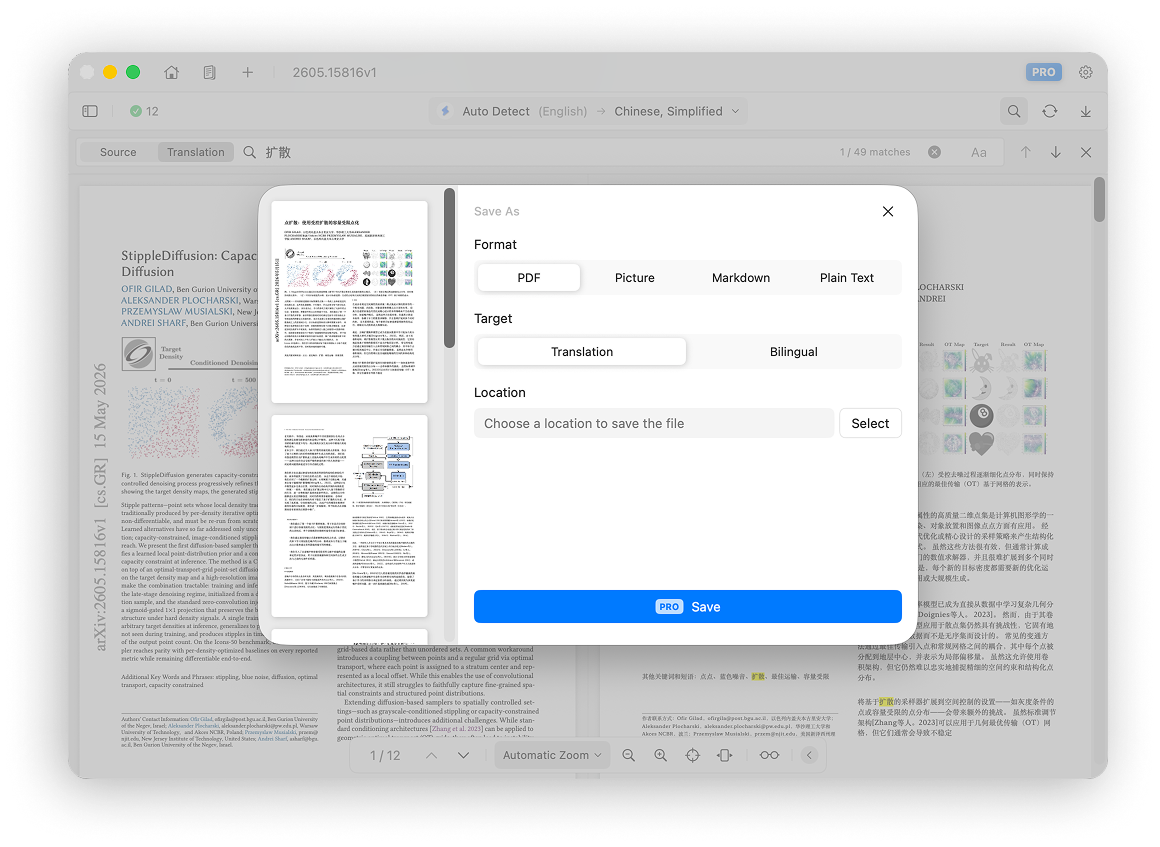
匯出翻譯
將翻譯結果匯出為 PDF、圖片、Markdown、純文字 格式,支持 譯文 和 雙語 兩種匯出模式,匯出翻譯屬於會員功能,詳細功能介紹見 匯出翻譯
五、文件視圖區
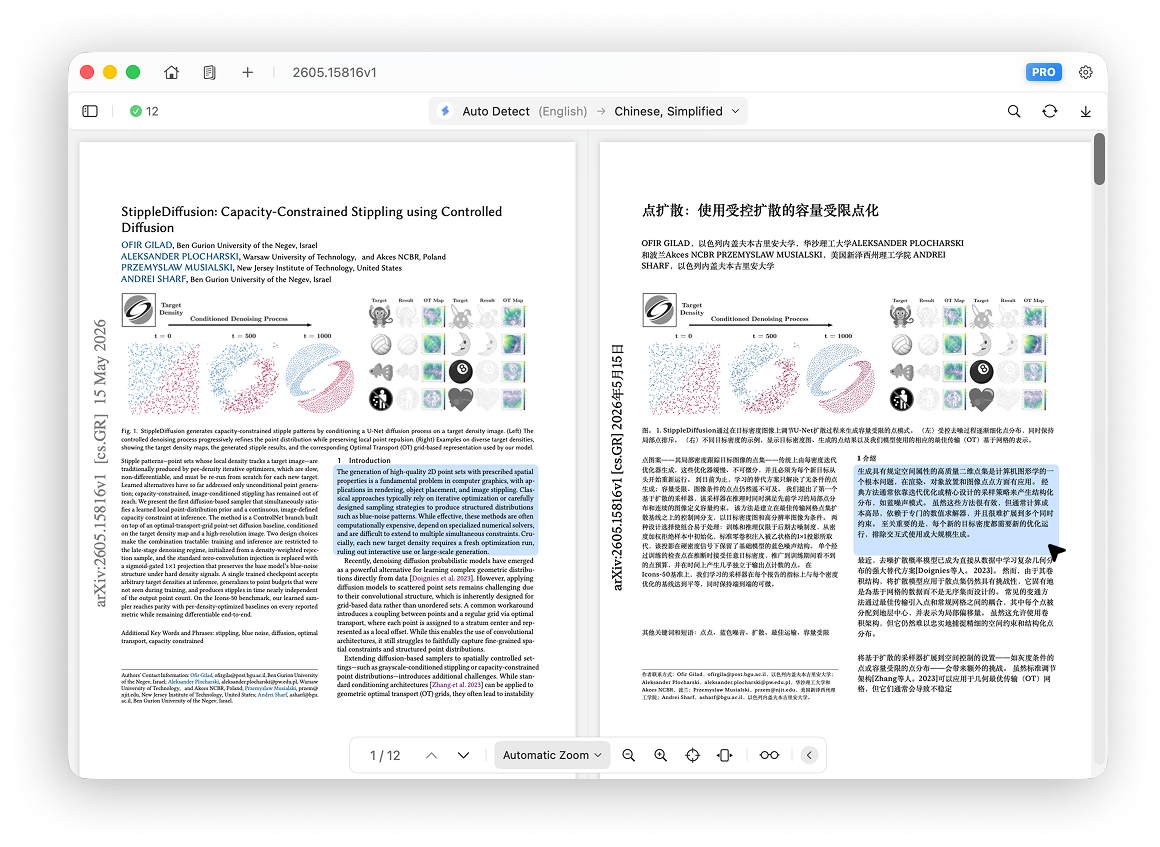
版面視圖模式下,文件視圖區分為左右兩部分,左邊為原文區,右邊為譯文區
原文區及譯文區的滾動、縮放均保持同步,方便雙語對照閱讀
滑鼠指向段落或圖片物件時,原文區和譯文區的目標物會同步高亮,讓對照效果更清晰
視圖模式切換至重排視圖,文檔視圖區則渲染為從上到下的串流文件效果,具體功能介紹見 重排模式
六、底部工具列
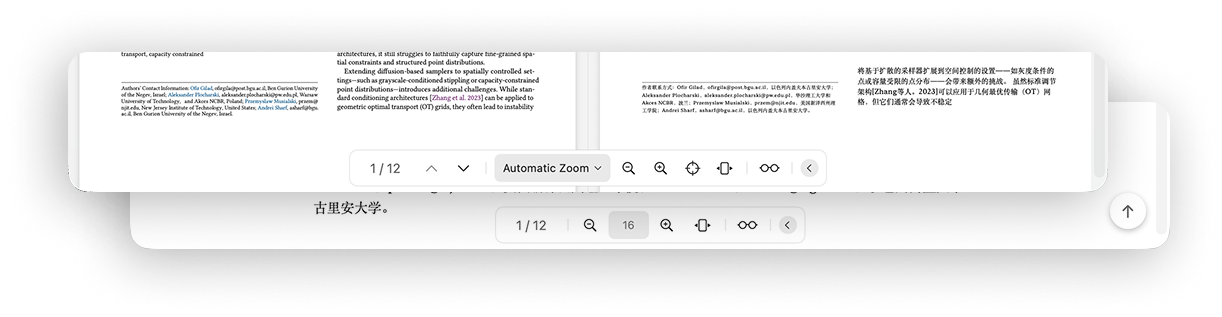
翻譯器底部工具列主要承載視圖類別控制器,主要包括以下功能
頁控制器
- 顯示 目前頁數 和 總頁數
- 上一頁跳轉按鈕
- 下一頁跳轉按鈕
縮放控制器(版面配置視圖)
- 自動縮放:自適應縮放比例,優先撐滿視窗寬度,最大寬度限制為實際寬度的125%
- 實際大小:依照文件的實際尺寸渲染
- 適應寬度:撐滿窗口寬度
- 放大:縮放比放大10%
- 縮小:縮放比縮小10%
- 支援設定到特定縮放比,如100%、150% 等
- 聚焦內容:點擊聚焦按鈕後,將文件左右兩邊空白區寬度減去,縮放至中間核心內容區域能撐滿窗口寬度展示的大小
字體大小控制器(重排視圖)
- 顯示目前基準文字大小,預設為16
- 放大:基準字體大小+1
- 縮小:基準字體大小-1
雙語對照切換器
- 切換 雙語對照 和 僅譯文