

編輯翻譯
當PDF 文件頁翻譯完成,可直接在譯文區進行編輯操作,用於調整和優化譯文內容和排版
點擊譯文區 段落 或 圖片 對象,進入啟動高亮狀態,即可編輯對象
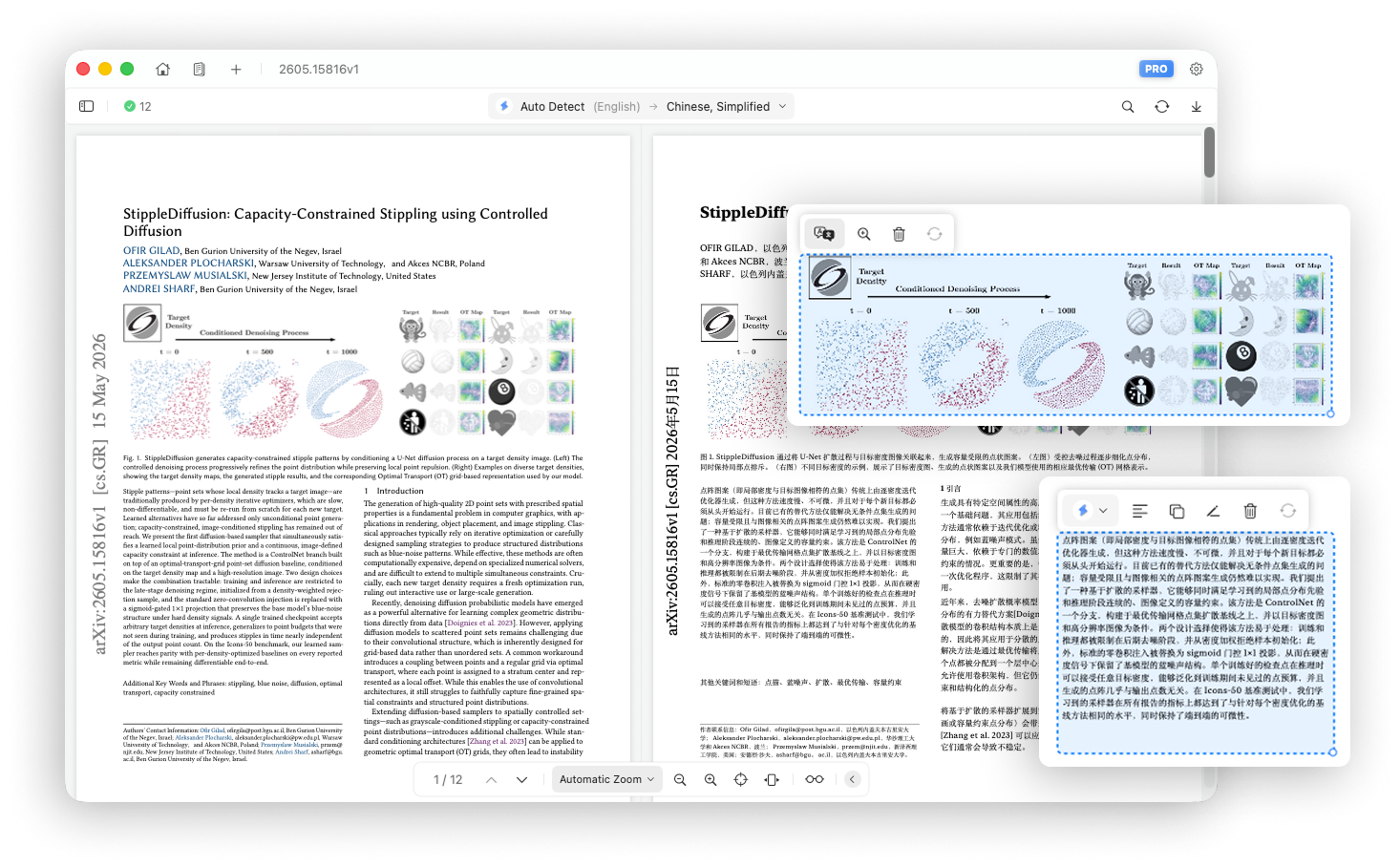
一、文本段落編輯
選取啟動文字段落,會出現頂部工具列,可進行相關編輯操作
切換服務翻譯
若翻譯結果內容品質不理想,可開啟翻譯服務下拉框,選擇其他翻譯引擎,對局部段落文字進行重新翻譯
對齊方式
切換段落的對齊方式:左對齊、居中對齊、右對齊
複製文本
將段落譯文文字複製到剪貼簿
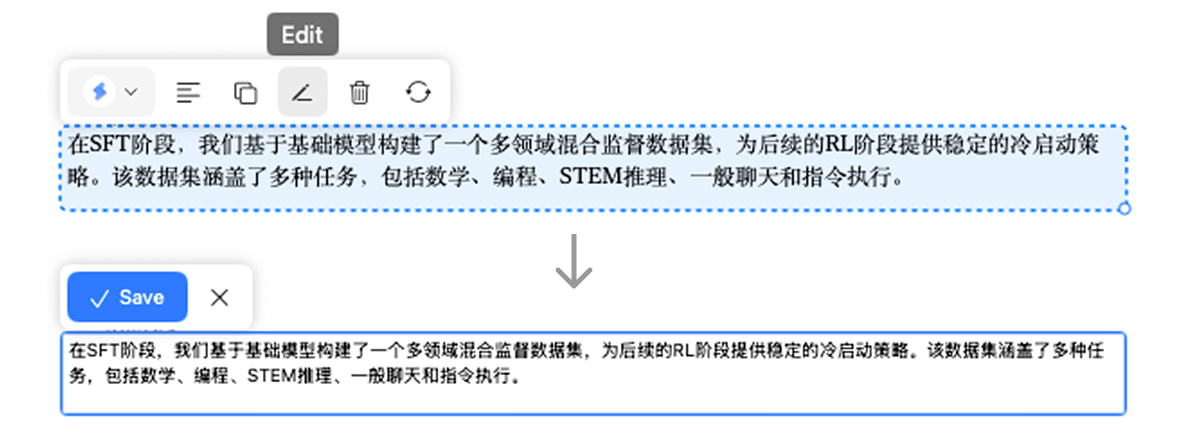
編輯文本
點選編輯按鈕,進入段落編輯狀態,可手動編輯調整翻譯文字內容
刪除
刪除譯文文本段落對象,當譯文段落出現冗餘時,可適當刪除
重置位置與大小
點選重設按鈕,將段落容器寬高、座標位置重設為初始狀態
移動
段落選取狀態下,在邊緣區域按下滑鼠,可將段落拖曳移動操作,將段落移至適當的位置
調整尺寸
段落選取狀態下,透過右下角尺寸控制器,可拖曳調整段落容器的寬度和高度
二、圖片編輯
選取圖片對象,會出現頂部工具列,可進行相關編輯操作
翻譯
點擊翻譯按鈕,可切換圖片翻譯狀態
- 翻譯圖片
- 顯示原圖
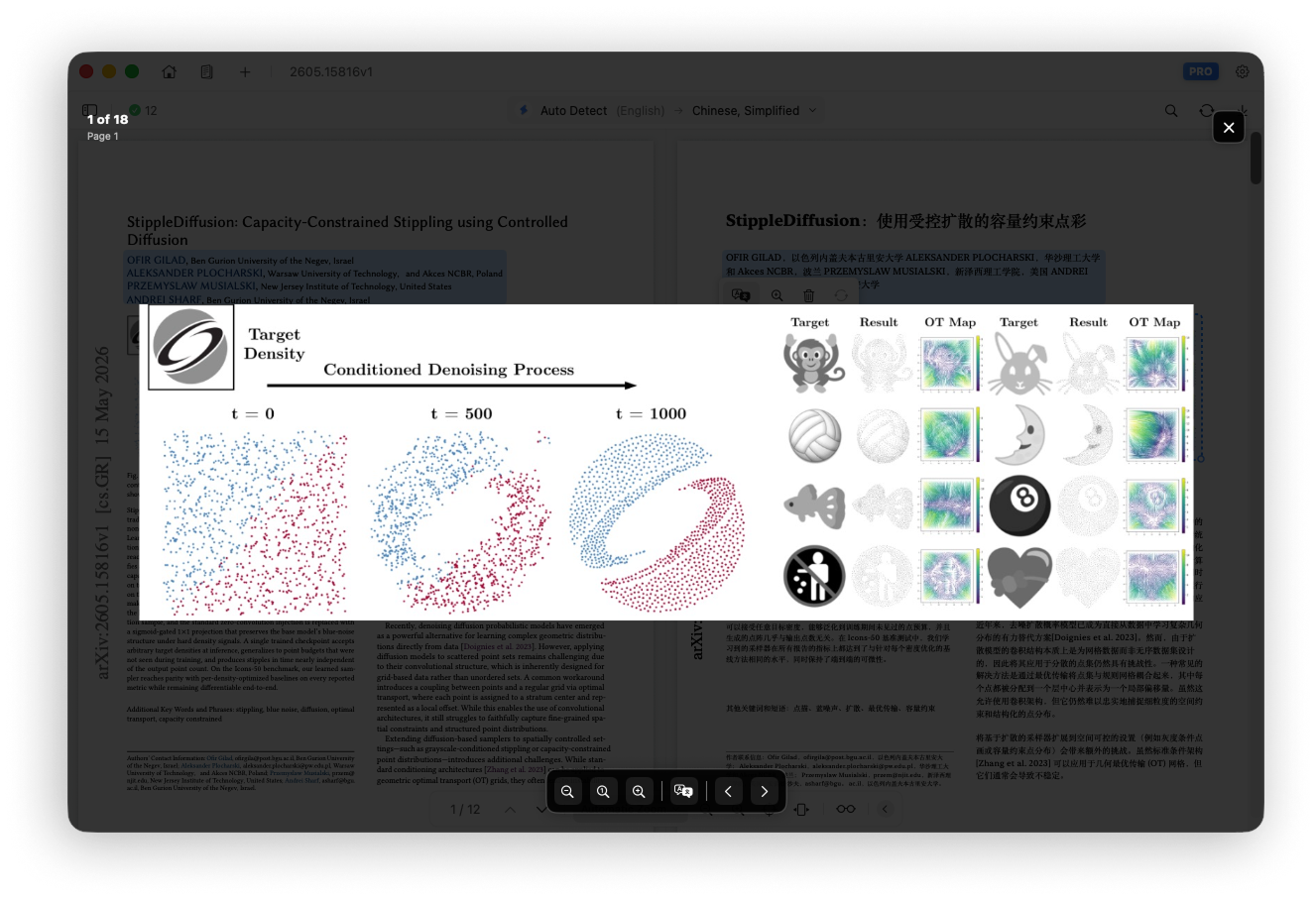
查看圖片
點選放大檢視按鈕,進入全螢幕圖片檢視器,可放大檢視圖片細節
刪除
刪除譯文圖片對象,當圖片段落出現冗餘時,可適當刪除
重置位置與大小
點擊重設按鈕,將圖片寬高、座標位置重設為初始狀態
移動
圖片選取狀態下,在圖片區域按下滑鼠,可將圖片拖曳移動操作,將圖片移至適當的位置
調整尺寸
圖片選取狀態下,透過右下角尺寸控制器,可拖曳調整圖片的寬度和高度