

快速开始
本文介绍如何快速使用 Doco Translate 翻译一篇 PDF 文档
一、选择翻译设置
打开 Doco Translate 进入首页,在首页顶部文件选择取可看到翻译选项设置栏,可通过此处设置全局翻译服务、翻译源语言和目标语言
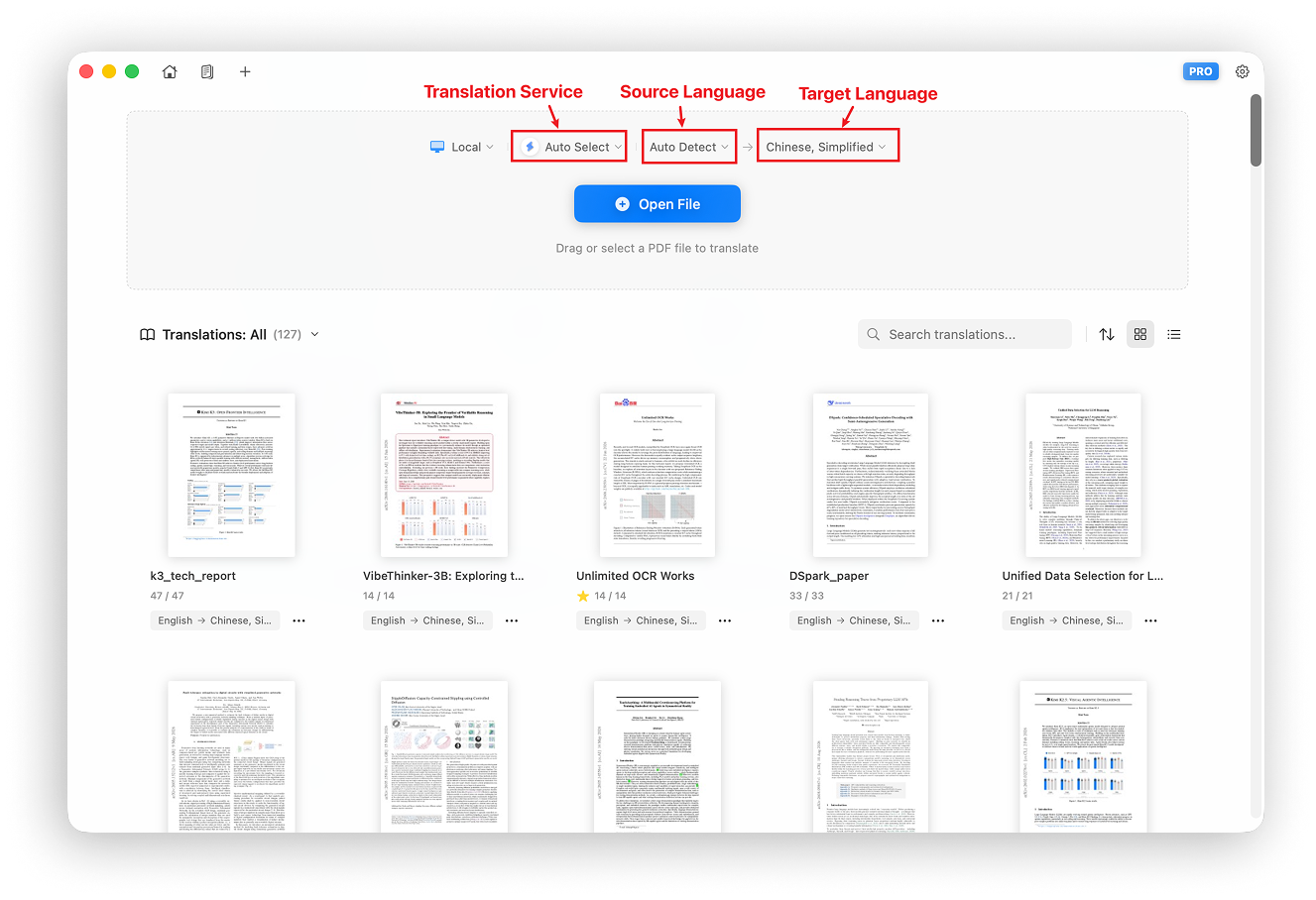
翻译服务
翻译服务默认为 自动选择,自动选择服务会在优先保证服务可用性的情况下,从基础服务中选择最适合当前网络环境的翻译服务
建议使用 自动选择 作为快速快速翻译场景的翻译服务
若想提升翻译结果的质量,可选择高级 AI 翻译服务,高级服务需手动配置 API Key (AI 翻译服务(API Key))或本地环境(AI 翻译服务(本地))
源语言
翻译源语言默认为 自动检测,大多数场景建议使用 自动检测 源语言
以下两种场景建议手指定择源语言:
- 源语言检测错误,重新选择源语言进行翻译
- 翻译的 PDF 文件是扫描件,需手动指定源语言使 OCR 识别更准确
目标语言
默认使用系统语言作为翻译目标语言,可手动选择实际需要翻译的目标语言,Doco Translate 共支持 100+ 种语言翻译
二、导入 PDF
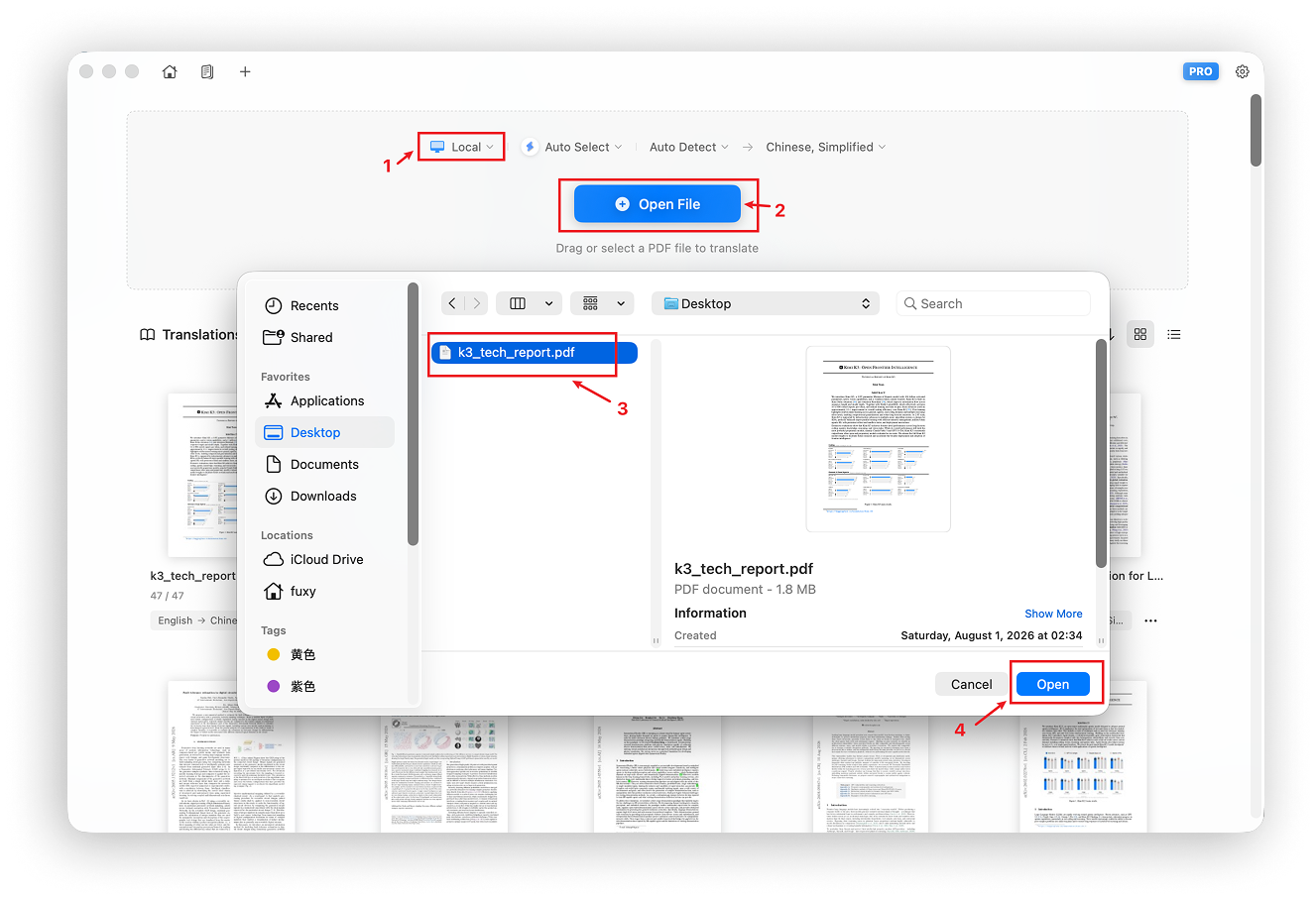
Doco Translate 支持两种方式导入 PDF 文件,本地文件导入 和 在线链接导入
从本地选择 PDF 文件导入
点击打开文件,通过文件选择器选择需要翻译的 PDF 文件
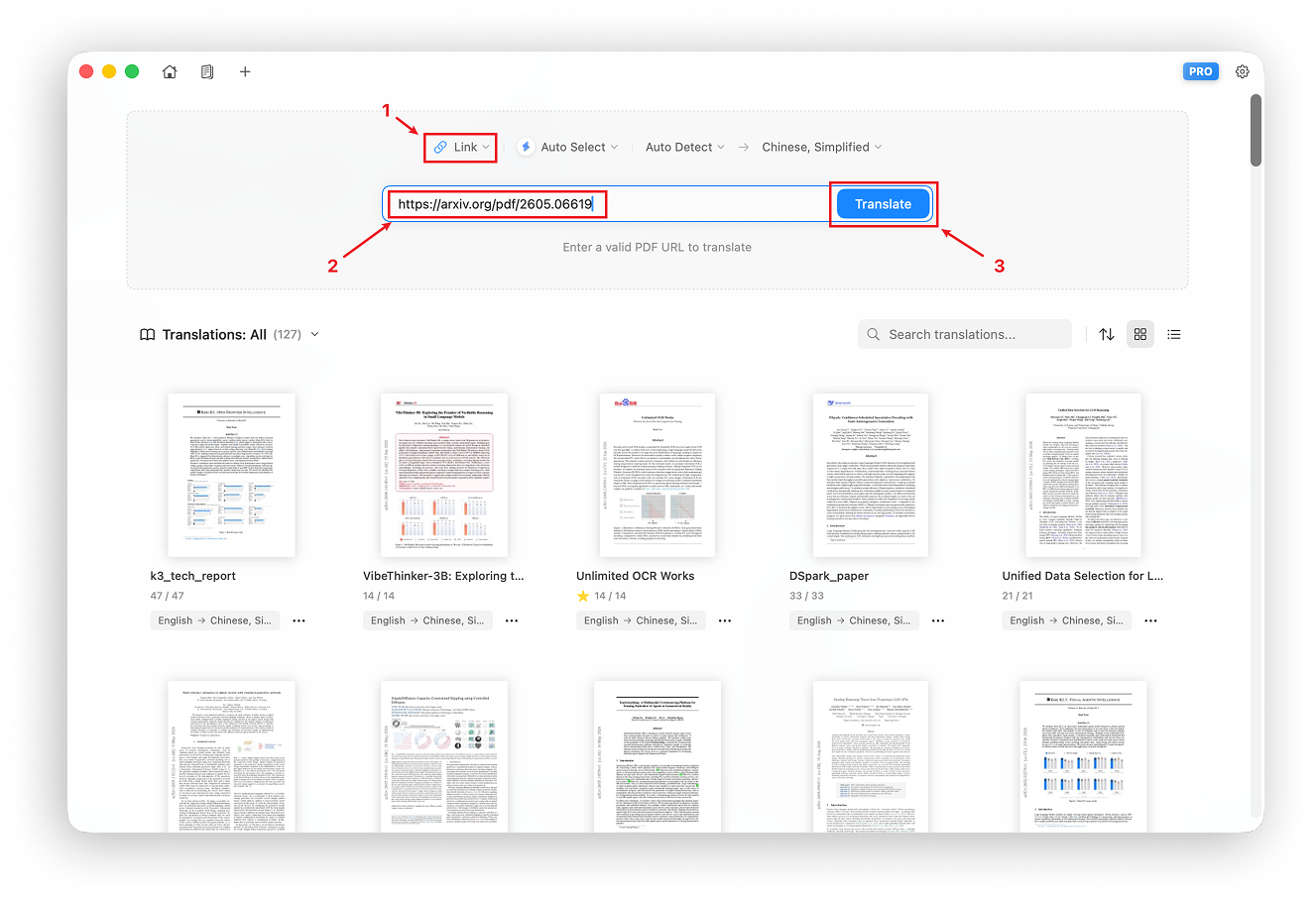
通过在线 PDF 链接导入
将文件选择区的导入类型下拉框从 本地 切换到 链接,在输入框内输入或粘贴在线 PDF 文档链接,如:https://arxiv.org/pdf/2605.06619,点击 翻译
三、翻译
选择完文件,会自动进入 Doco Translate 翻译器开始翻译,翻译过程分为三步:
- 解析文档
- 发起翻译请求
- 展示翻译结果
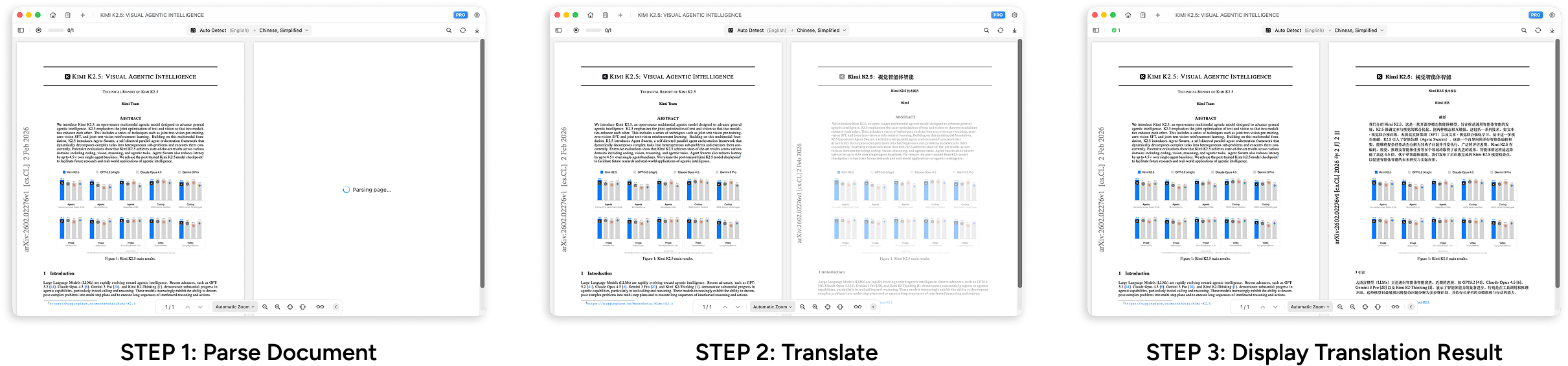
整个翻译过程实时进行,无需等待完整文档全部翻译完成,您可以边读边译,就算是超大文档,也能给您带来流畅高效的翻译阅读体验