

翻译器概览
翻译器是 Doco Translate 的核心组件,PDF 的翻译、阅读、编辑、导出等操作均在翻译器中进行
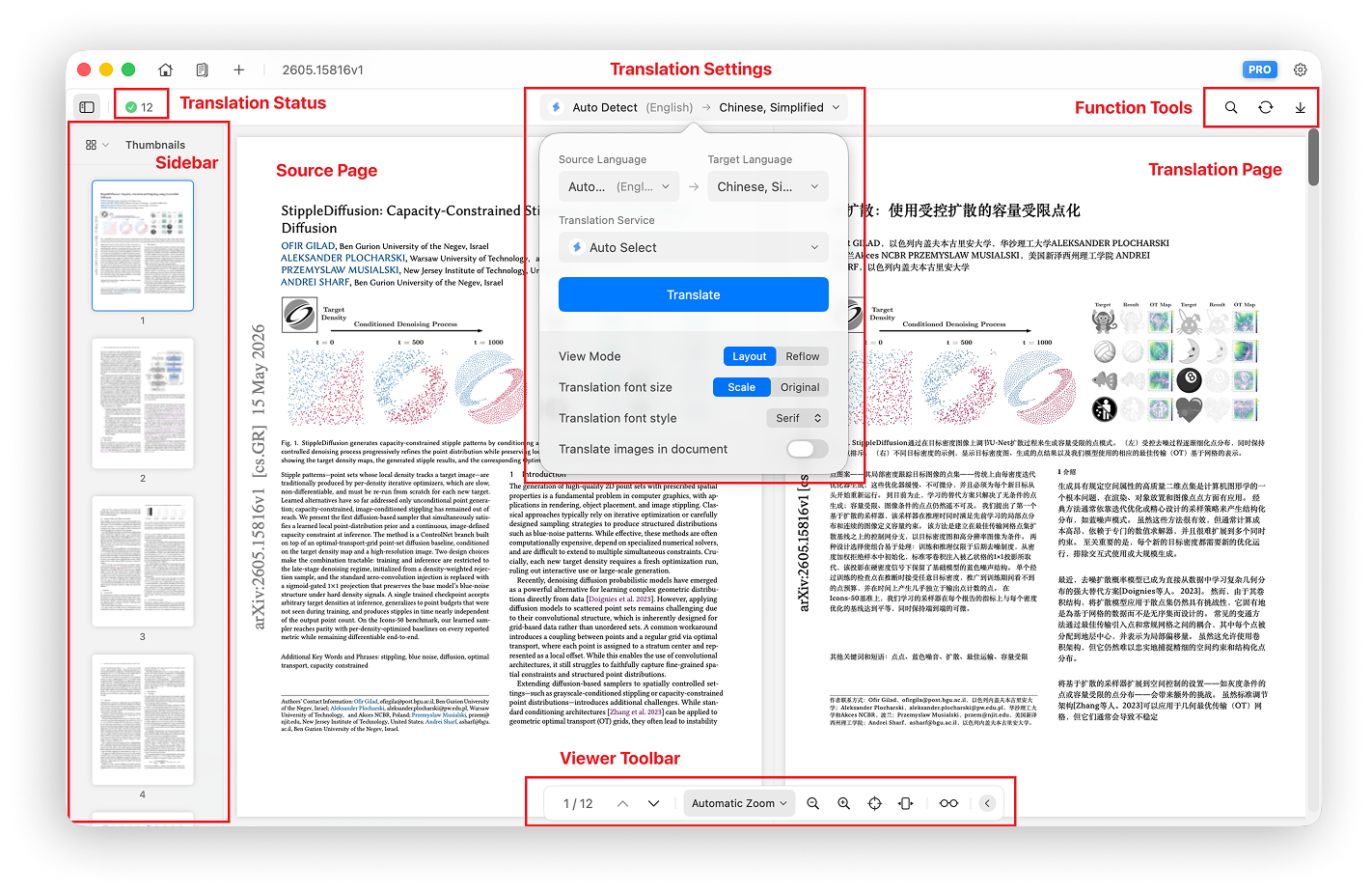
翻译器包含 6 个组成部分:
| 模块 | 位置 | 功能 |
|---|---|---|
| 侧边栏 | 左 | 文档缩略图、大纲功能 |
| 状态面板 | 左上 | 文档页翻译中、翻译成功、翻译失败等状态 |
| 翻译设置面板 | 中上 | 调整和控制各种翻译选项设置 |
| 功能按钮区 | 右上 | 搜索、重新解析、导出翻译功能 |
| 文档视图区 | 中 | 展示原文页、译文页 |
| 底部工具栏 | 下 | 控制视图选项,如页数控制、缩放控制、切换原文显示等 |
一、侧边栏
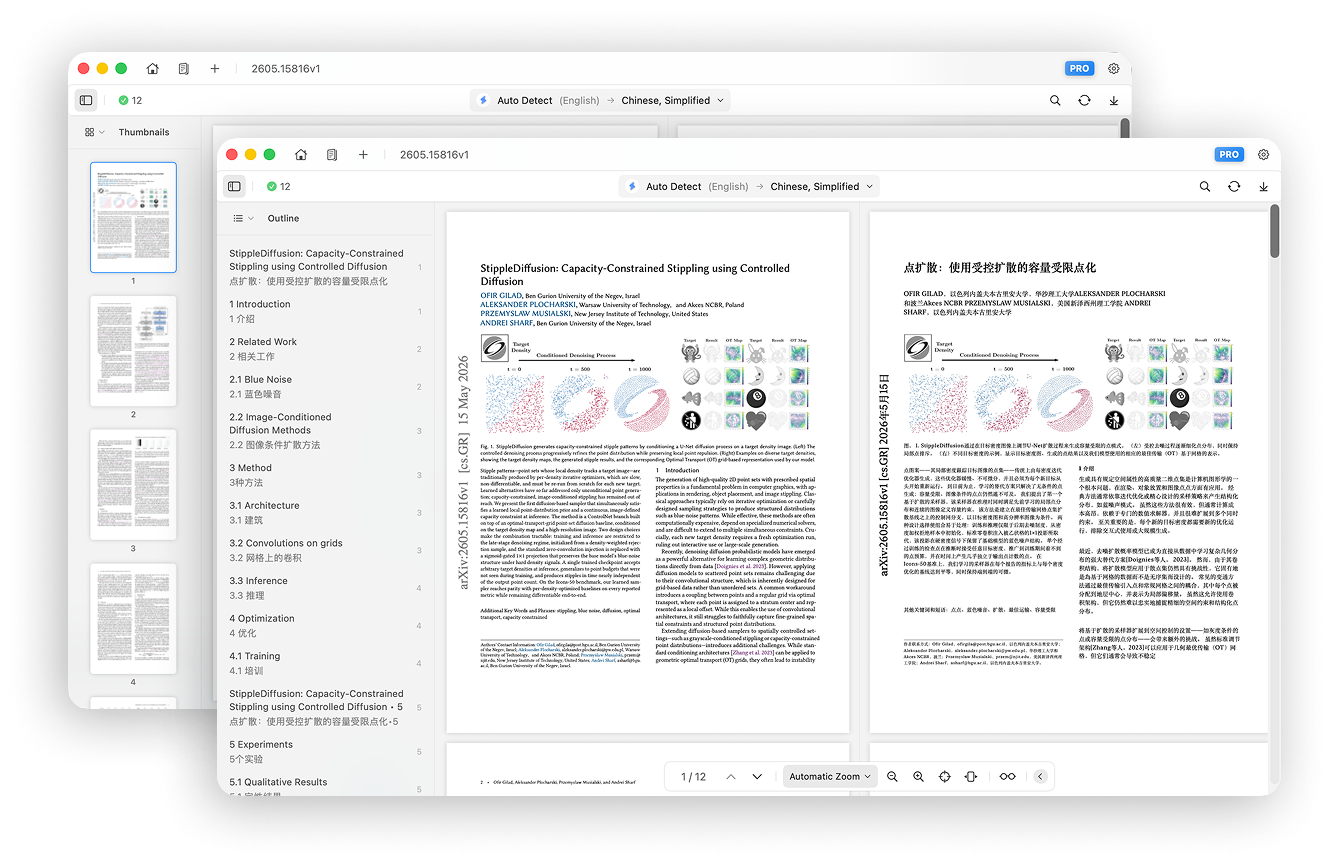
侧边栏位于翻译器左侧,支持 缩略图视图 和 大纲视图
- 侧边栏缩略图视图:用于速览文档全页,支持点击跳转至目标页数
- 侧边栏文档大纲视图:用于速览文档结构,支持点击跳转至目标标题处
二、状态面板
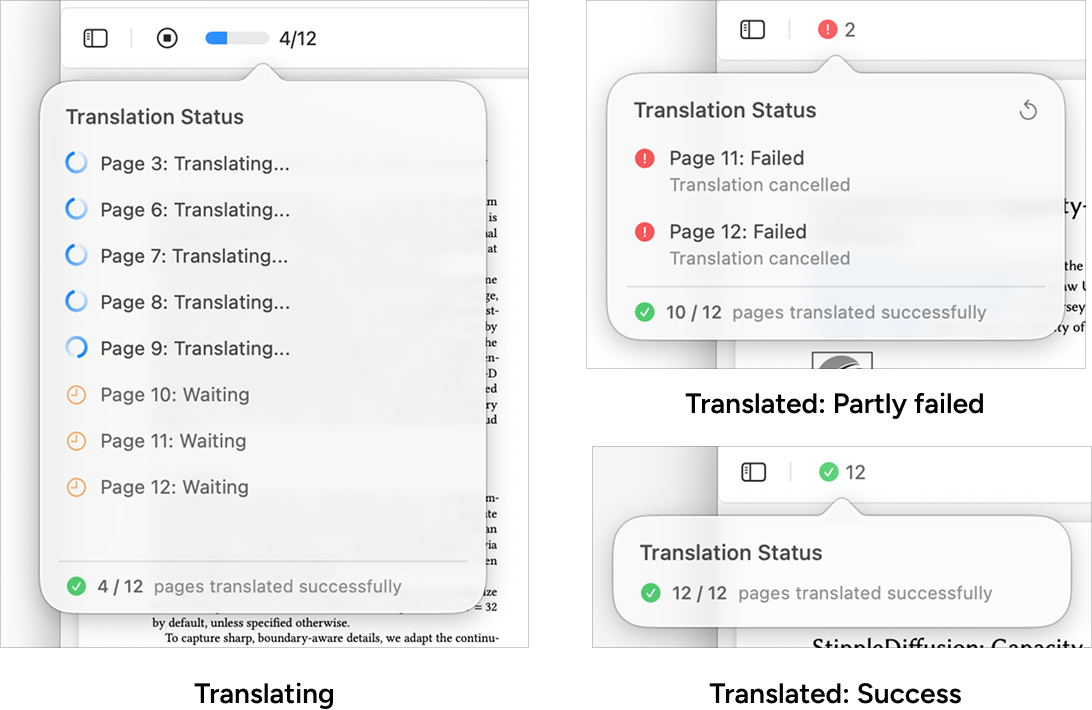
状态面板按钮位于翻译器左上角,按钮默认展示文档翻译状态
- 翻译过程中,按钮展示翻译翻译进度,支持中止翻译
- 翻译完成后,展示翻译结果状态翻译成功页数、失败页数
三、翻译设置面板
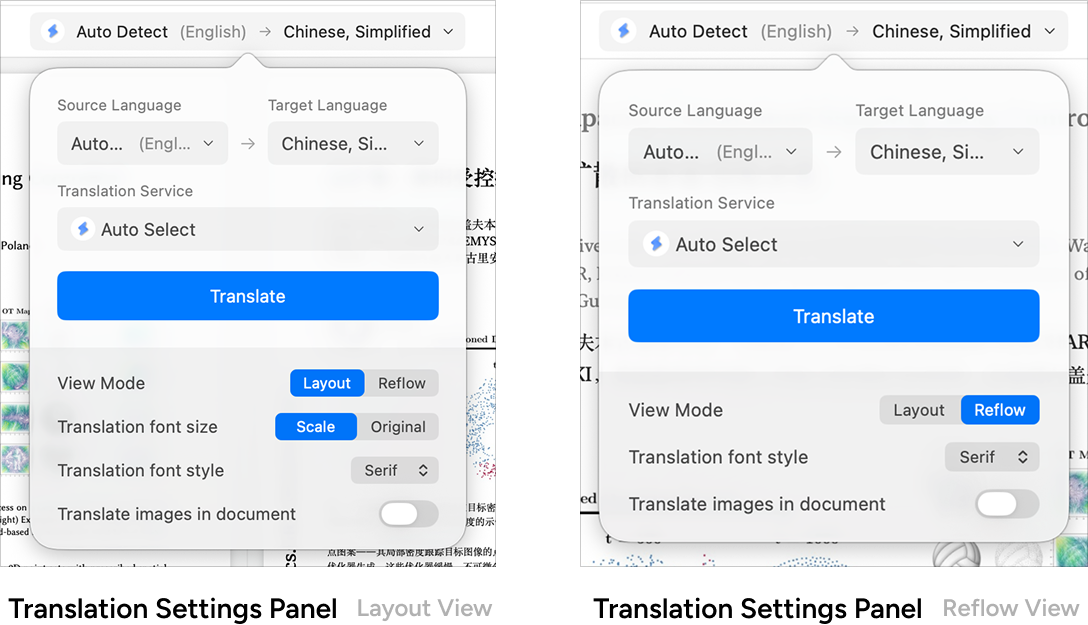
翻译设置面板位于翻译器中上部,用于控制翻译器核心翻译选项,以及支持部分翻译视图效果选项控制
核心翻译设置
面板中上方白色区域的核心翻译设置项 仅作用于当前文档翻译记录,需点击翻译按钮生效
- 源语言:文档源文语言,推荐自动检测
- 目标语言:文档译文语言
- 翻译服务:使用的翻译引擎
其他翻译设置
面板中下方浅灰色区域的可选翻译设置项 作用于全局,修改之后查看其他翻译记录时也会生效和应用
- 视图模式:切换 保持布局 和 流式重排 视图
- 译文字体大小:保持布局视图模式选项,自动缩放 或 原始字体大小
- 字体风格:译文字体渲染风格,衬线体、非衬线体、等宽、圆体
- 翻译文档中图片:开关,开启后自动翻译文档中所有图片
四、功能按钮区
功能按钮区位于翻译器右上角,包含搜索、重新解析和导出翻译功能按钮
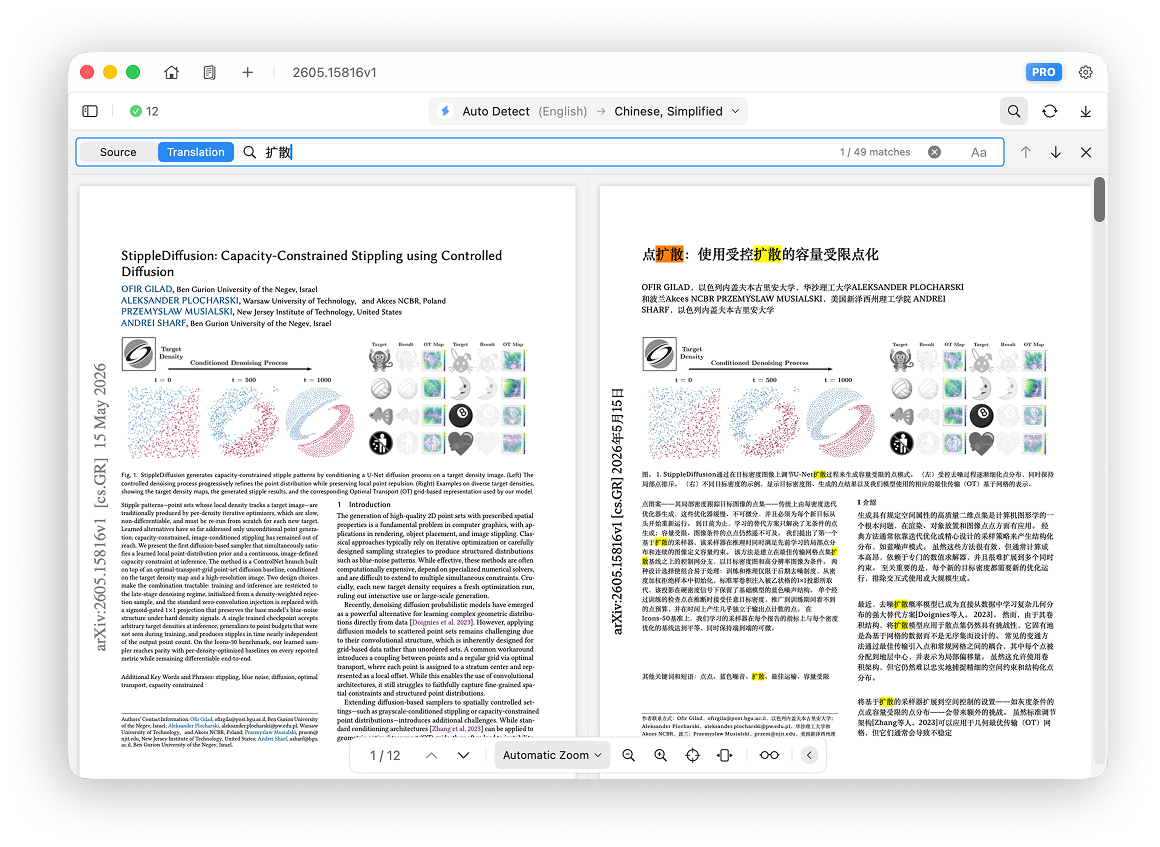
搜索
开启/关闭搜索栏,搜索功能可支持以原文或译文内容作为搜索目标对象
重新加载
重新加载会对文档重新解析并翻译
什么场景下需要用到重新加载功能?
场景一:编辑译文,若将译文内容和排版编辑后效果不理想,想要彻底恢复文档原始排版和内容,可使用重新加载功能还原初始状态
场景二:应用升级,Doco Translate 会随着版本更新持续优化解析器,提升文档解析效果,重要升级后,可对历史翻译记录手动重新加载,会触发新版解析器重新解析文档,会带来效果的提升,请关注应用版本更新日志
导出翻译
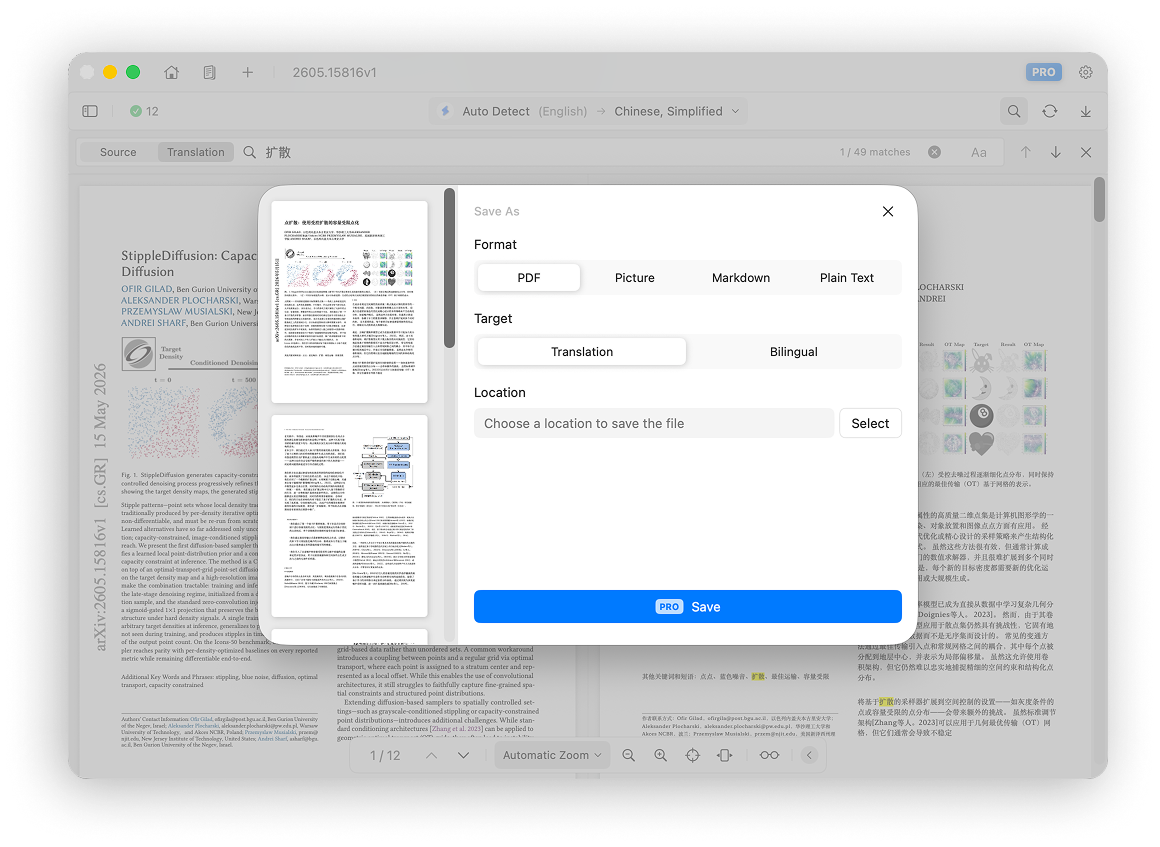
将翻译结果导出为 PDF、图片、Markdown、纯文本 格式,支持 译文 和 双语 两种导出模式,导出翻译属于会员功能,详细功能介绍见 导出翻译
五、文档视图区
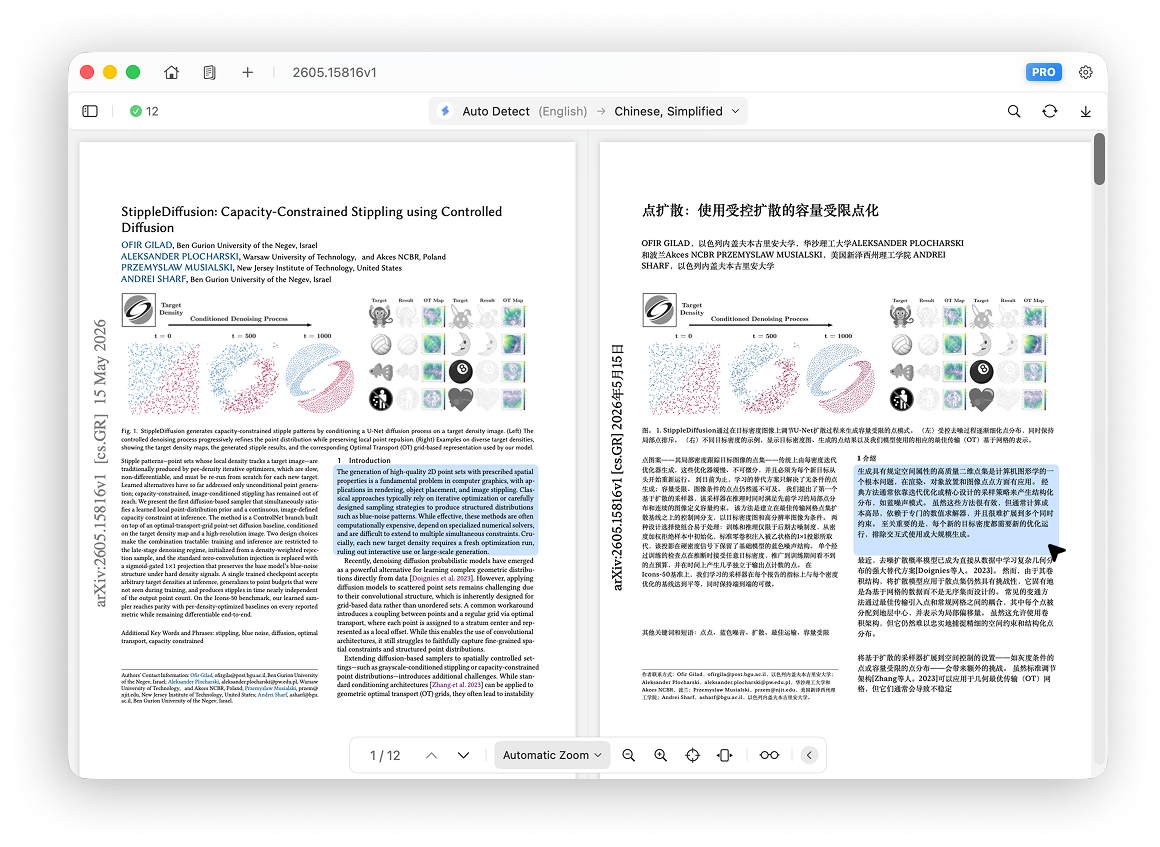
布局视图模式下,文档视图区分为左右两部分,左边为原文区,右边为译文区
原文区和译文区的滚动、缩放均保持同步,方便双语对照阅读
鼠标指向段落或图片对象时,原文区和译文区的目标对象会同步高亮,让对照效果更清晰
视图模式切换至重排视图,文档视图区则渲染为从上至下的流式文档效果,具体功能介绍见 重排模式
六、底部工具栏
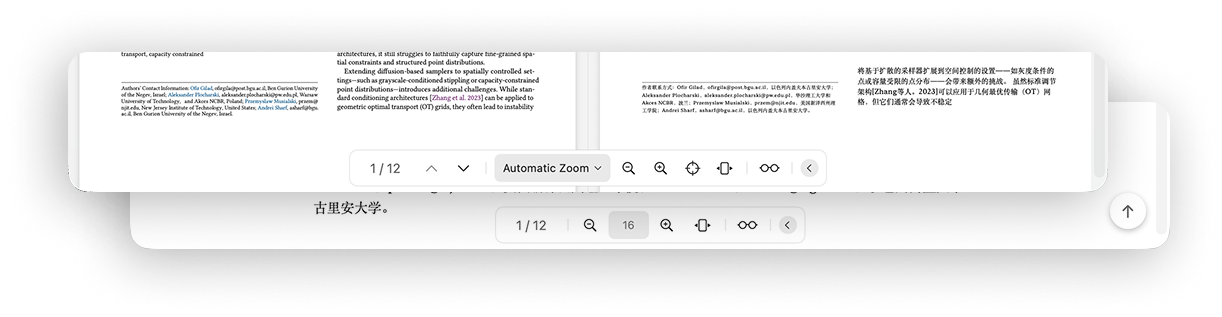
翻译器底部工具栏主要承载视图类控制器,主要包括以下功能
页控制器
- 显示 当前页数 和 总页数
- 上一页跳转按钮
- 下一页跳转按钮
缩放控制器(布局视图)
- 自动缩放:自适应缩放比例,优先撑满窗口宽度,最大宽度限制为实际宽度的 125%
- 实际大小:按照文档的实际尺寸渲染
- 适应宽度:撑满窗口宽度
- 放大:缩放比放大 10%
- 缩小:缩放比缩小 10%
- 支持设置到特定缩放比,如 100%、150% 等
- 聚焦内容:点击聚焦按钮后,将文档左右两边空白区宽度减去,缩放至中间核心内容区域能撑满窗口宽度展示的大小
字体大小控制器(重排视图)
- 显示当前基准文本大小,默认为 16
- 放大:基准字体大小 +1
- 缩小:基准字体大小 -1
双语对照切换器
- 切换 双语对照 和 仅译文