

编辑翻译
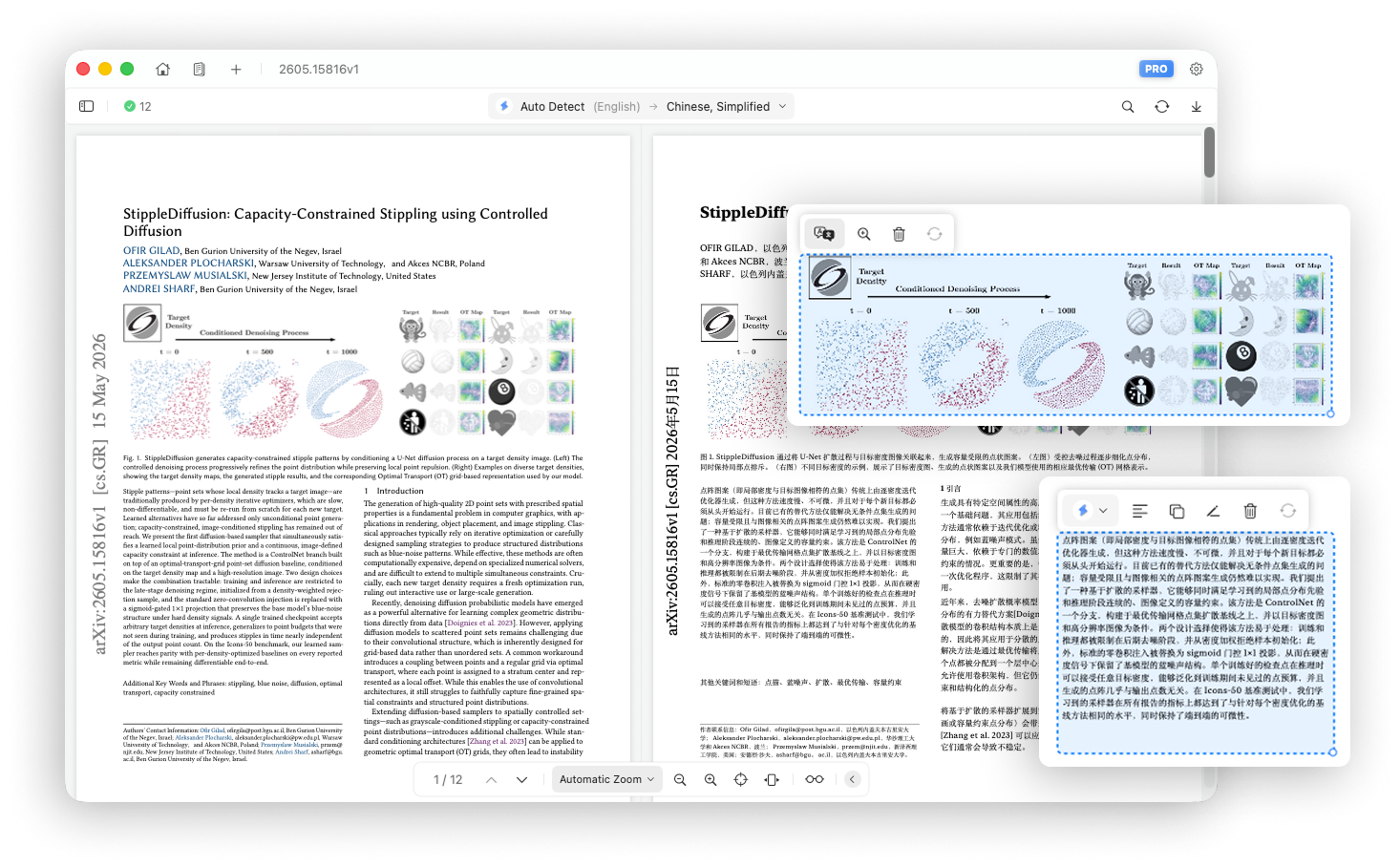
当 PDF 文档页翻译完成,可直接在译文区进行编辑操作,用于调整和优化译文内容和排版
点击译文区 段落 或 图片 对象,进入激活高亮状态,即可编辑对象
一、文本段落编辑
选中激活文本段落,会出现顶部工具栏,可进行相关编辑操作
切换服务翻译
若翻译结果内容质量不理想,可打开翻译服务下拉框,选择其他翻译引擎,对局部段落文本进行重新翻译
对齐方式
切换段落的对齐方式:左对齐、居中对齐、右对齐
复制文本
将段落译文文本复制到剪贴板
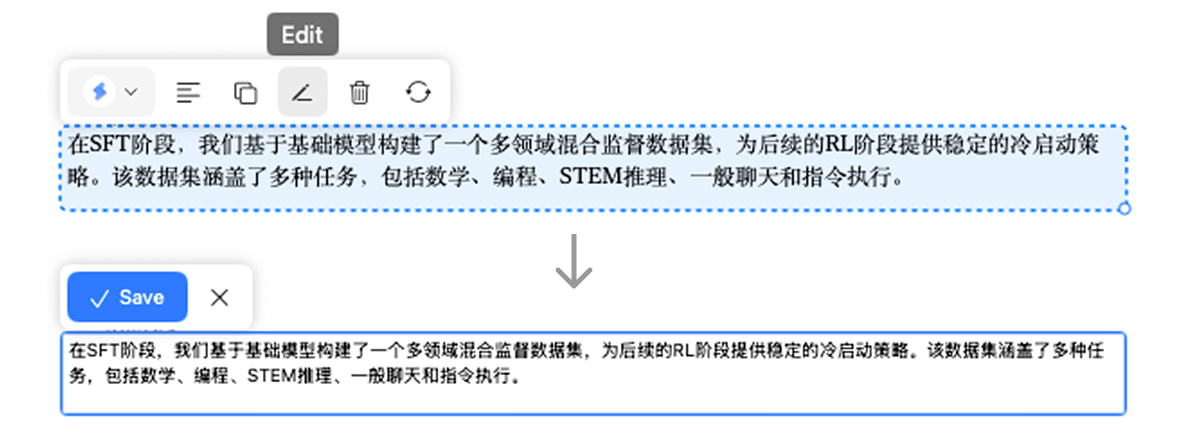
编辑文本
点击编辑按钮,进入段落编辑状态,可手动编辑调整翻译文本内容
删除
删除译文文本段落对象,当译文段落出现冗余时,可适当删除
重置位置和大小
点击重置按钮,将段落容器宽高、坐标位置重置为初始状态
移动
段落选中状态下,在边缘区域按下鼠标,可对段落进行拖拽移动操作,将段落移动至合适的位置
调整尺寸
段落选中状态下,通过右下角尺寸控制器,可拖动调整段落容器的宽度和高度
二、图片编辑
选中图片对象,会出现顶部工具栏,可进行相关编辑操作
翻译
点击翻译按钮,可切换图片翻译状态
- 翻译图片
- 显示原图
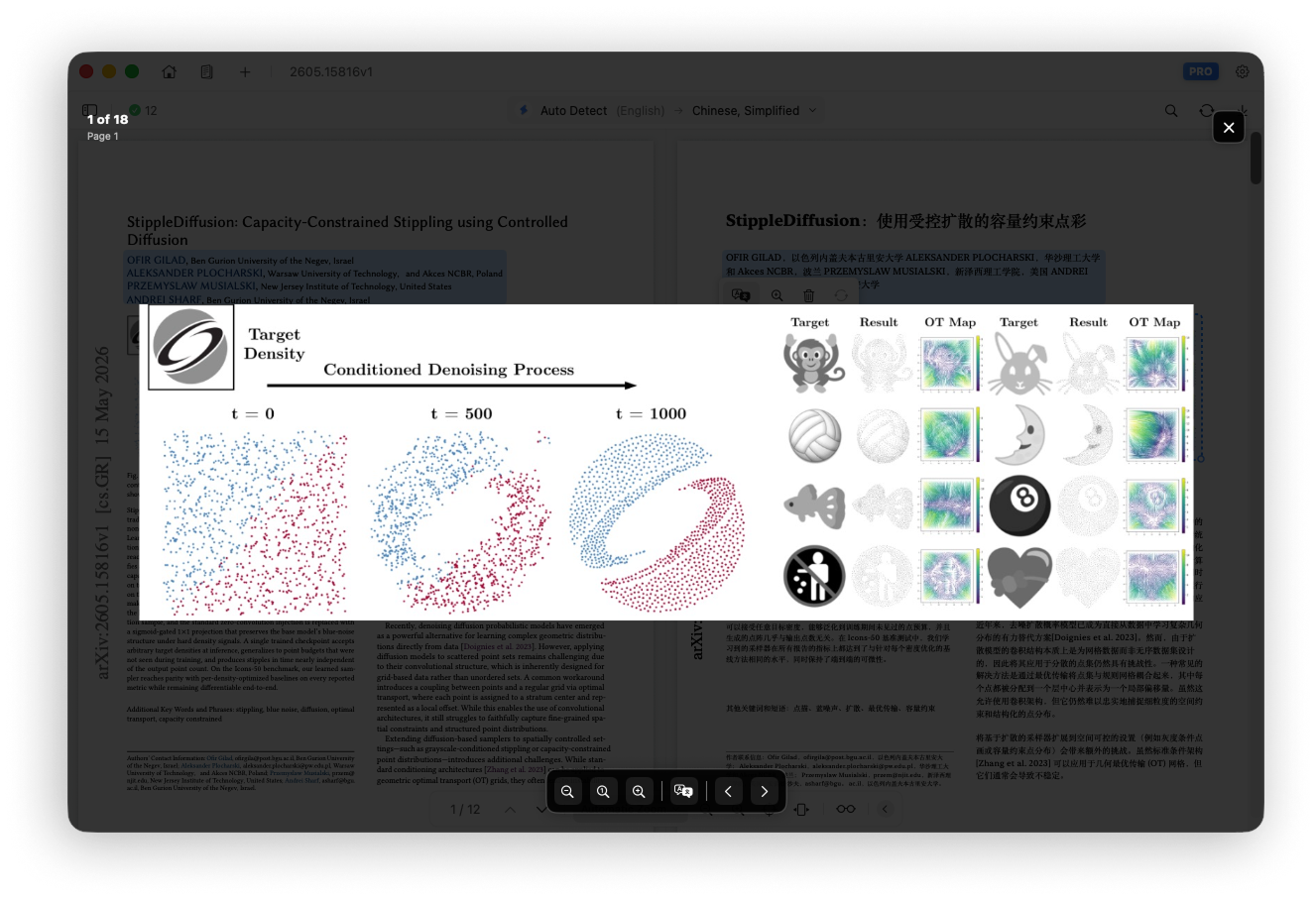
查看图片
点击放大查看按钮,进入全屏图片查看器,可放大查看图片细节
删除
删除译文图片对象,当图片段落出现冗余时,可适当删除
重置位置和大小
点击重置按钮,将图片宽高、坐标位置重置为初始状态
移动
图片选中状态下,在图片区域按下鼠标,可对图片进行拖拽移动操作,将图片移动至合适的位置
调整尺寸
图片选中状态下,通过右下角尺寸控制器,可拖动调整图片的宽度和高度