

Modifica traduzione
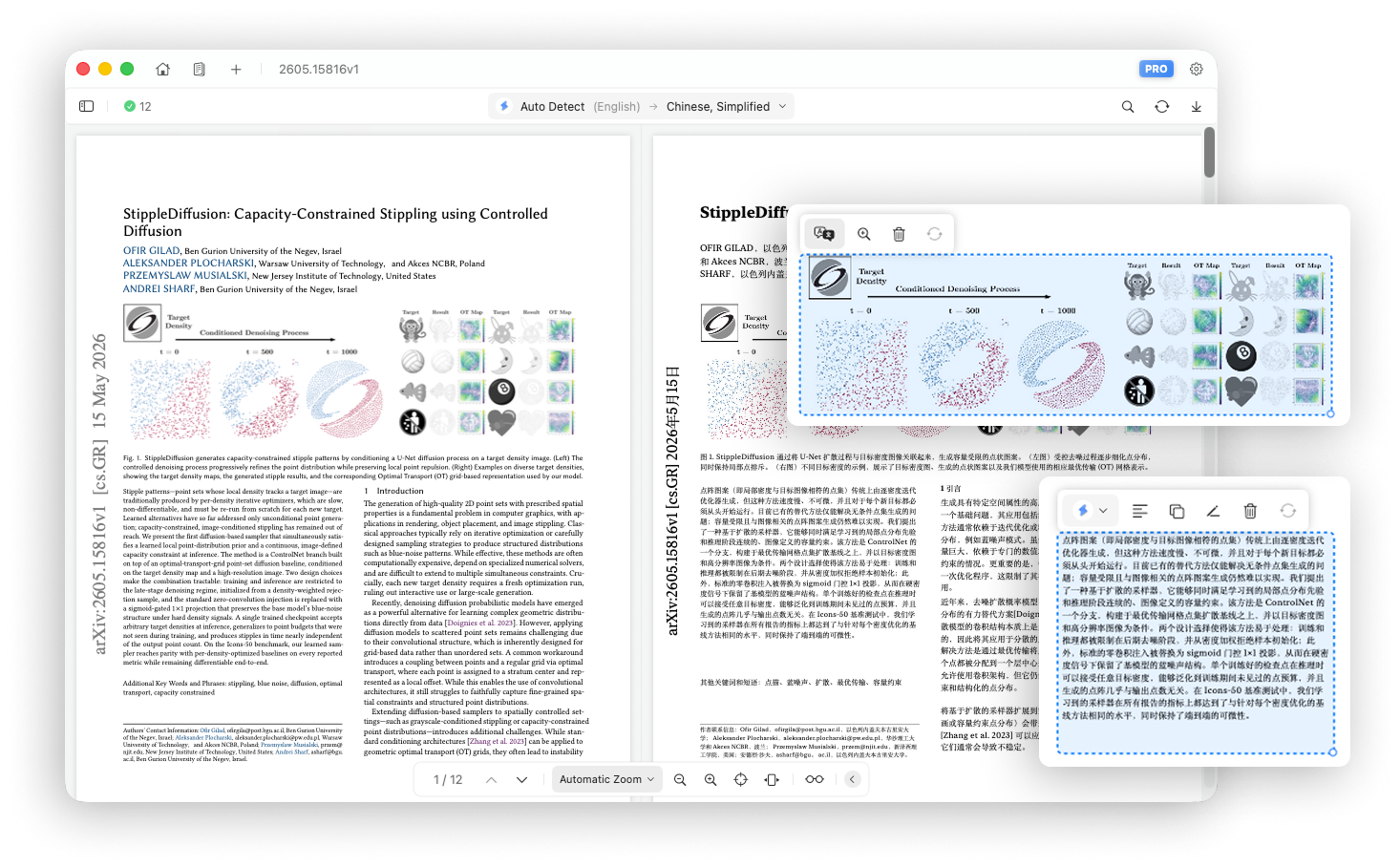
Dopo che una pagina PDF è stata tradotta, puoi modificare gli oggetti direttamente nell'area tradotta per perfezionare il contenuto e il layout.
Fare clic su a paragrafo o immagine nell'area tradotta per selezionarla e modificarla.
1. Modifica di paragrafi di testo
Selezionando un paragrafo di testo si apre una barra degli strumenti in alto con le seguenti azioni.
Traduci con un servizio diverso
Ie il risultato non è soddisfacente, apri il menu del servizio di traduzione e scegli un altro motore per ritradurre quel paragrafo.
Aallineamento
Cambia l'allineamento del paragrafo a sinistra, al centro o a destra.
Copia testo
Copia il paragrafo tradotto negli appunti.
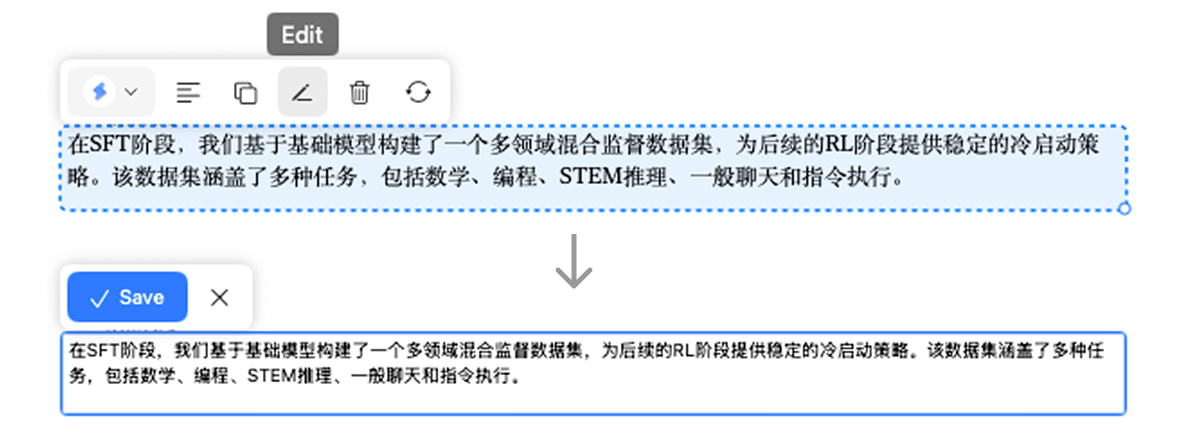
Modifica testo
Fai clic su Modifica per accedere alla modalità di modifica del testo e rivedere manualmente la traduzione.
Elimina
Elimina un paragrafo tradotto quando il risultato contiene contenuto ridondante.
Reimposta posizione e dimensione
Fai clic su Ripristina per ripristinare la larghezza, l'altezza e le coordinate originali del contenitore del paragrafo.
Sposta
Con il paragrafo selezionato, trascinarlo dal bordo per spostarlo in una posizione adatta.
Ridimensiona
Con il paragrafo selezionato, trascina il controllo di ridimensionamento nell'angolo in basso a destra per modificare la larghezza e l'altezza del contenitore.
2. Modifica delle immagini
Selezionando un'immagine si apre una barra degli strumenti in alto con le seguenti azioni.
Traduci
Fare clic su Traduci per cambiare l'immagine tra questi stati:
- Immagine tradotta
- Ommagine originale
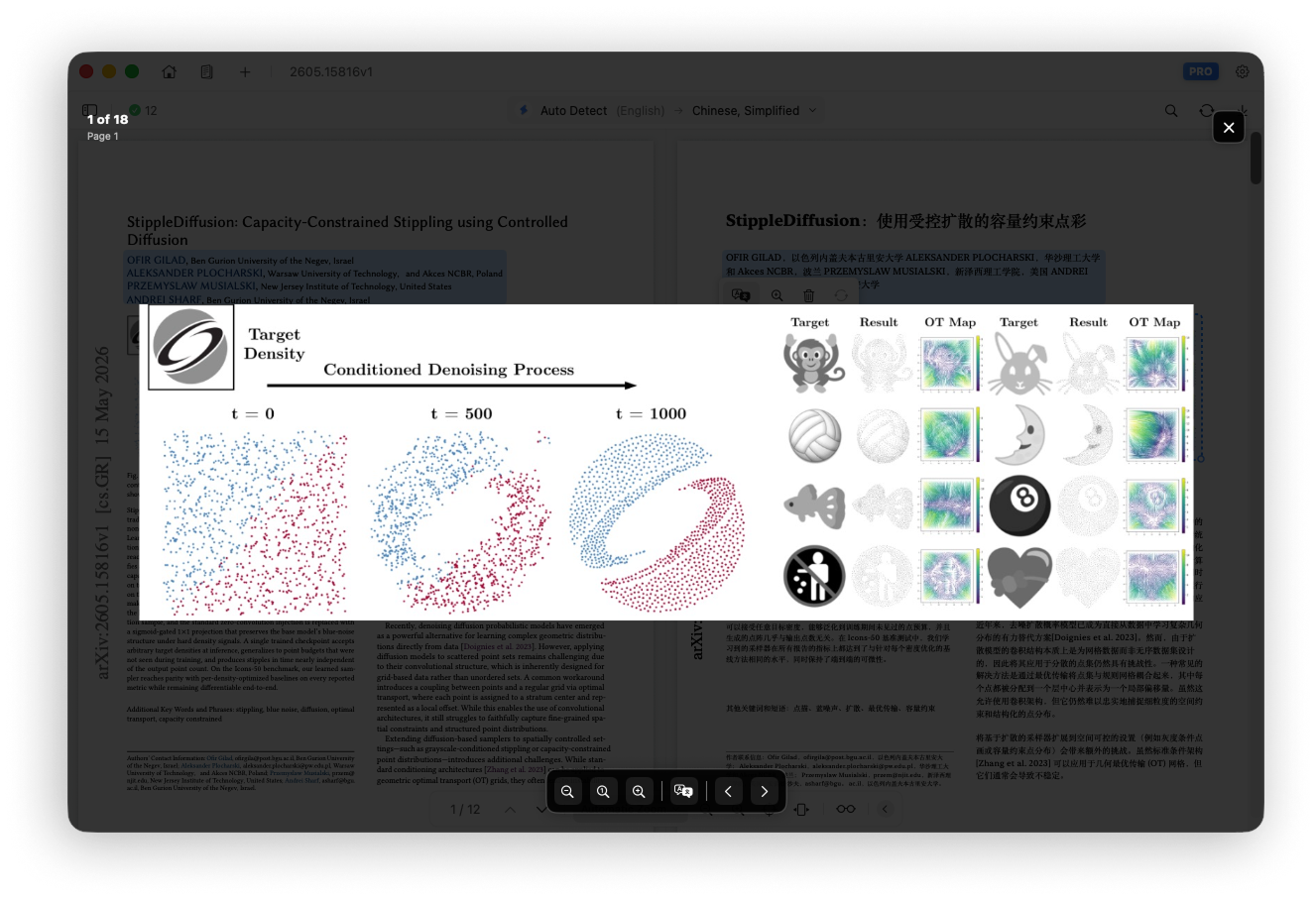
Visualizza immagine
Fai clic sul pulsante dello zoom per aprire il visualizzatore di immagini a schermo intero e controllare i dettagli dell'immagine.
Elimina
Elimina un'immagine tradotta quando è ridondante.
Reimposta posizione e dimensione
Fai clic su Ripristina per ripristinare la larghezza, l'altezza e le coordinate originali dell'immagine.
Sposta
Con l'immagine selezionata, trascinala in una posizione adatta.
Ridimensiona
Con l'immagine selezionata, trascina il controllo di ridimensionamento nell'angolo in basso a destra per modificarne la larghezza e l'altezza.