

Panoramica del traduttore
Il traduttore è il nucleo di Doco Translate. La traduzione, la lettura, la modifica e l'esportazione dei PDF avvengono tutte qui.
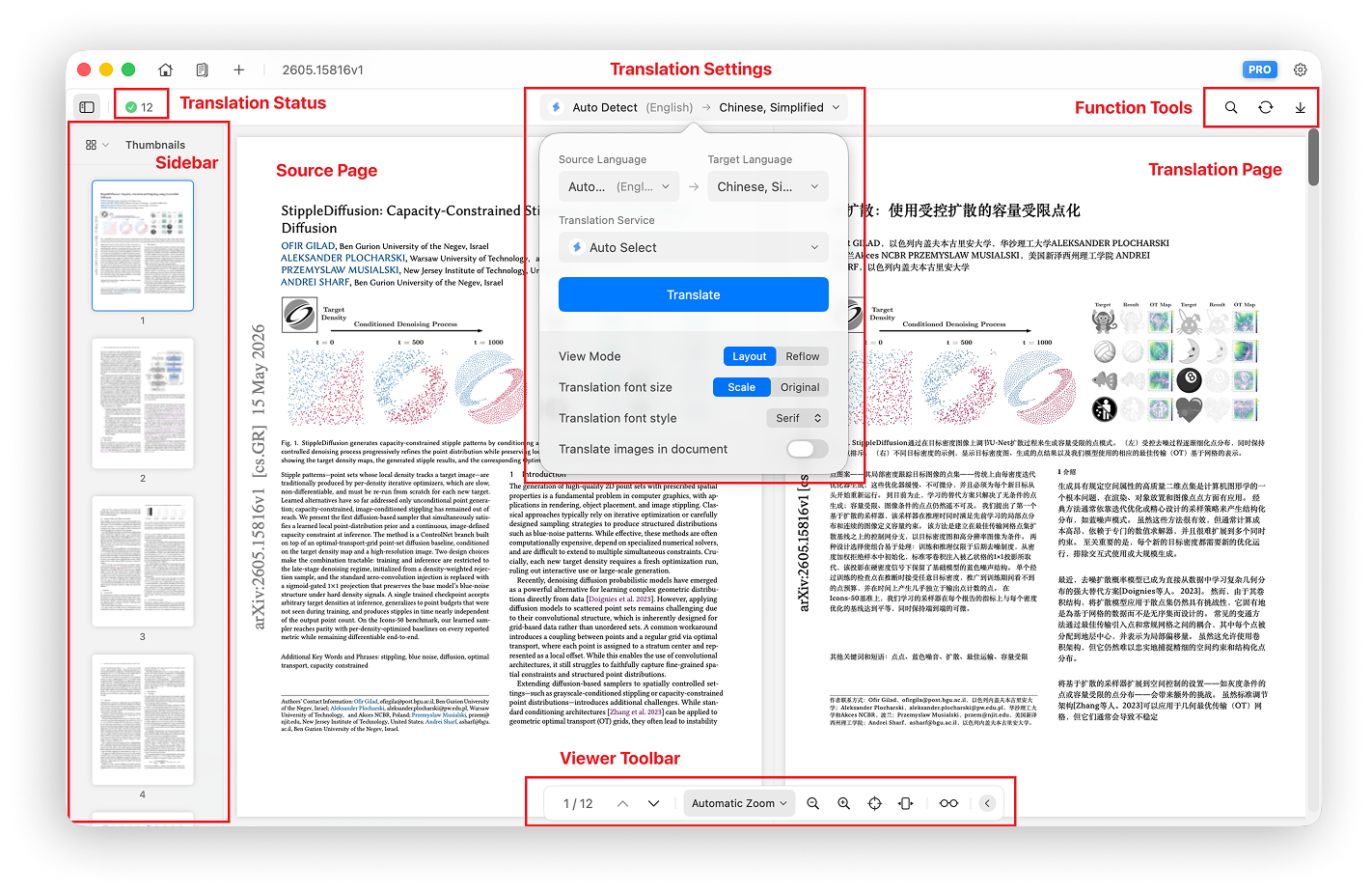
Il traduttore è composto da sei aree principali:
| area | Posizione | Scopo |
|---|---|---|
| Barra laterale | Sinistra | Miniature e struttura del documento |
| Pannello di stato | In alto a sinistra | Avanzamento della traduzione, pagine completate e pagine non riuscite |
| Pannello delle impostazioni di traduzione | In alto al centro | Opzioni e controlli di traduzione |
| Pulsanti di azione | In alto a destra | Cerca, analizza ed esporta |
| Visualizzatore di documenti | Centro | Pagine originali e tradotte |
| Barra degli strumenti inferiore | Fondo | Controlli pagina, zoom, visualizzazione e testo originale |
1. Barra laterale
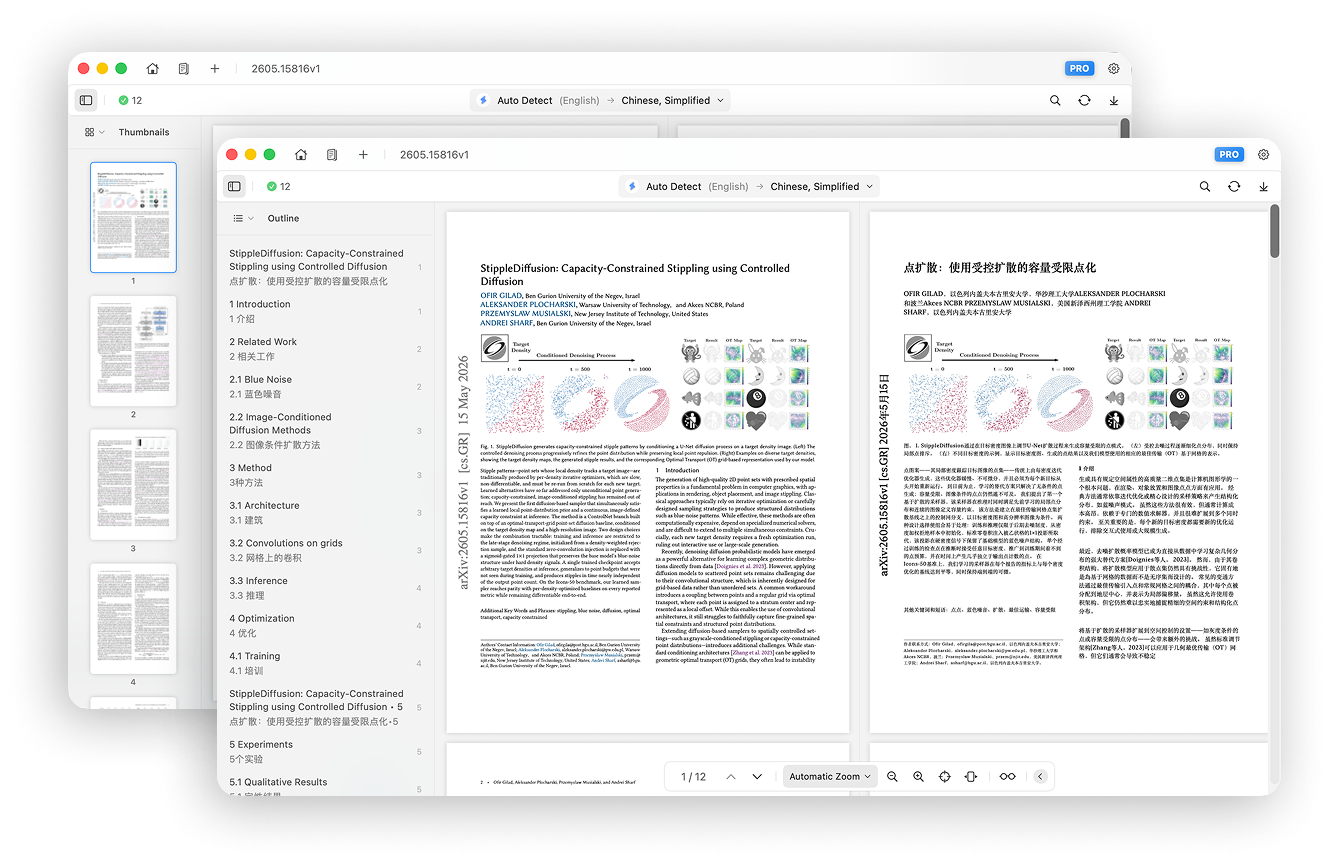
La barra laterale si trova sul lato sinistro del traduttore e supporta entrambi Visualizzazione miniatura e Vista struttura.
- La visualizzazione miniature fornisce una panoramica di ogni pagina e consente di passare a una pagina.
- Visualizzazione struttura mostra la struttura del documento e consente di passare a un'intestazione.
2. Pannello di stato
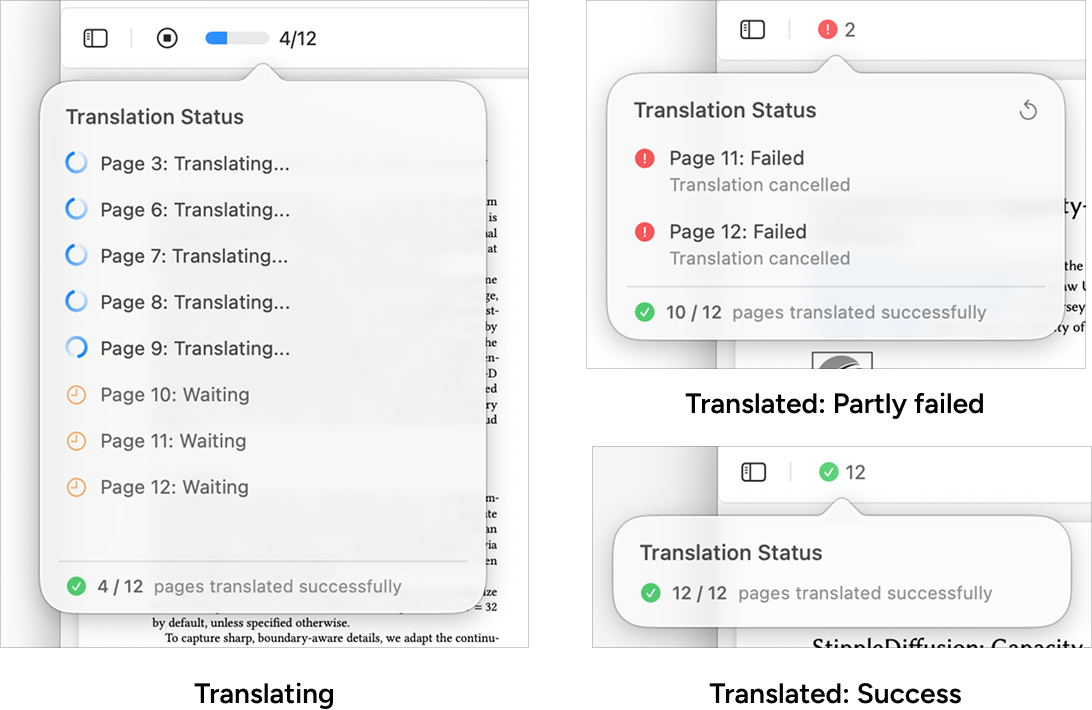
Il pulsante del pannello di stato si trova nell'angolo in alto a sinistra e visualizza lo stato corrente della traduzione del documento.
- Durante la traduzione, mostra l'avanzamento e ti consente di interrompere la traduzione.
- Al termine della traduzione, mostra il numero di pagine riuscite e non riuscite.
3. Pannello Impostazioni di traduzione
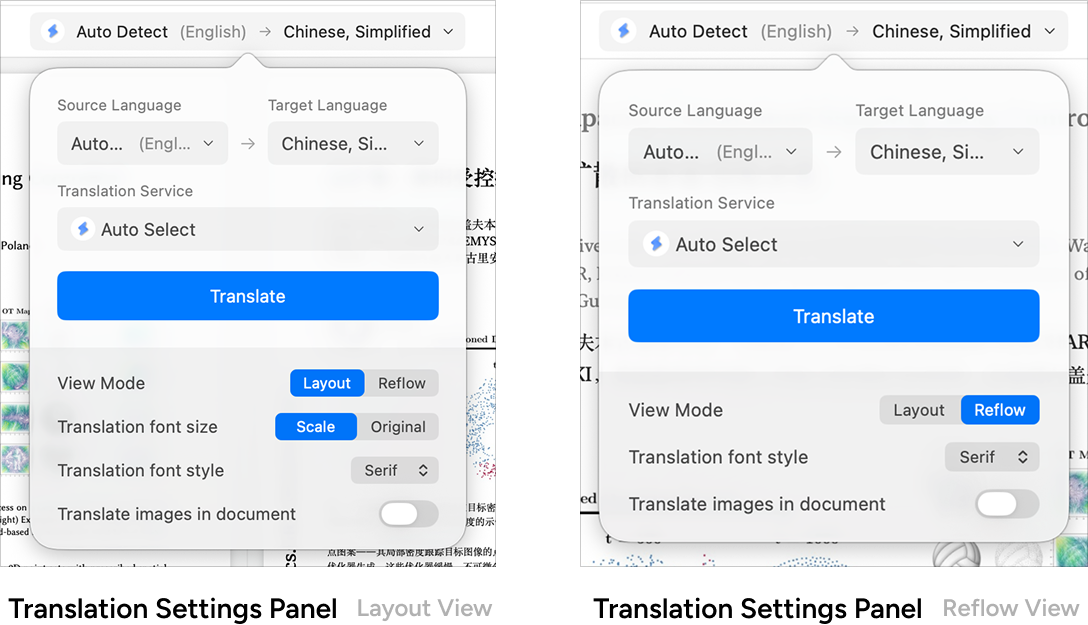
Il pannello delle impostazioni di traduzione si trova nella parte centrale superiore del traduttore. Controlla le principali opzioni di traduzione e diverse opzioni di visualizzazione.
Impostazioni di traduzione core
Si applicano le impostazioni principali nell'area superiore bianca solo al record di traduzione corrente. Fare clic su Traduci per applicarli.
- Lingua di origine: la lingua del documento originale;Si consiglia il rilevamento automatico
- Lingua di destinazione: la lingua del documento tradotto
- Servizio di traduzione: il motore di traduzione da utilizzare
Altre impostazioni di traduzione
Si applicano le impostazioni opzionali nella zona inferiore grigio chiaro a livello globale. Le modifiche si applicano anche quando apri altri record di traduzione.
- Modalità di visualizzazione: passa da una all'altra Mantieni layout e Riflusso
- Dimensione carattere traduzione: scegli Scala automatica o Dimensione originale nella visualizzazione layout
- Stile carattere: serif, sans serif, a spaziatura fissa o arrotondato
- Traduci immagini: traduci automaticamente tutte le immagini nel documento
4. Pulsanti di azione
I pulsanti di azione nell'angolo in alto a destra forniscono funzioni di ricerca, analisi ed esportazione.
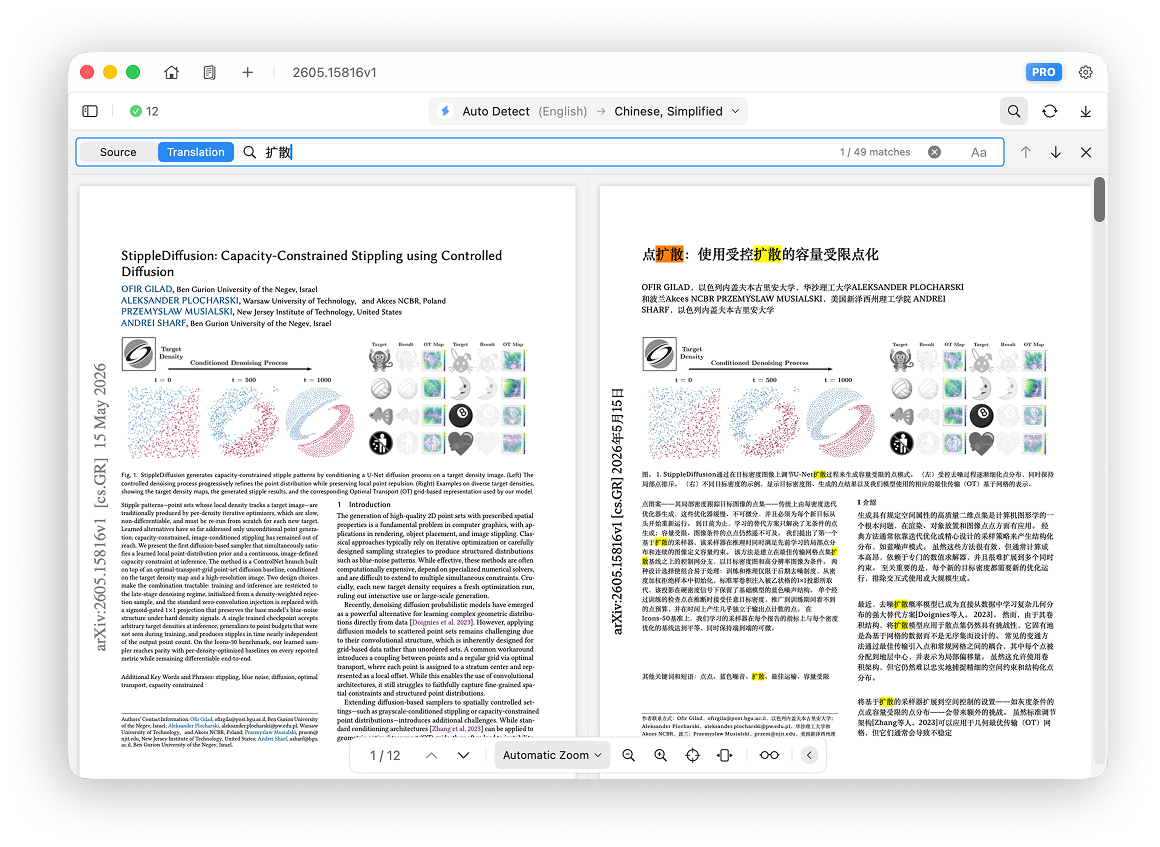
Cerca
Apri o chiudi la barra di ricerca e cerca il testo originale o la traduzione.
Ricarica
Reload rianalizza e ritraduce il documento.
Quando ricaricare un documento?
Scenario 1: se la modifica ha reso insoddisfacente il contenuto o il layout tradotto, ricaricare il documento per ripristinarne il contenuto e il layout iniziali.
Scenario 2: Doco Translate migliora continuamente il proprio parser tramite gli aggiornamenti dell'app. Dopo un importante aggiornamento del parser, ricarica un record di traduzione precedente per analizzarlo nuovamente con la versione più recente. Segui il registro delle modifiche dell'app per gli aggiornamenti pertinenti.
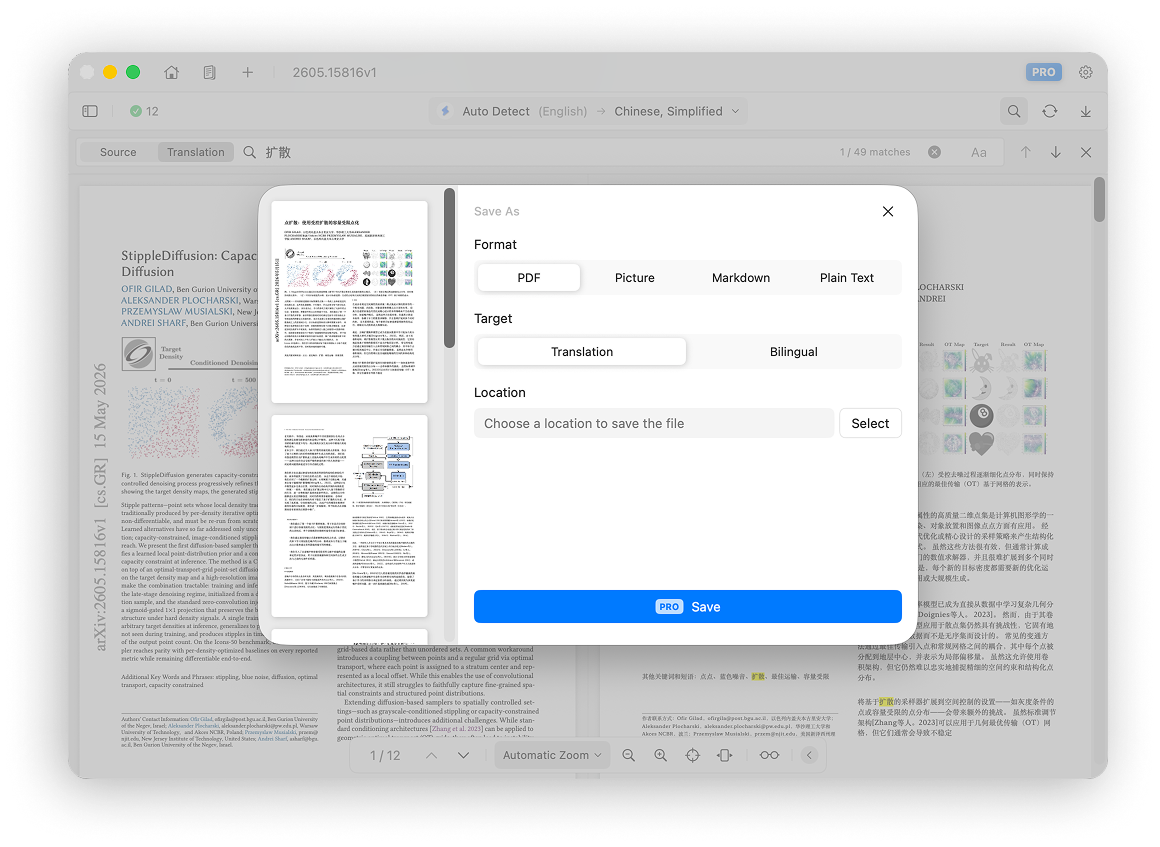
Esporta traduzione
Esporta il risultato come PDF, immagine, Markdown o testo semplice, in modalità solo traduzione o bilingue. L’esportazione è una funzione Pro. Consulta Esporta traduzione per i dettagli.
5. Visualizzatore di documenti
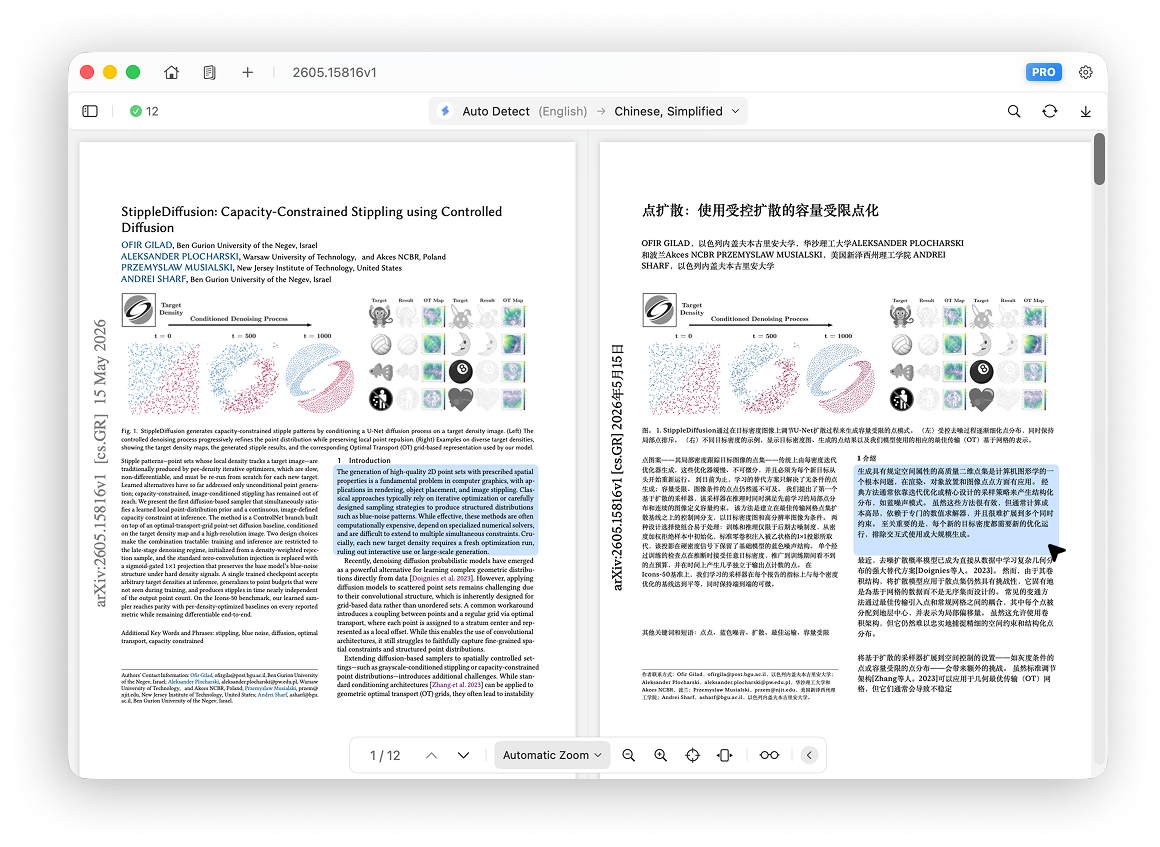
Nella vista layout, il visualizzatore di documenti è diviso in due aree: l'originale a sinistra e la traduzione a destra.
Lo scorrimento e lo zoom rimangono sincronizzati per una comoda lettura bilingue.
Quando si punta su un paragrafo o un'immagine, l'oggetto corrispondente viene evidenziato sia nella pagina originale che in quella tradotta.
Passa alla vista Riscorrimento per eseguire il rendering del documento come un flusso naturale dall'alto verso il basso. Vedere Modalità riflusso per i dettagli.
6. Barra degli strumenti inferiore
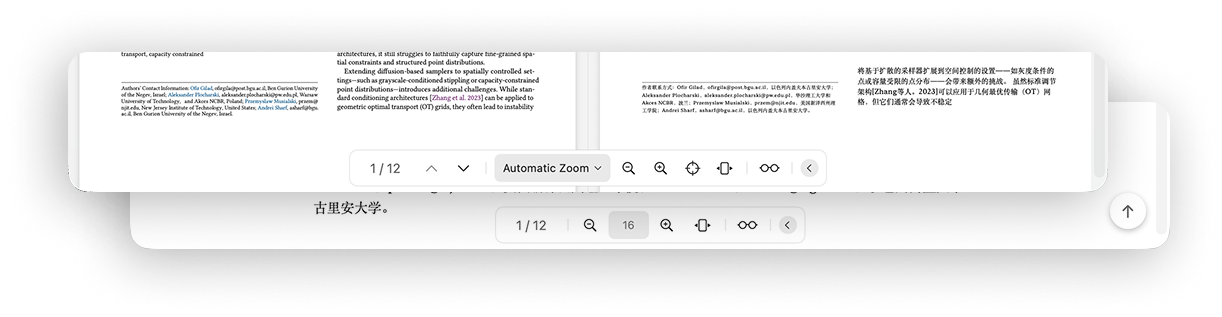
La barra degli strumenti inferiore contiene i principali controlli di visualizzazione.
Controlli pagina
- Mostra il pagina corrente e conteggio totale delle pagine
- Vai alla pagina precedente
- Vai alla pagina successiva
Controlli zoom (vista layout)
- Ridimensionamento automatico: adatta alla larghezza della finestra, fino al 125% della larghezza effettiva del documento
- Dimensioni effettive: esegue il rendering alle dimensioni reali del documento
- Adatta larghezza: riempie la larghezza della finestra disponibile
- Zoom In: aumenta lo zoom del 10%
- Zoom Out: diminuisce lo zoom del 10%
- Imposta un livello di zoom specifico, ad esempio 100% o 150%
- Focus Content: rimuovi i margini vuoti su entrambi i lati e ridimensiona il contenuto centrale per riempire la larghezza disponibile
Controlli dimensione carattere (vista Riscorrimento)
- Mostra la dimensione del carattere di base corrente, che per impostazione predefinita è 16
- Aumenta la dimensione del carattere di base di 1
- Diminuire la dimensione del carattere di base di 1
Attiva/disattiva visualizzazione bilingue
- Cambia tra Bilingue e Solo traduzione