

빠른 시작
이 가이드는 Doco Translate가 포함된 PDF 문서를 빠르게 번역하는 방법을 설명합니다.
1. 번역 설정 선택
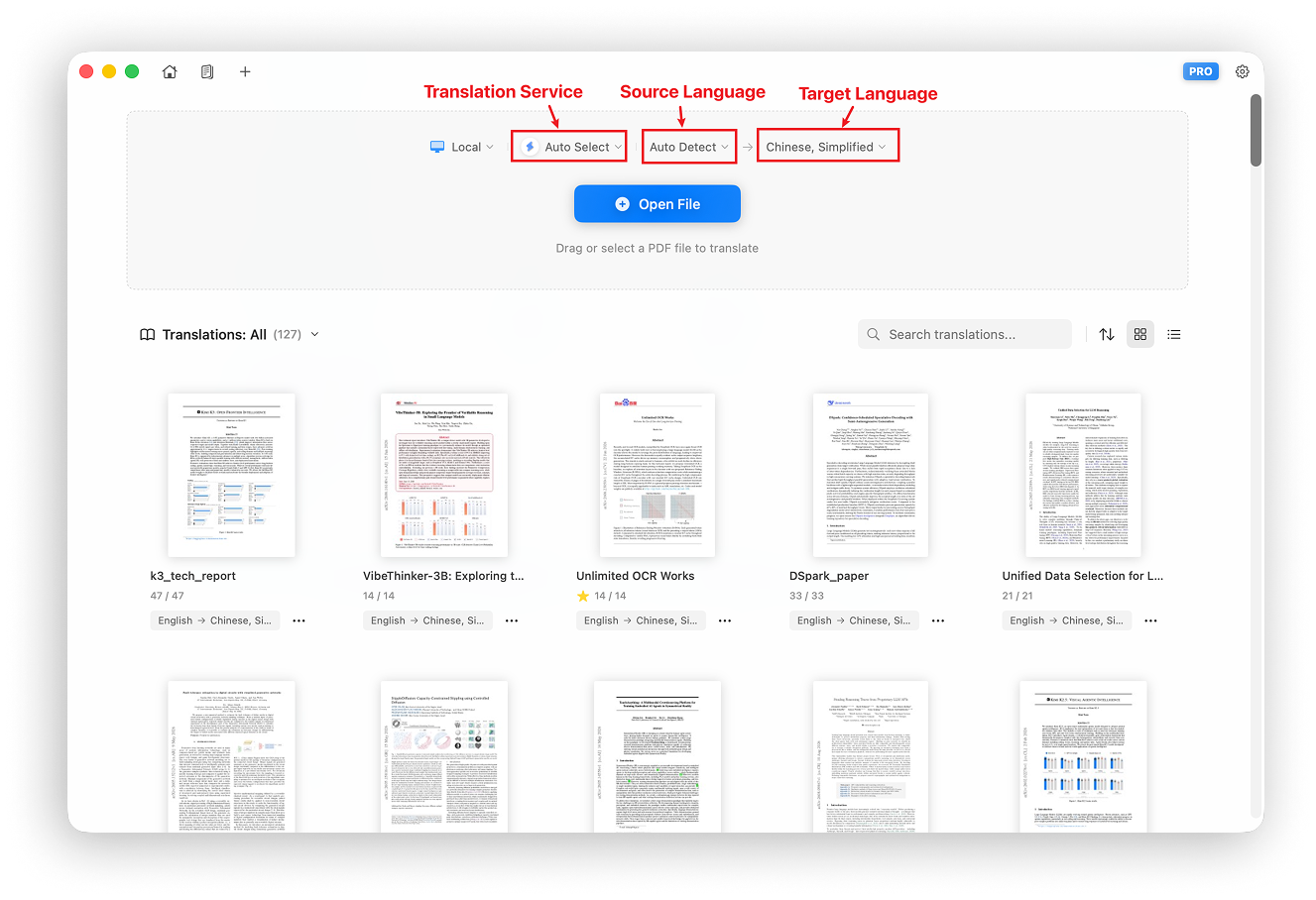
Doco Translate를 열어 홈 화면으로 들어가세요. 번역 옵션 표시줄은 파일 선택기 위에 나타나며 여기에서 전역 번역 서비스, 출발어, 도착어를 구성할 수 있습니다.
번역 서비스
기본 번역 서비스는 다음과 같습니다. 자동 선택. 가용성을 우선시하여 현재 네트워크 환경에 가장 적합한 기본 서비스를 선택합니다.
추천합니다 자동 선택빠른 번역 작업을 위한 .
보다 높은 품질의 결과를 얻으려면 고급 AI 번역 서비스를 선택하세요. 고급 서비스에서는 API 키(AI 서비스(API 키)) 또는 로컬 환경(AI 서비스(로컬)).
소스 언어
기본 소스 언어는 다음과 같습니다. 자동 감지는 대부분의 문서에 권장됩니다.
다음 상황에서는 소스 언어를 수동으로 선택하십시오.
- 원문 언어가 잘못 감지되어 다시 번역해야 합니다.
- PDF가 스캔되며 언어를 지정하면 OCR 정확도가 향상됩니다.
대상 언어
시스템 언어가 기본 대상 언어로 사용됩니다. 필요에 따라 다른 대상 언어를 선택할 수 있습니다. Doco Translate는 100개 이상의 언어 번역을 지원합니다.
2. PDF 가져오기
Doco Translate는 PDF를 가져오는 두 가지 방법을 지원합니다. 로컬 파일 및 온라인 링크.
로컬 PDF 가져오기
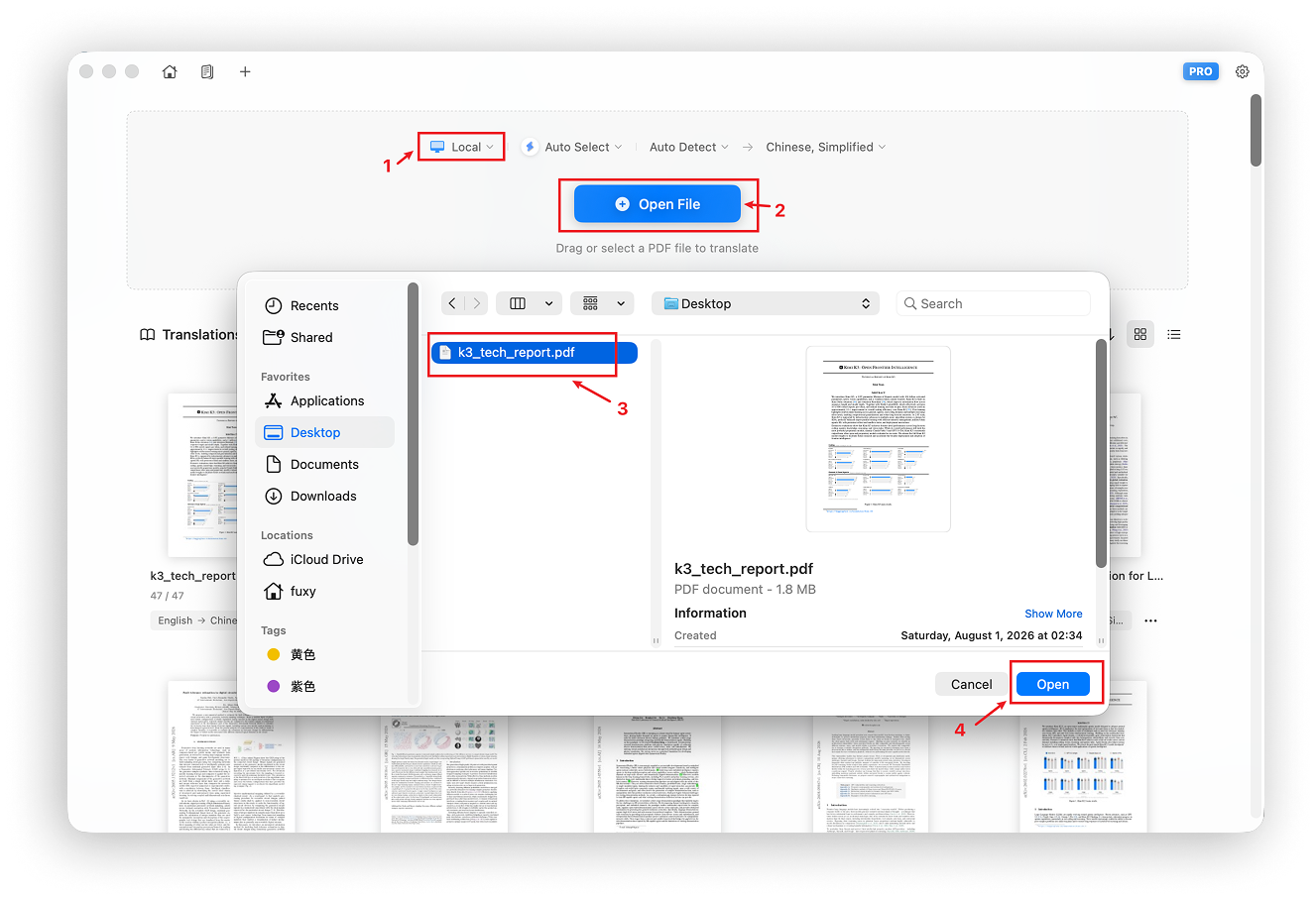
파일 열기를 클릭하고 파일 선택기에서 번역하려는 PDF를 선택하세요.
온라인 링크에서 PDF 가져오기
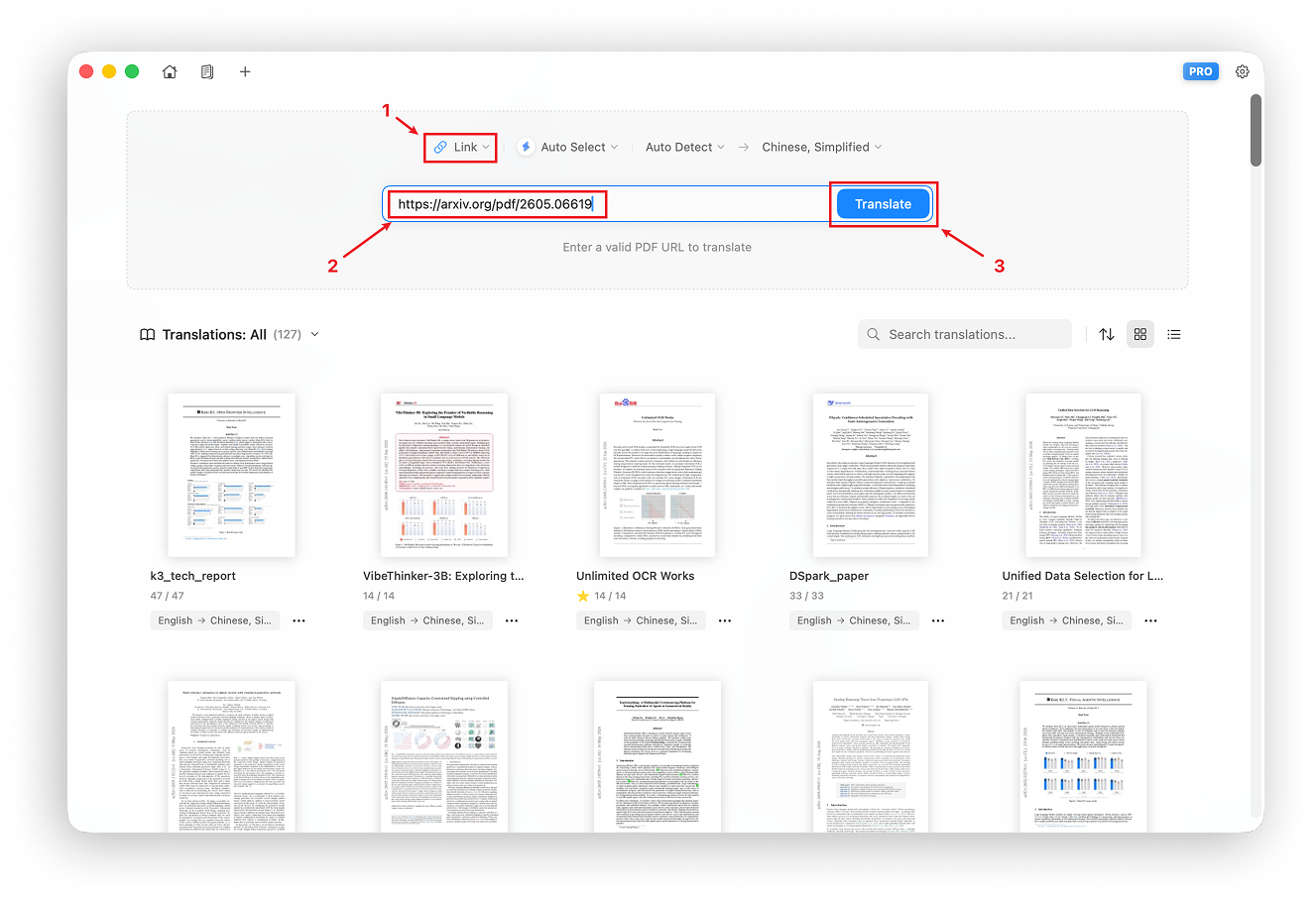
파일 선택기 위의 가져오기 유형을 다음에서 변경하세요. 로컬 to 링크. 다음과 같은 온라인 PDF의 URL을 입력하거나 붙여넣습니다. https://arxiv.org/pdf/2605.06619를 클릭한 다음 클릭하세요. 번역.
3. 번역하다
파일을 선택하면 Doco Translate가 자동으로 번역기를 열고 번역을 시작합니다. 이 프로세스에는 세 가지 단계가 있습니다.
- 문서 구문 분석
- 번역 요청 보내기
- 번역된 결과 표시
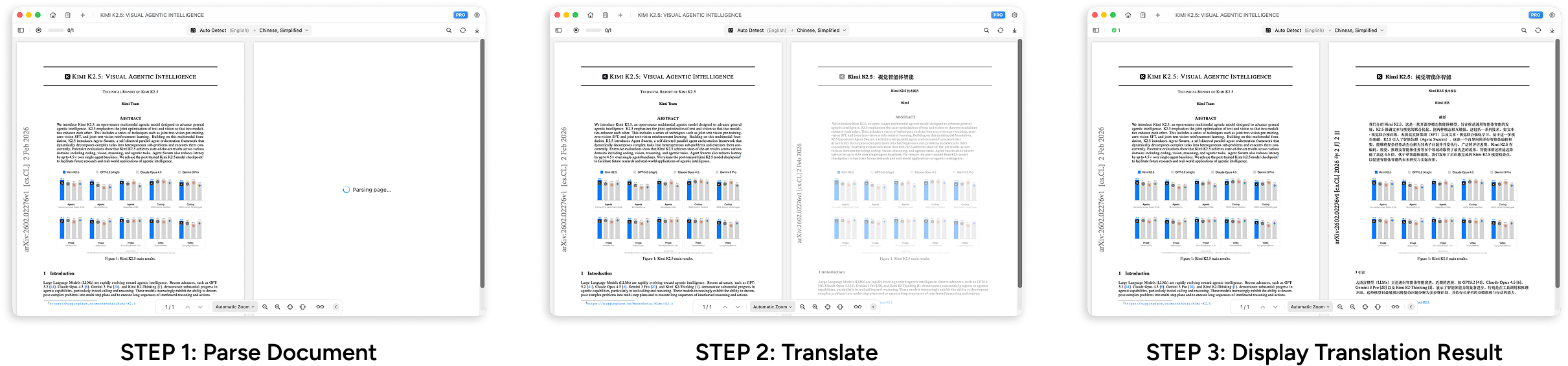
번역은 점진적으로 이루어지므로 전체 문서가 완료될 때까지 기다릴 필요가 없습니다. 매우 큰 문서라도 Doco Translate가 계속 번역되는 동안 읽을 수 있습니다.
이 단계는 기본 PDF 번역 작업 흐름을 완료합니다. 다음을 포함한 보다 고급 작업 번역 편집 및 번역 내보내기에 대해서는 이후 장에서 다룹니다.