

번역 편집
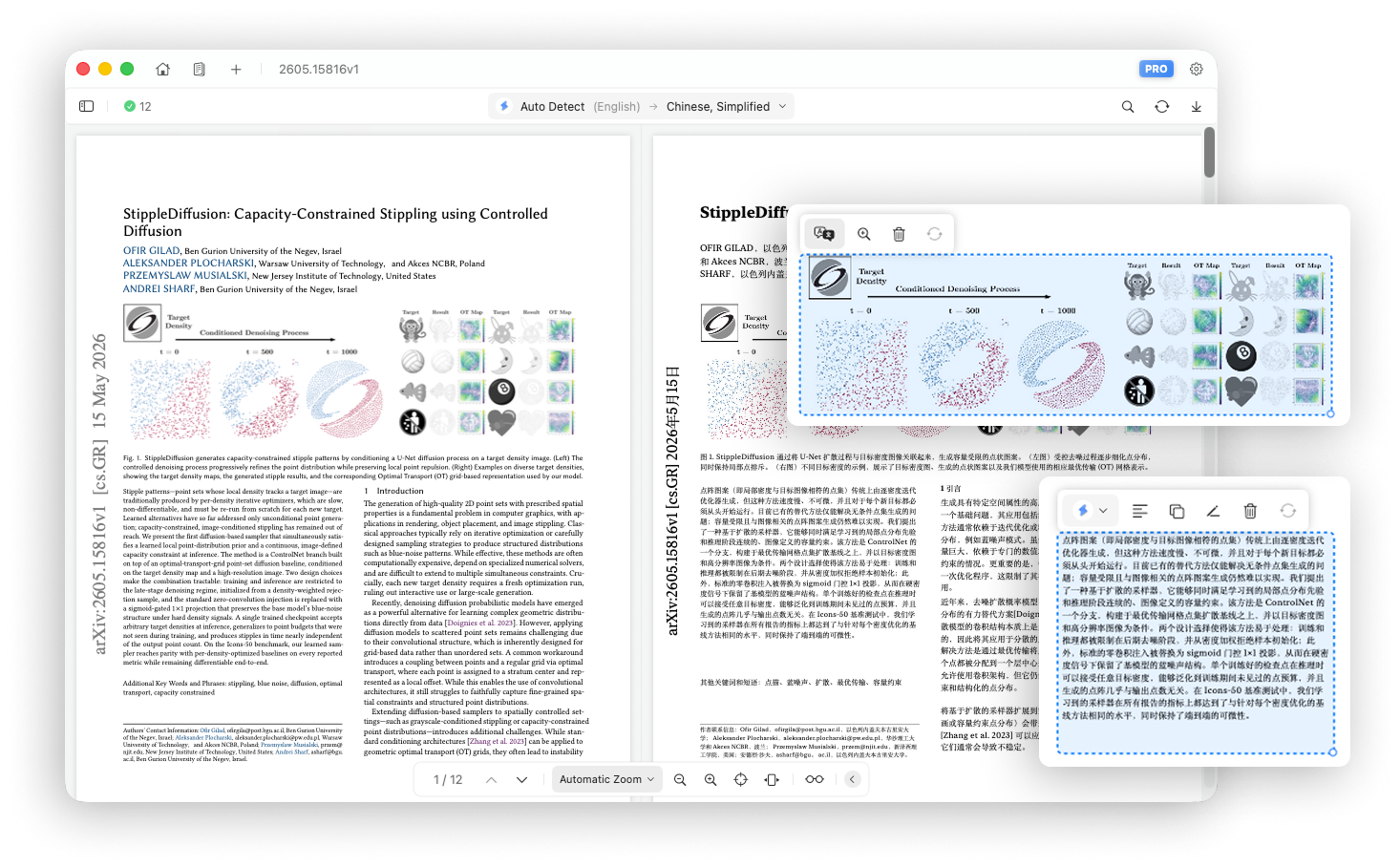
PDF 페이지가 번역된 후 번역된 영역에서 개체를 직접 편집하여 내용과 레이아웃을 다듬을 수 있습니다.
를 클릭하세요 단락 또는 이미지 번역된 영역을 선택하고 편집하세요.
1. 텍스트 단락 편집
텍스트 단락을 선택하면 상단에 다음 작업이 포함된 도구 모음이 열립니다.
다른 서비스로 번역
결과가 만족스럽지 못한 경우 번역 서비스 메뉴를 열고 다른 엔진을 선택하여 해당 단락을 다시 번역하세요.
정렬
단락 정렬을 왼쪽, 가운데 또는 오른쪽으로 변경합니다.
텍스트 복사
번역된 문단을 클립보드에 복사합니다.
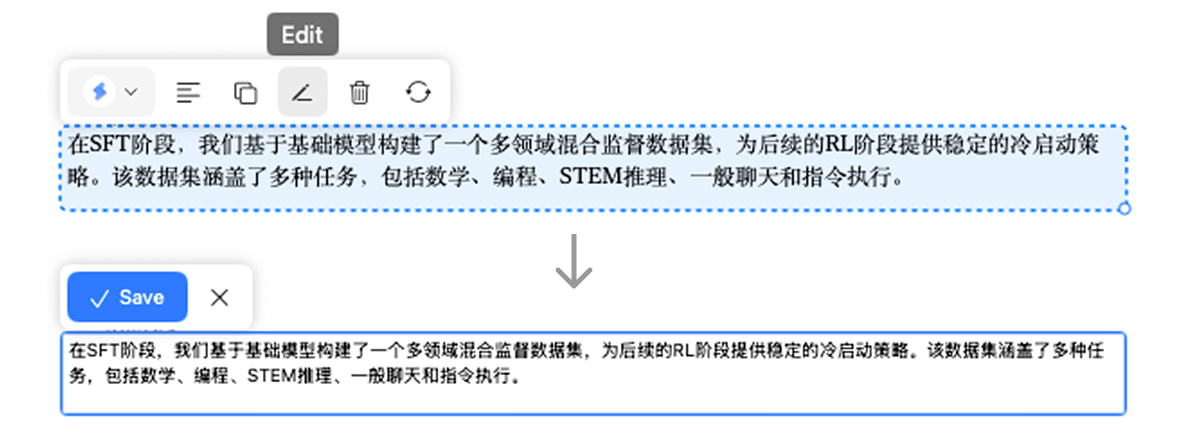
텍스트 편집
편집을 클릭하여 텍스트 편집 모드로 들어가 수동으로 번역을 수정하세요.
삭제
결과에 중복된 내용이 포함된 경우 번역된 단락을 삭제합니다.
위치 및 크기 재설정
재설정을 클릭하면 단락 컨테이너의 원래 너비, 높이 및 좌표가 복원됩니다.
이동
단락을 선택한 상태에서 가장자리를 끌어서 적절한 위치로 이동합니다.
크기 조정
문단을 선택한 상태에서 오른쪽 하단 모서리에 있는 크기 조정 컨트롤을 끌어 컨테이너의 너비와 높이를 변경합니다.
2. 이미지 편집
이미지를 선택하면 상단에 다음 작업이 포함된 도구 모음이 열립니다.
번역
이미지를 다음 상태로 전환하려면 번역을 클릭하세요.
- 번역된 이미지
- 원본 이미지
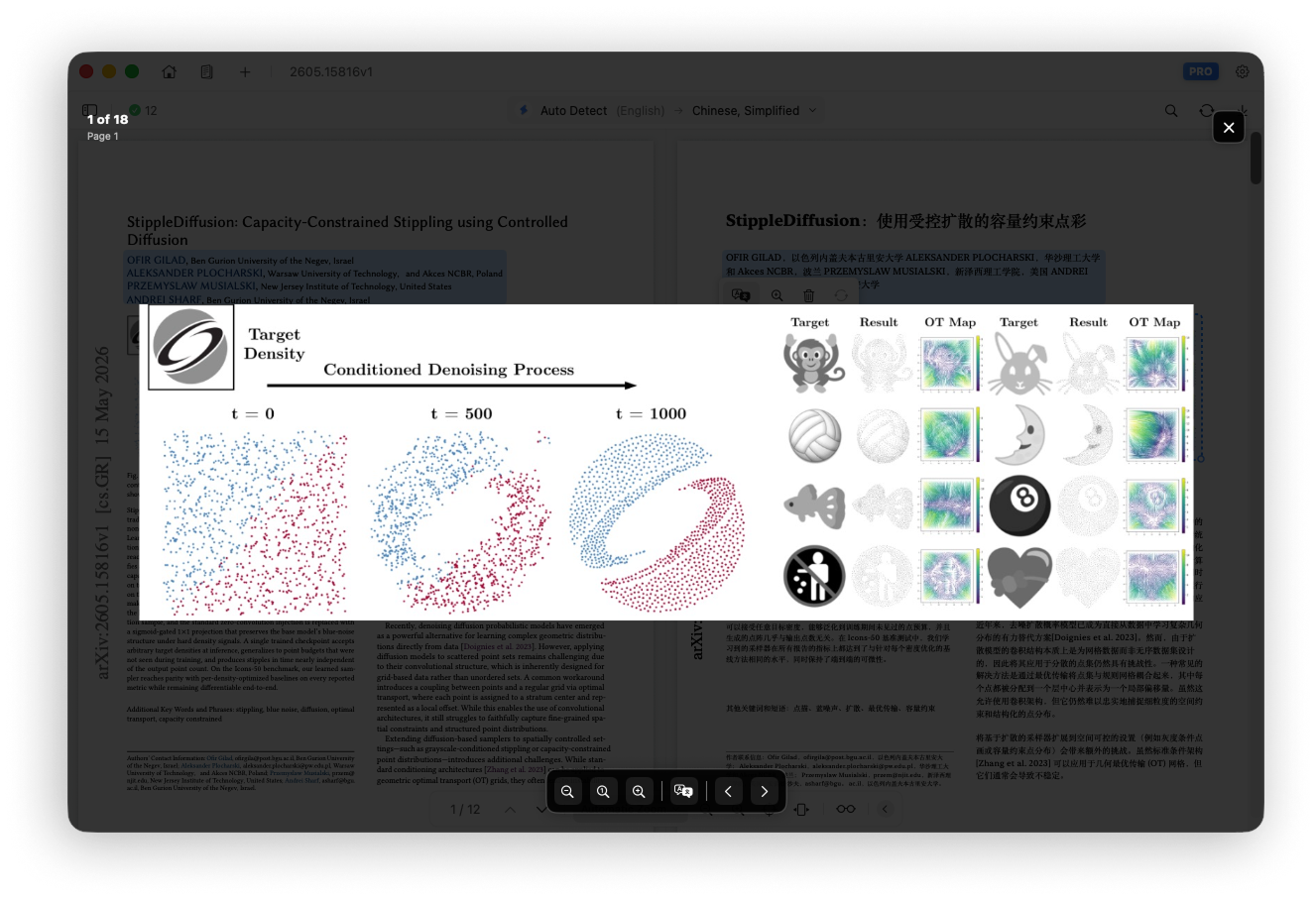
이미지 보기
확대/축소 버튼을 클릭하면 전체 화면 이미지 뷰어를 열고 이미지 세부정보를 검사할 수 있습니다.
삭제
번역된 이미지가 중복되는 경우 삭제합니다.
위치 및 크기 재설정
재설정을 클릭하면 이미지의 원래 너비, 높이 및 좌표가 복원됩니다.
이동
이미지를 선택한 상태에서 적절한 위치로 드래그하세요.
크기 조정
이미지를 선택한 상태에서 오른쪽 하단 모서리에 있는 크기 조정 컨트롤을 끌어 너비와 높이를 변경합니다.