

번역기 개요
번역자는 Doco Translate의 핵심입니다. PDF 번역, 읽기, 편집, 내보내기가 모두 여기에서 이루어집니다.
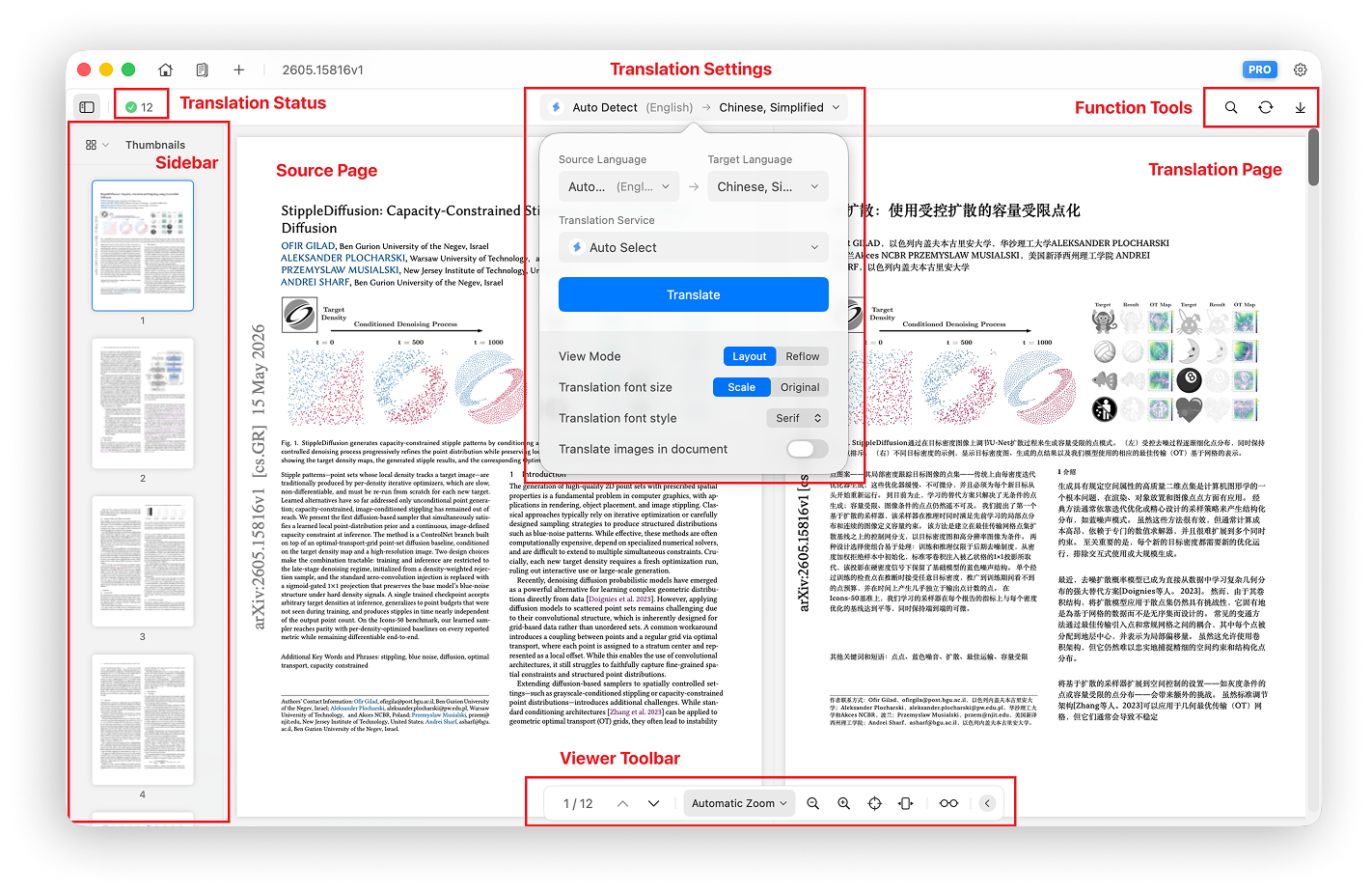
번역기는 6가지 주요 영역으로 구성됩니다.
| 지역 | 위치 | 용도 |
|---|---|---|
| 사이드바 | 왼쪽 | 문서 축소판 및 개요 |
| 상태 패널 | 왼쪽 상단 | 번역 진행 상황, 완료된 페이지 및 실패한 페이지 |
| 번역 설정 패널 | 상단 중앙 | 번역 옵션 및 컨트롤 |
| 액션 버튼 | 오른쪽 상단 | 검색, 재분석 및 내보내기 |
| 문서 뷰어 | 센터 | 원본 및 번역 페이지 |
| 하단 도구 모음 | 하단 | 페이지, 확대/축소, 보기 및 원본 텍스트 컨트롤 |
1. 사이드바
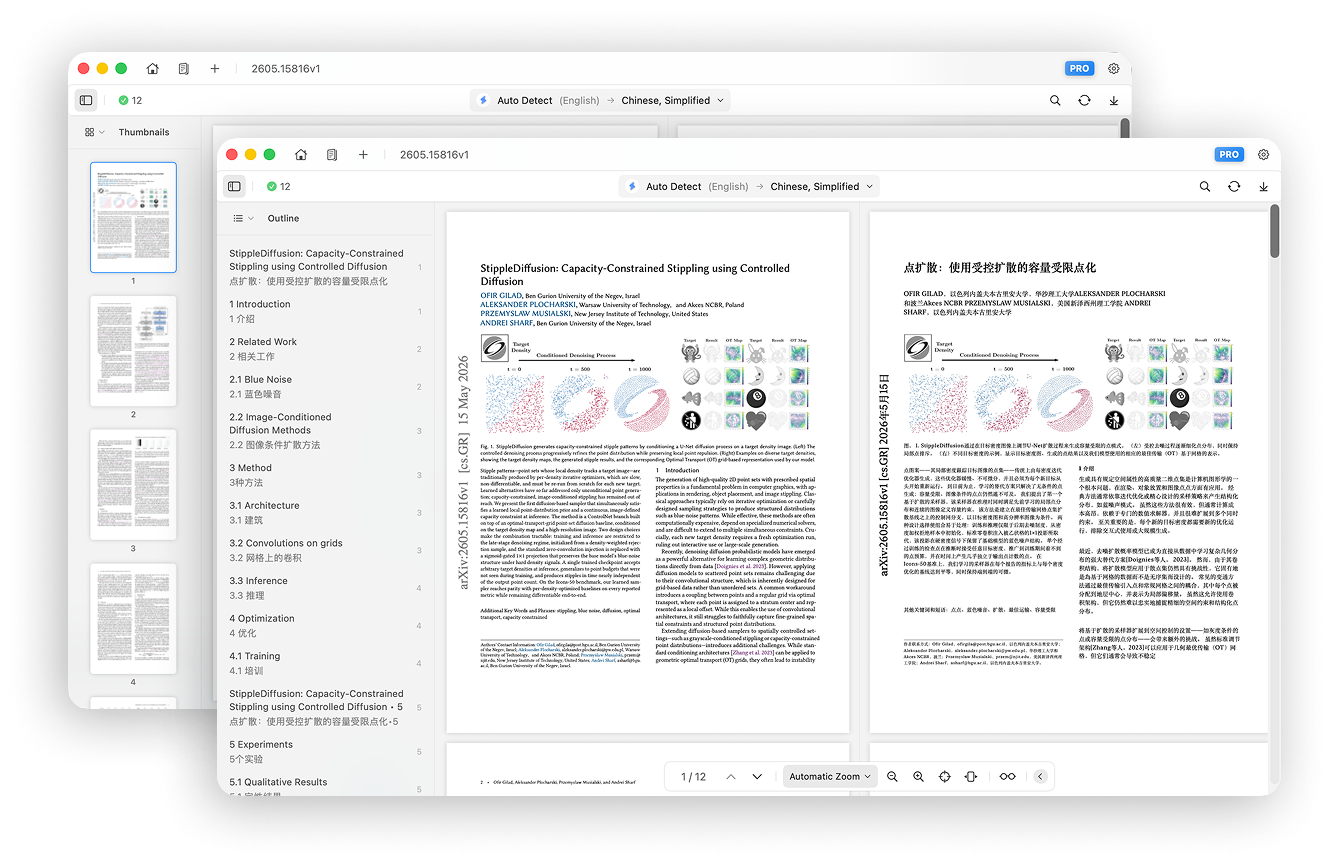
사이드바는 번역기 왼쪽에 있으며 둘 다 지원합니다. 썸네일 보기 및 개요보기.
- 썸네일 보기는 모든 페이지의 개요를 제공하고 페이지로 이동할 수 있게 해줍니다.
- 개요 보기에는 문서 구조가 표시되며 제목으로 이동할 수 있습니다.
2. 상태 패널
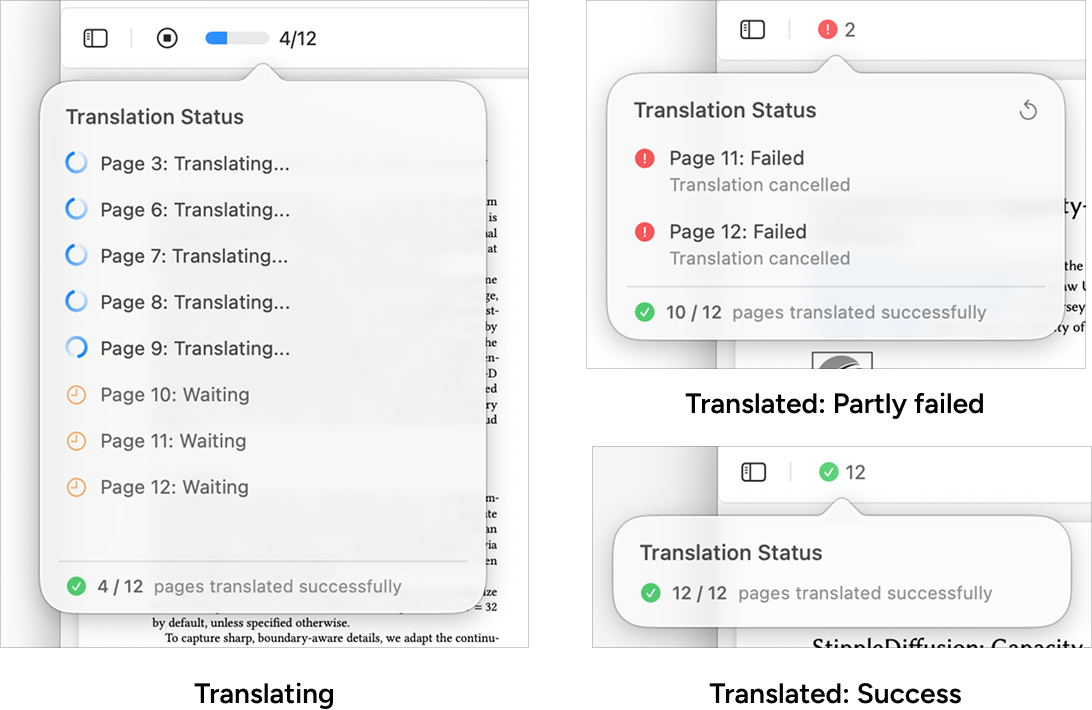
상태 패널 버튼은 왼쪽 상단에 있으며 문서의 현재 번역 상태를 표시합니다.
- 번역하는 동안 진행 상황을 표시하고 번역을 중지할 수 있습니다.
- 번역이 완료되면 성공한 페이지와 실패한 페이지 수가 표시됩니다.
3. 번역 설정 패널
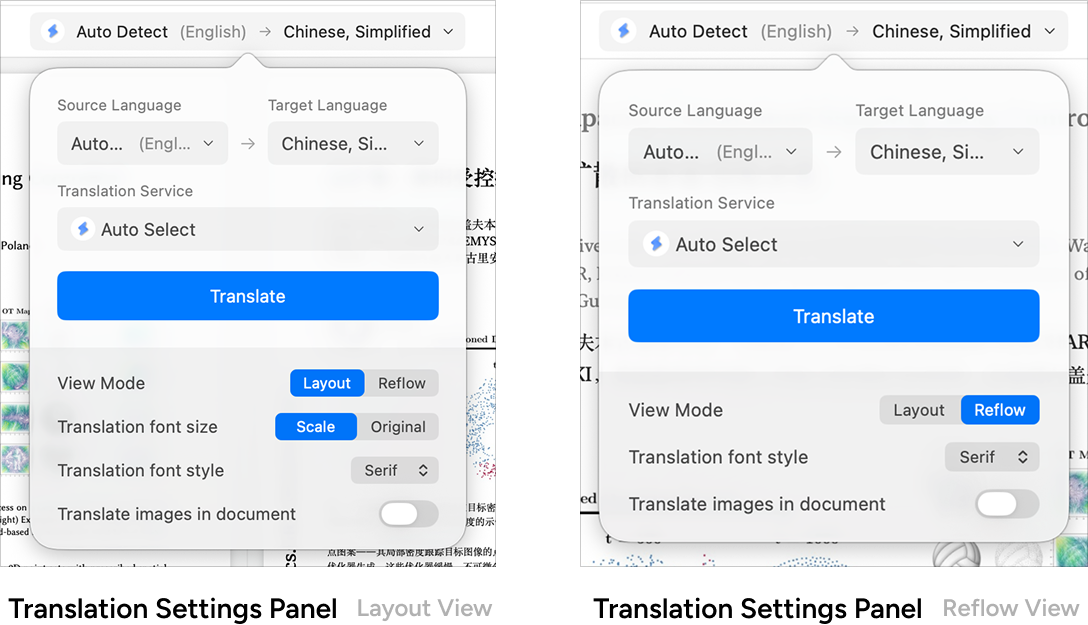
번역 설정 패널은 번역기 상단 중앙에 있습니다. 기본 번역 옵션과 여러 표시 옵션을 제어합니다.
Core 번역 설정
흰색 상단 부분의 핵심 설정이 적용됩니다. 현재 번역 기록에만 해당. 번역을 클릭하여 적용하세요.
- 원본 언어: 원본 문서의 언어. 자동 감지를 권장합니다
- 대상 언어: 번역된 문서의 언어
- 번역 서비스: 사용할 번역 엔진
기타 번역 설정
밝은 회색 하단 영역의 옵션 설정이 적용됩니다. 전 세계적으로. 다른 번역 기록을 열 때에도 변경 사항이 적용됩니다.
- 보기 모드: 전환 레이아웃 보존 및 리플로우
- 번역 글꼴 크기: 선택 자동 스케일 또는 원래 크기 in 레이아웃 보기
- 글꼴 스타일: serif, sans serif, monospaced 또는 rounded
- 이미지 번역: 문서의 모든 이미지를 자동으로 번역합니다.
4. 액션 버튼
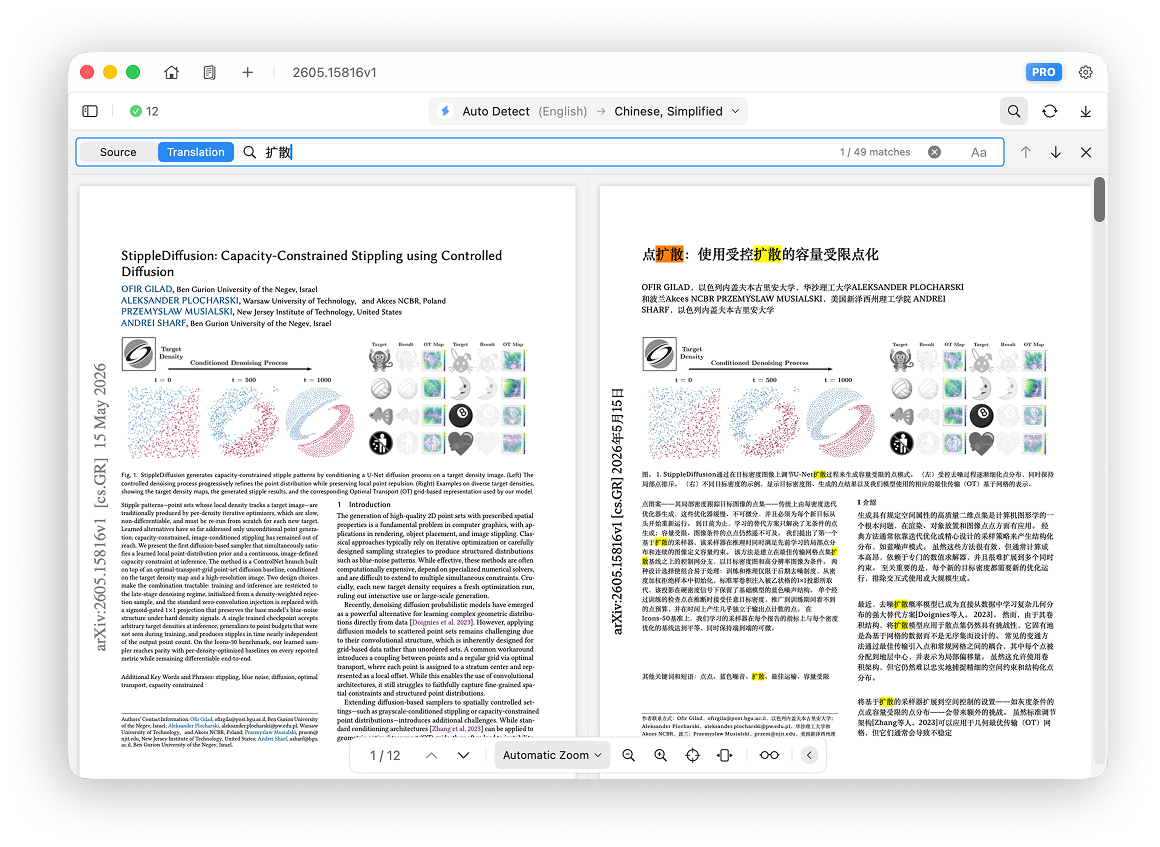
오른쪽 상단에 있는 작업 버튼은 검색, 재분석 및 내보내기 기능을 제공합니다.
검색
검색창을 열거나 닫고 원문이나 번역문을 검색하세요.
다시 로드
Reload는 문서를 다시 구문 분석하고 다시 번역합니다.
언제 문서를 다시 로드해야 합니까?
Scenario 1: 편집으로 인해 번역된 콘텐츠나 레이아웃이 만족스럽지 못한 경우 문서를 다시 로드하여 초기 콘텐츠와 레이아웃을 복원하세요.
시나리오 2: Doco Translate는 앱 업데이트를 통해 파서를 지속적으로 개선합니다. 중요한 파서 업데이트 후에는 이전 번역 기록을 다시 로드하여 최신 버전으로 다시 구문 분석하세요. 관련 업데이트를 보려면 앱 변경 로그를 따르세요.
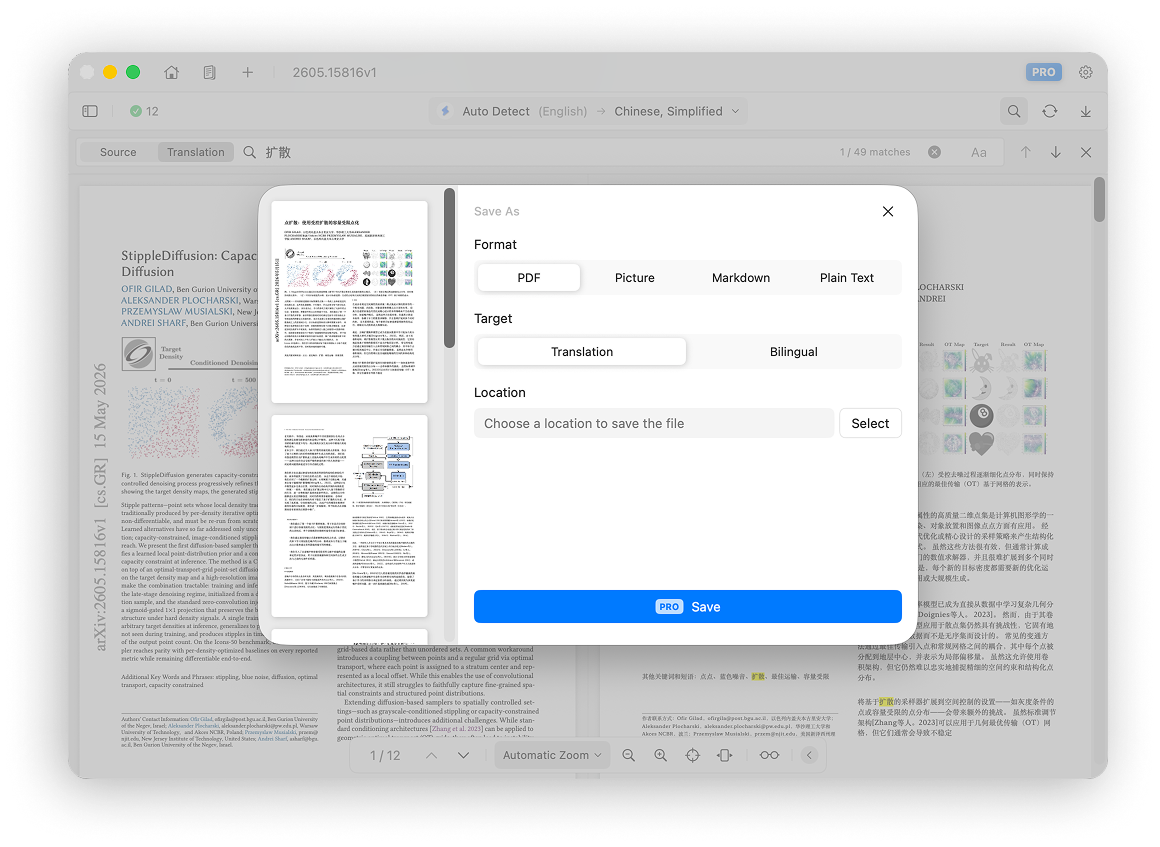
번역 내보내기
결과를 다음으로 내보내기 PDF, 이미지, Markdown 또는 일반 텍스트, 둘 중 하나 번역 전용 또는 이중 언어 모드. 내보내기는 Pro 기능입니다. 보다 번역 내보내기자세한 내용은 를 참조하세요.
5. 문서뷰어
레이아웃 보기에서 문서 뷰어는 왼쪽의 원본과 오른쪽의 번역의 두 영역으로 나뉩니다.
스크롤 및 확대/축소는 편안한 이중 언어 읽기를 위해 동기화된 상태로 유지됩니다.
단락이나 이미지를 가리키면 해당 개체가 원본 페이지와 번역 페이지 모두에서 강조 표시됩니다.
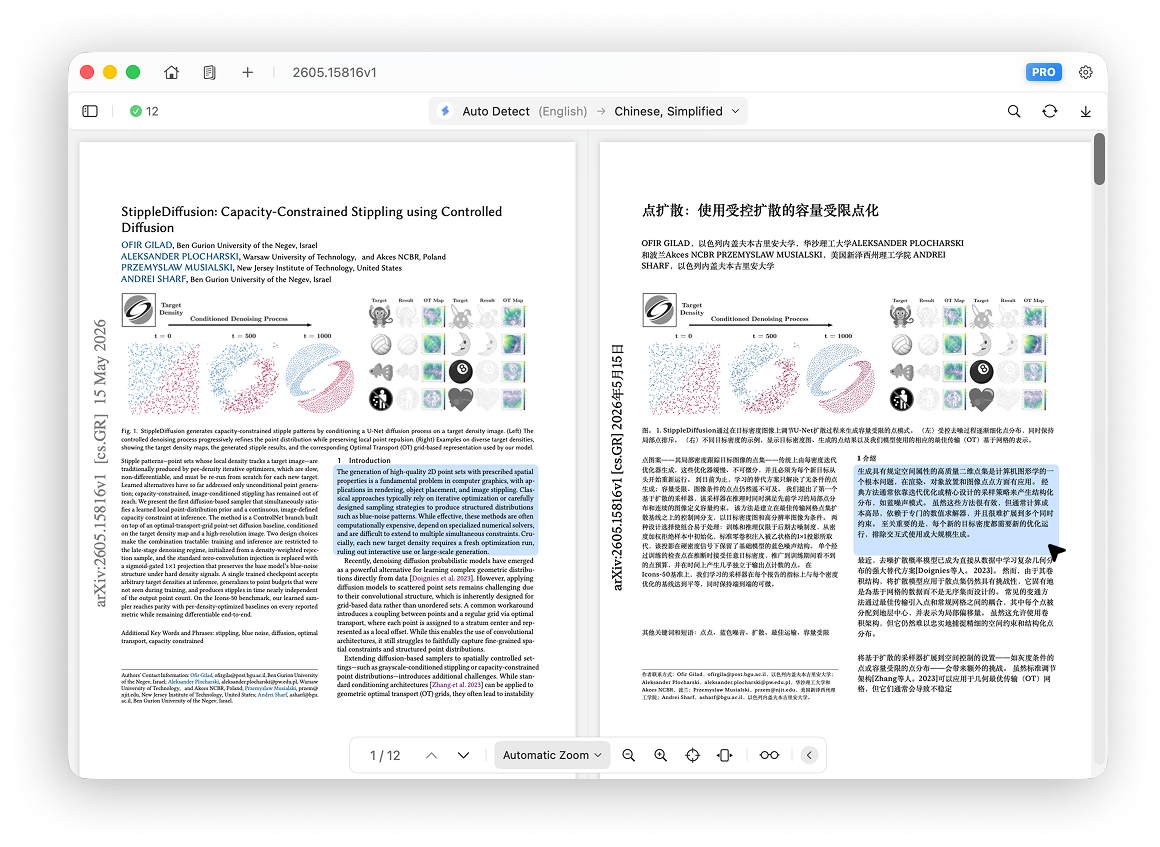
리플로우 보기로 전환하여 문서를 자연스러운 위에서 아래로의 흐름으로 렌더링합니다. 보다 리플로우 모드자세한 내용은 를 참조하세요.
6. 하단 도구 모음
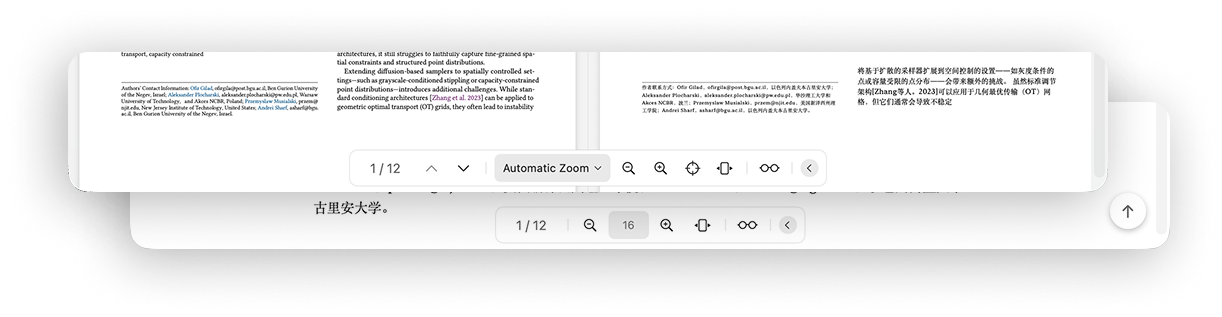
하단 도구 모음에는 기본 보기 컨트롤이 포함되어 있습니다.
페이지 컨트롤
- 보기 현재 페이지 및 총 페이지 수
- 이전 페이지로 이동
- 다음 페이지로 이동
Zoom 컨트롤(레이아웃 보기)
- 자동 배율: 창 너비에 맞게 문서 실제 너비의 최대 125%
- 실제 크기: 문서의 실제 크기로 렌더링
- Fit 너비: 사용 가능한 창 너비를 채웁니다.
- Zoom In: 확대/축소 10% 증가
- Zoom Out: 확대/축소 10% 감소
- 100% 또는 150% 등 특정 확대/축소 수준 설정
- 콘텐츠에 맞춤: 양쪽의 빈 여백을 제거하고 중앙 콘텐츠를 사용 가능한 너비에 맞춥니다
글꼴 크기 제어(리플로우 보기)
- 현재 기본 글꼴 크기 표시(기본값은 16)
- 기본 글꼴 크기를 1씩 늘립니다.
- 기본 글꼴 크기를 1씩 줄입니다.
이중 언어 보기 토글
- 전환 이중 언어 및 번역 전용