

Edytuj tłumaczenie
Po przetłumaczeniu strony PDF możesz edytować obiekty bezpośrednio w przetłumaczonym obszarze, aby udoskonalić treść i układ.
Kliknij akapit lub obraz w obszarze tłumaczenia, aby go zaznaczyć i edytować.
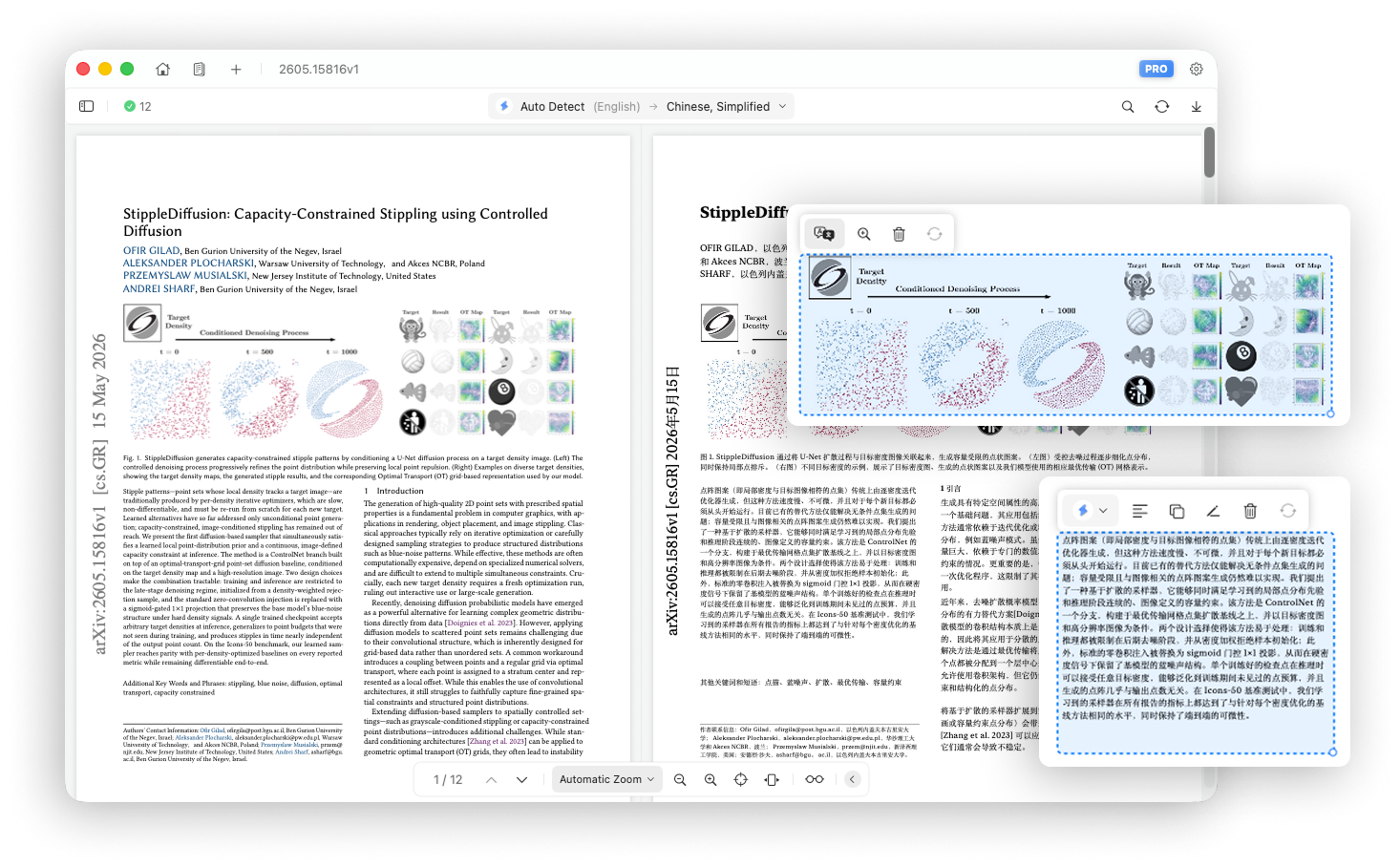
1. Edycja akapitów tekstowych
Wybranie akapitu tekstowego powoduje otwarcie paska narzędzi u góry, na którym można wykonać następujące czynności.
Tłumacz za pomocą innej usługi
Jeśli wynik jest niezadowalający, otwórz menu usługi tłumaczenia i wybierz inny silnik, aby ponownie przetłumaczyć ten akapit.
Alinia
Zmień wyrównanie akapitu do lewej, do środka lub do prawej.
Kopiuj tekst
Skopiuj przetłumaczony akapit do schowka.
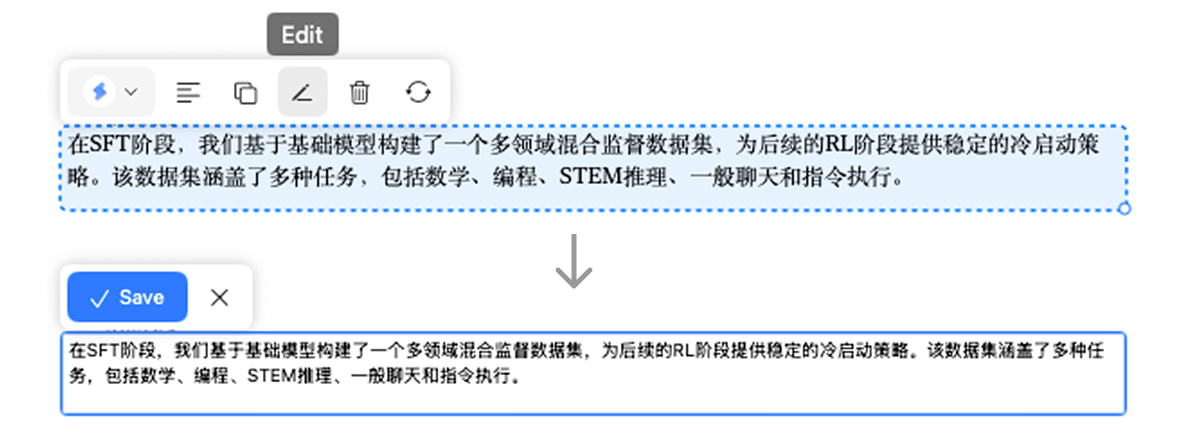
Edytuj tekst
Kliknij Edytuj, aby przejść do trybu edycji tekstu i ręcznie sprawdzić tłumaczenie.
Usuń
Usuń przetłumaczony akapit, jeśli wynik zawiera nadmiarową treść.
Resetuj pozycję i rozmiar
Kliknij przycisk Resetuj, aby przywrócić pierwotną szerokość, wysokość i współrzędne kontenera akapitów.
Przenieś
Po zaznaczeniu akapitu przeciągnij od jego krawędzi, aby przenieść go w odpowiednie miejsce.
Zmień rozmiar
Po zaznaczeniu akapitu przeciągnij element sterujący zmianą rozmiaru w prawym dolnym rogu, aby zmienić szerokość i wysokość kontenera.
2. Edycja obrazów
Wybranie obrazu powoduje otwarcie paska narzędzi u góry, na którym można wykonać następujące czynności.
Przetłumacz
Kliknij Przetłumacz, aby przełączyć obraz między tymi stanami:
- Przetłumaczony obraz
- Oryginalny obraz
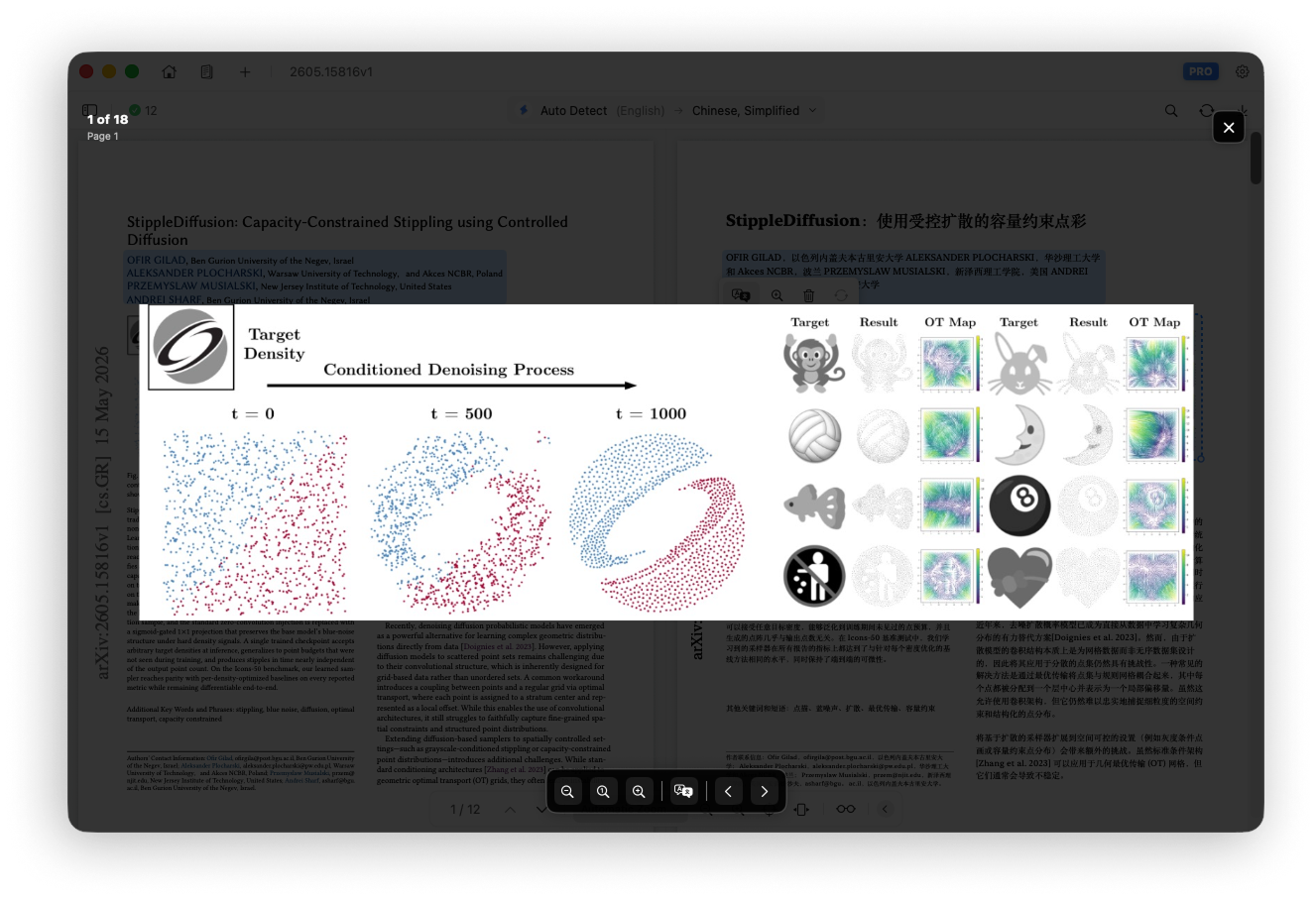
Wyświetl obraz
Kliknij przycisk powiększania, aby otworzyć pełnoekranową przeglądarkę obrazów i sprawdzić szczegóły obrazu.
Usuń
Usuń przetłumaczony obraz, jeśli jest zbędny.
Resetuj pozycję i rozmiar
Kliknij Resetuj, aby przywrócić oryginalną szerokość, wysokość i współrzędne obrazu.
Przenieś
Po wybraniu obrazu przeciągnij go w odpowiednie miejsce.
Zmień rozmiar
Po zaznaczeniu obrazu przeciągnij element sterujący zmianą rozmiaru w prawym dolnym rogu, aby zmienić jego szerokość i wysokość.