

Omówienie tłumacza
Tłumacz jest sercem Doco Translate. Tutaj odbywa się tłumaczenie, czytanie, edytowanie i eksportowanie plików PDF.
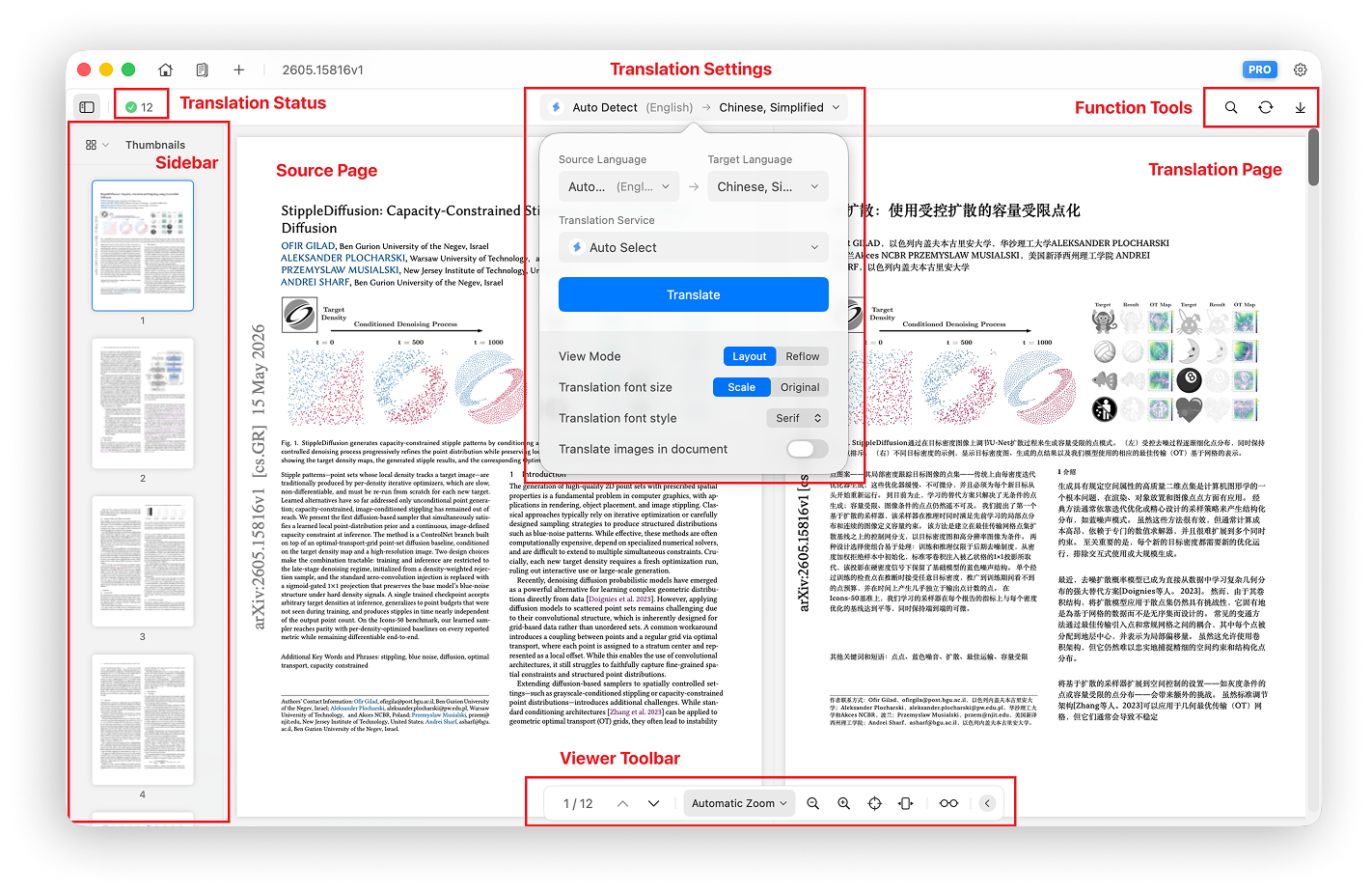
Tłumacz składa się z sześciu głównych obszarów:
| Obszar | Położenie | Zastosowanie |
|---|---|---|
| Pasek boczny | Lewy | Miniatury i konspekt dokumentu |
| Panel stanu | Górny lewy | Postęp tłumaczenia, strony ukończone i strony zakończone niepowodzeniem |
| Panel ustawień tłumaczenia | Górny, środkowy | Opcje i elementy sterujące tłumaczenia |
| Przyciski akcji | Prawy górny róg | Wyszukiwanie, ponowna analiza i eksportowanie |
| Przeglądarka dokumentów | Centrum | Oryginalne i przetłumaczone strony |
| Dolny pasek narzędzi | Na dole | Elementy sterujące stroną, powiększaniem, przeglądaniem i oryginalnym tekstem |
1. Pasek boczny
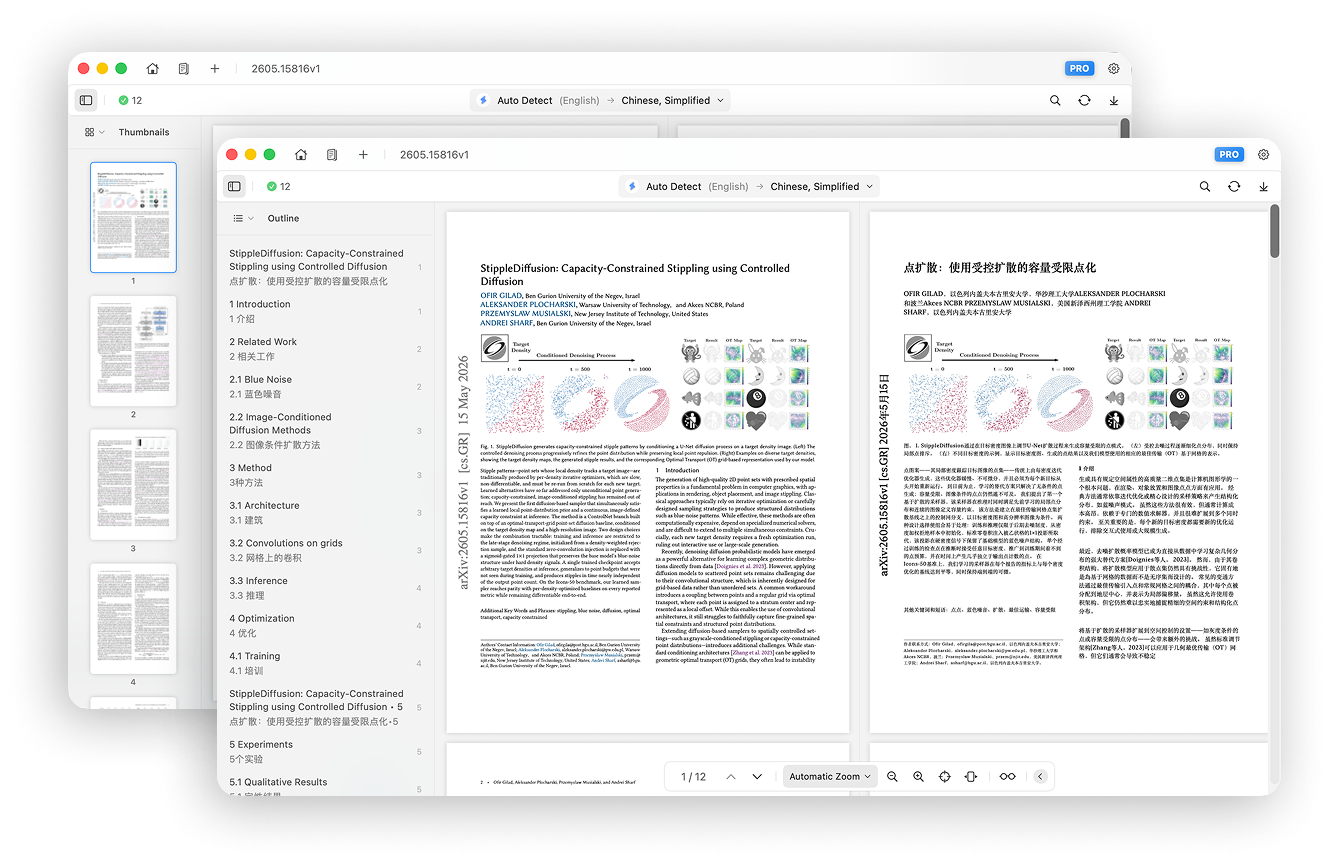
Pasek boczny znajduje się po lewej stronie tłumacza i obsługuje oba Widok miniatury i Widok ogólny.
- Widok miniatur zapewnia przegląd każdej strony i umożliwia przejście do strony.
- Widok zarysowy wyświetla strukturę dokumentu i umożliwia przejście do nagłówka.
2. Panel stanu
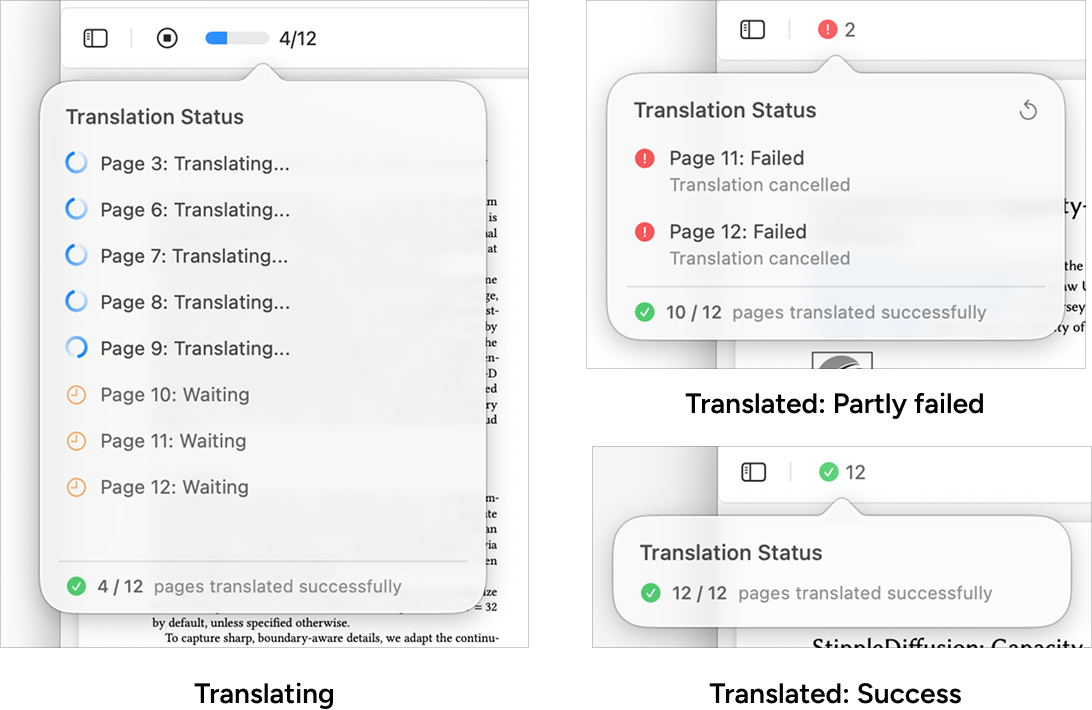
Przycisk panelu stanu znajduje się w lewym górnym rogu i wyświetla bieżący stan tłumaczenia dokumentu.
- Podczas tłumaczenia pokazuje postęp i pozwala zatrzymać tłumaczenie.
- Po zakończeniu tłumaczenia wyświetlana jest liczba stron pomyślnych i nieudanych.
3. Panel ustawień tłumaczenia
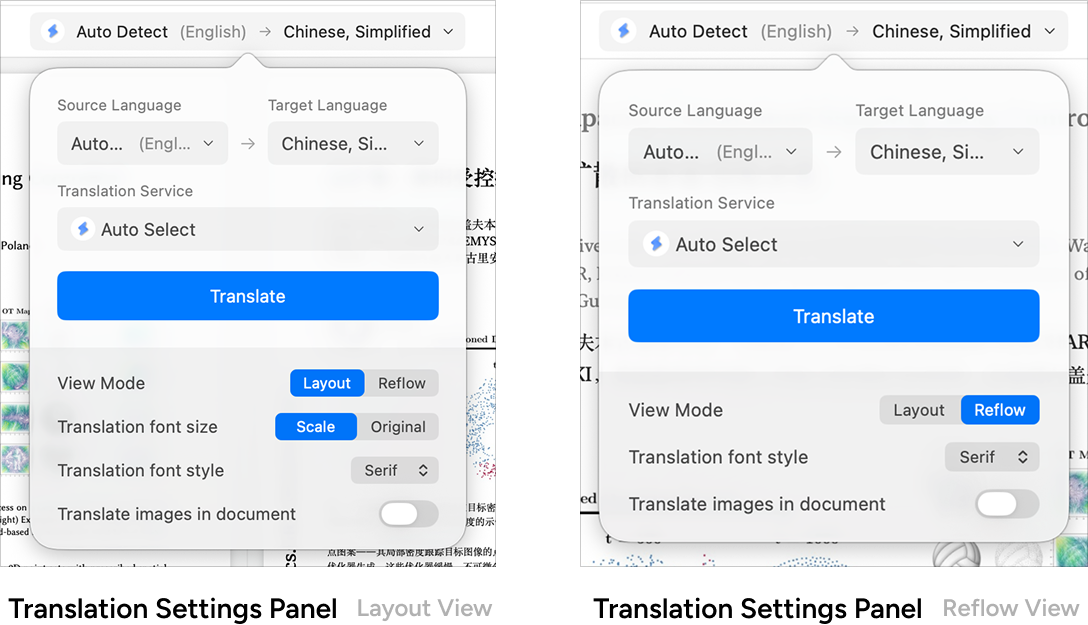
Panel ustawień tłumaczenia znajduje się w górnej środkowej części tłumacza. Kontroluje główne opcje tłumaczenia i kilka opcji wyświetlania.
Podstawowe ustawienia tłumaczenia
Obowiązują podstawowe ustawienia w białym górnym obszarze Tylko do bieżącego rekordu tłumaczenia. Kliknij Tłumacz, aby je zastosować.
- Język źródłowy: język oryginalnego dokumentu;Zalecane jest automatyczne wykrywanie
- Język docelowy: język przetłumaczonego dokumentu
- Usługa tłumaczeniowa: używany silnik tłumaczeniowy
Inne ustawienia tłumaczenia
Obowiązują ustawienia opcjonalne w jasnoszarym dolnym obszarze globalnie. Zmiany obowiązują również w przypadku otwarcia innych rekordów tłumaczeń.
- Tryb widoku: przełączaj pomiędzy Zachowaj układ i Przepływ
- Rozmiar czcionki tłumaczenia: wybierz Skala automatyczna lub Rozmiar oryginalny w widoku układu
- Styl czcionki: szeryfowa, bezszeryfowa, o stałej szerokości lub zaokrąglona
- Translate Images: automatyczne tłumaczenie wszystkich obrazów w dokumencie
4. Przyciski akcji
Przyciski akcji w prawym górnym rogu udostępniają funkcje wyszukiwania, ponownej analizy i eksportu.
Wyszukaj
Otwórz lub zamknij pasek wyszukiwania i wyszukaj tekst oryginalny lub tłumaczenie.
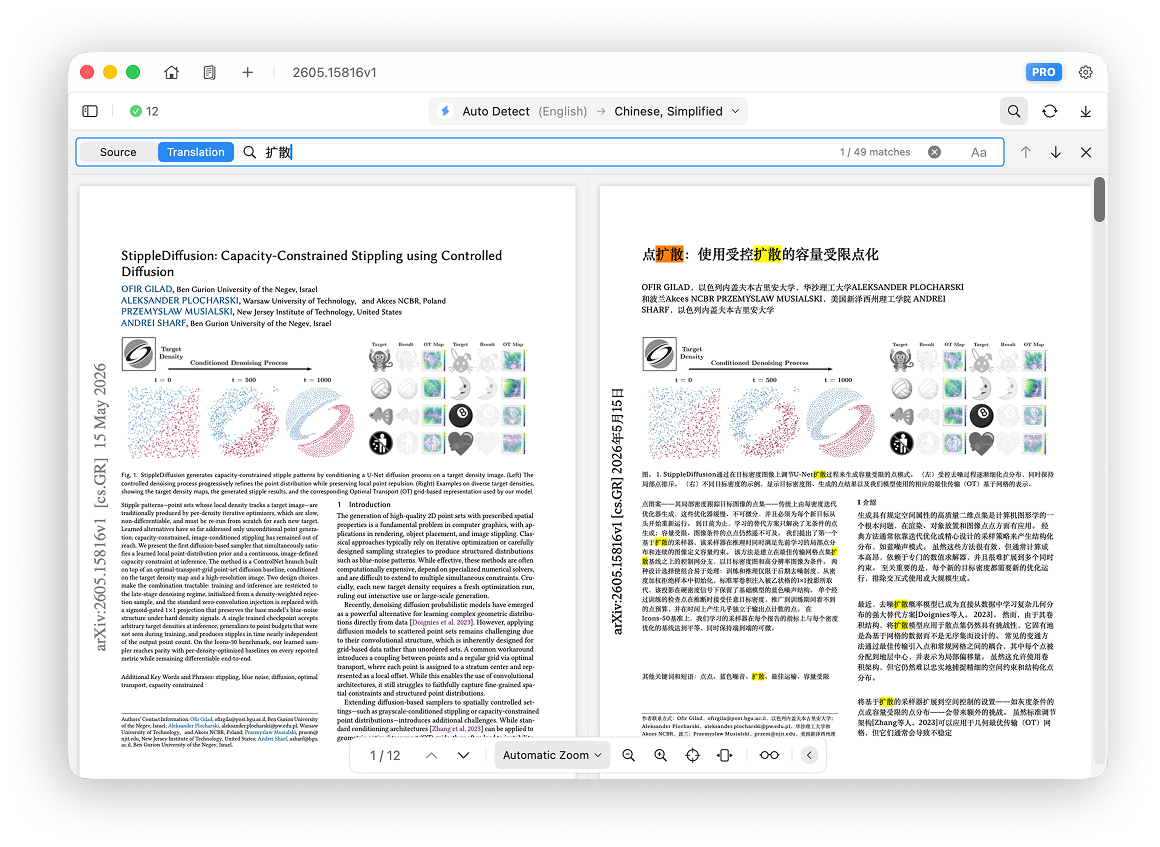
Załaduj ponownie
Reload ponownie analizuje i ponownie tłumaczy dokument.
Kiedy należy ponownie załadować dokument?
Scenariusz 1: Jeśli edycja spowodowała, że przetłumaczona treść lub układ są niezadowalające, załaduj dokument ponownie, aby przywrócić jego pierwotną treść i układ.
Scenariusz 2: Doco Translate stale ulepsza swój parser poprzez aktualizacje aplikacji. Po ważnej aktualizacji analizatora składni załaduj ponownie starszy rekord tłumaczenia, aby ponownie przeanalizować go z najnowszą wersją. Postępuj zgodnie z dziennikiem zmian aplikacji, aby uzyskać odpowiednie aktualizacje.
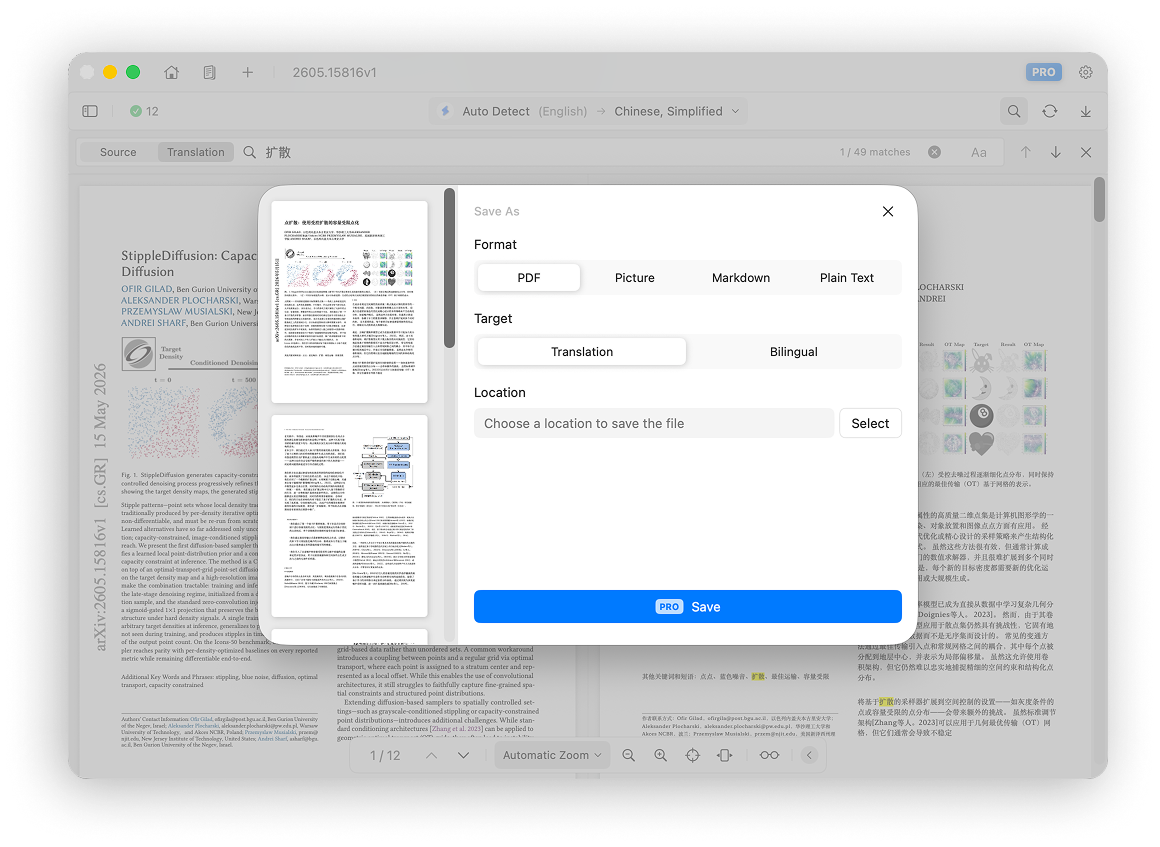
Translacja eksportu
Wyeksportuj wynik jako PDF, obraz, Markdown lub zwykły tekst w trybie tylko tłumaczenie albo dwujęzycznym. Eksportowanie jest funkcją Pro. Szczegóły znajdziesz w sekcji Eksport tłumaczenia.
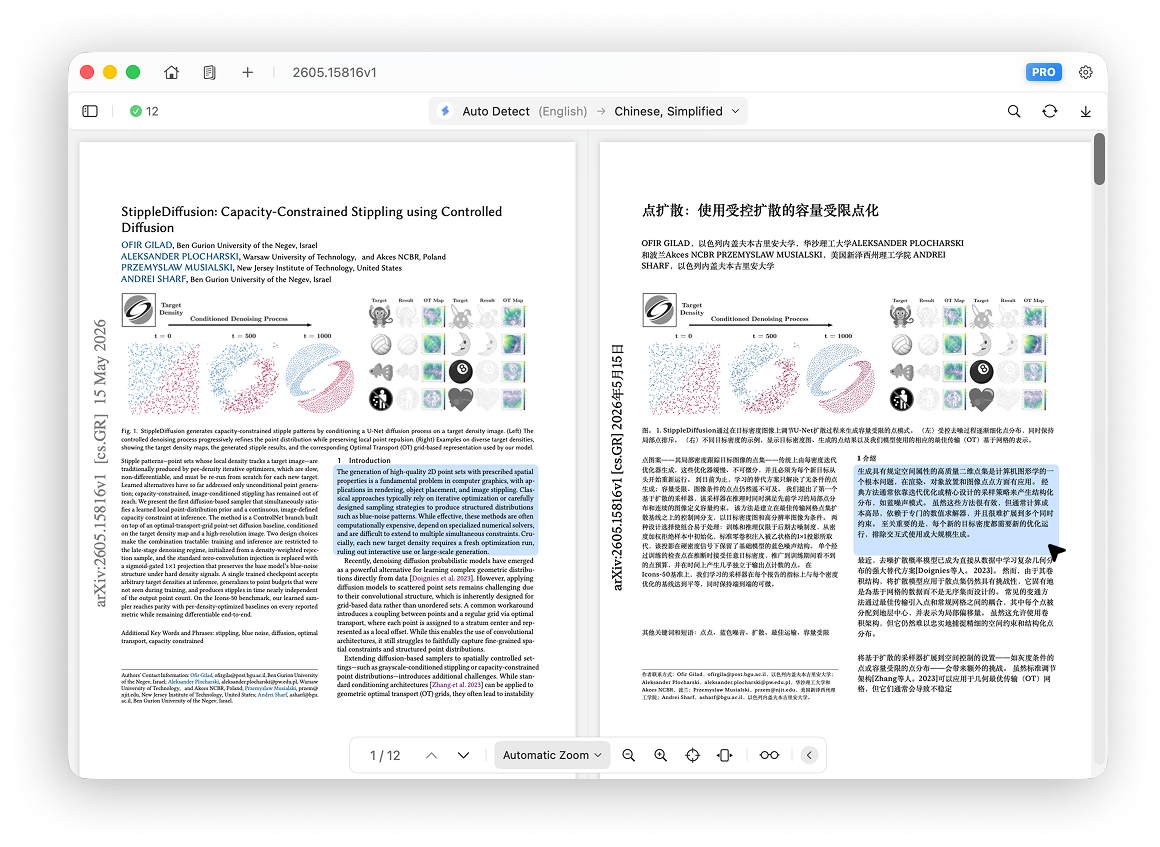
5. Przeglądarka dokumentów
W widoku układu przeglądarka dokumentów jest podzielona na dwa obszary: oryginał po lewej stronie i tłumaczenie po prawej stronie.
Przewijanie i powiększanie pozostaje zsynchronizowane, co zapewnia wygodne czytanie dwujęzyczne.
Kiedy wskażesz akapit lub obraz, odpowiadający mu obiekt zostanie podświetlony zarówno na stronie oryginalnej, jak i przetłumaczonej.
Przełącz na widok przepływu, aby renderować dokument jako naturalny przepływ od góry do dołu. Widzieć Tryb przepływu , aby uzyskać szczegółowe informacje.
6. Dolny pasek narzędzi
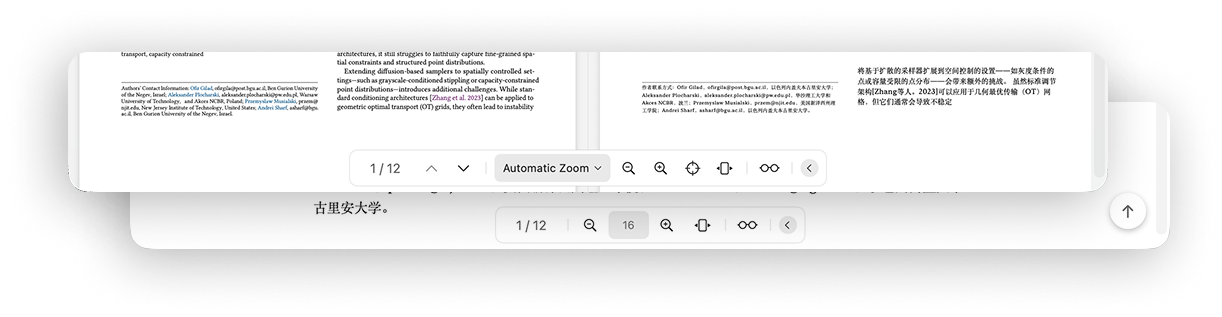
Dolny pasek narzędzi zawiera główne elementy sterujące przeglądaniem.
Elementy sterujące strony
- Pokaż bieżąca strona i całkowita liczba stron
- Przejdź do poprzedniej strony
- Przejdź do następnej strony
Sterowanie powiększeniem (widok układu)
- Auto Scale: dopasuj szerokość okna, do 125% rzeczywistej szerokości dokumentu
- Rzeczywisty rozmiar: renderowanie według rzeczywistych wymiarów dokumentu
- Fit Szerokość: wypełnij dostępną szerokość okna
- Powiększ: zwiększ powiększenie o 10%
- Zoom Out: zmniejsz powiększenie o 10%
- Ustaw określony poziom powiększenia, na przykład 100% lub 150%
- Focus Content: usuń puste marginesy po obu stronach i przeskaluj środkową treść, aby wypełnić dostępną szerokość
Kontrola rozmiaru czcionki (widok przepływu)
- Pokaż bieżący podstawowy rozmiar czcionki, który domyślnie wynosi 16
- Zwiększ podstawowy rozmiar czcionki o 1
- Zmniejsz podstawowy rozmiar czcionki o 1
Przełącznik widoku dwujęzycznego
- Przełącz pomiędzy Dwujęzyczny i Tylko tłumaczenie