

Изменить перевод
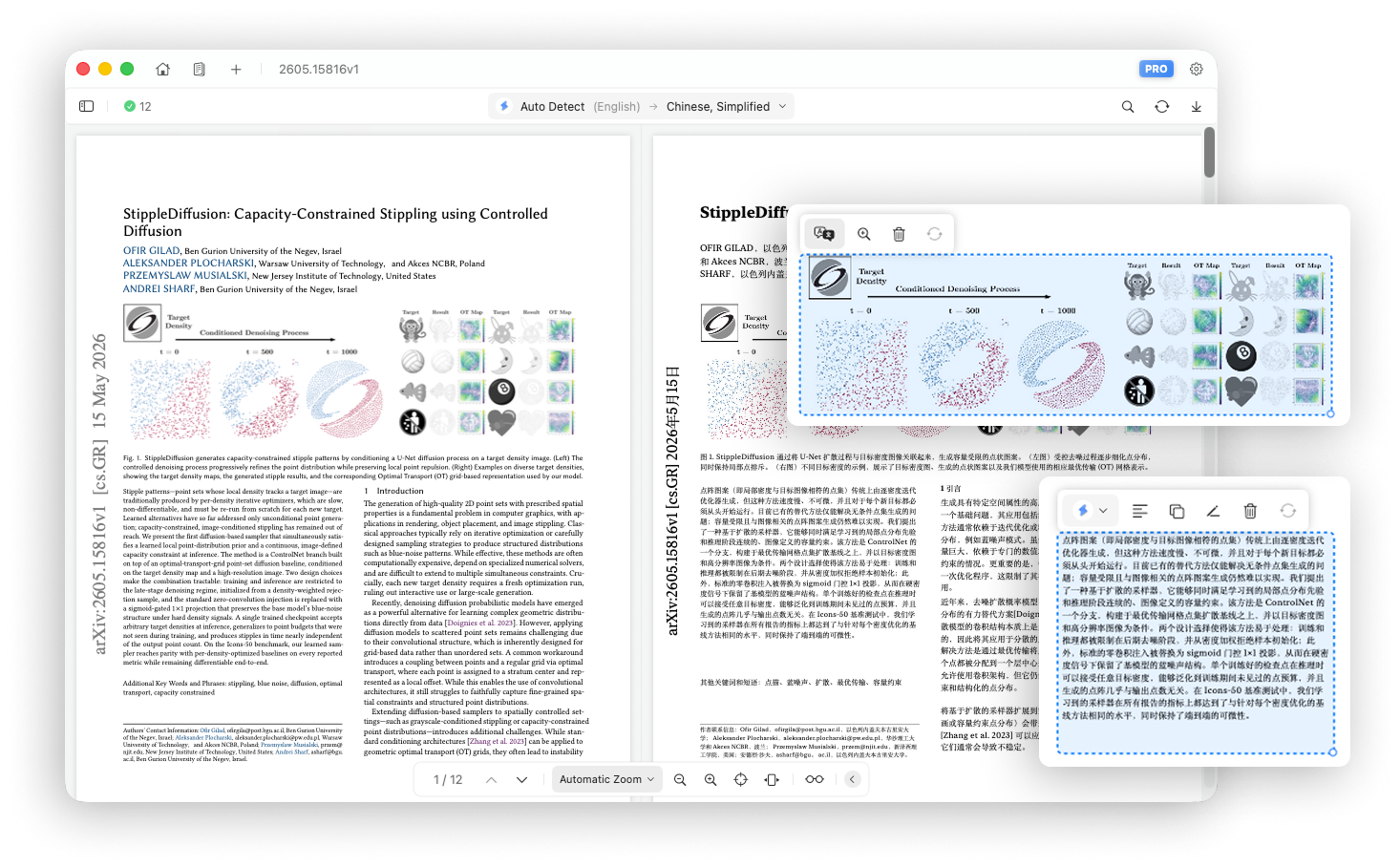
После перевода страницы PDF вы можете редактировать объекты непосредственно в переведенной области, чтобы уточнить содержимое и макет.
Нажмите абзац или image в области перевода, чтобы выбрать и отредактировать его.
1. Редактирование абзацев текста
При выборе текстового абзаца вверху открывается панель инструментов со следующими действиями.
Перевести с помощью другого сервиса
Если результат неудовлетворительный, откройте меню службы перевода и выберите другой механизм для повторного перевода этого абзаца.
Выравнивание
Измените выравнивание абзаца по левому, центральному или правому краю.
Копировать текст
Скопируйте переведенный абзац в буфер обмена.
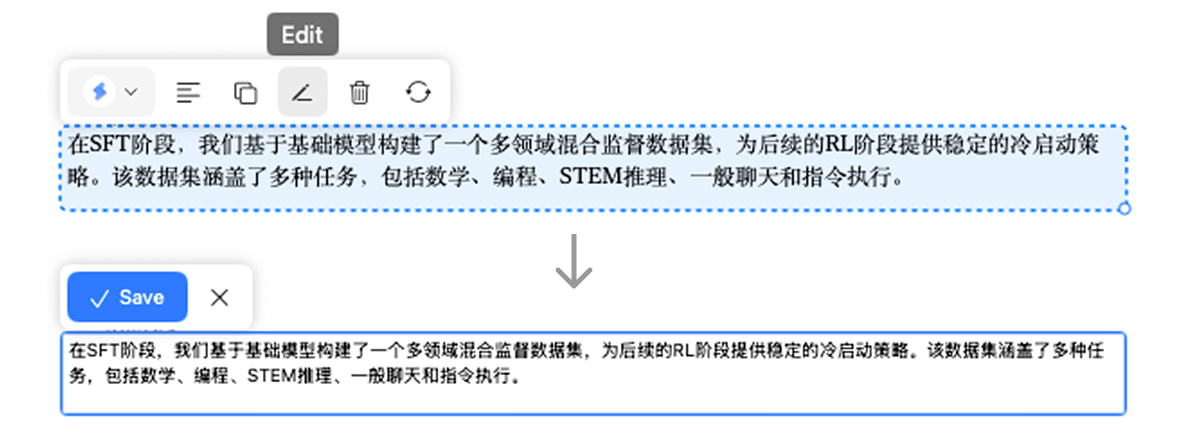
Редактировать текст
Нажмите «Редактировать», чтобы войти в режим редактирования текста и вручную отредактировать перевод.
Удалить
Удалить переведенный абзац, если результат содержит избыточное содержимое.
Сбросить положение и размер
Нажмите «Сбросить», чтобы восстановить исходную ширину, высоту и координаты контейнера абзаца.
Переместить
Выбрав абзац, перетащите его за край, чтобы переместить его в подходящее положение.
Изменить размер
Выбрав абзац, перетащите элемент управления размером в правом нижнем углу, чтобы изменить ширину и высоту контейнера.
2. Редактирование изображений
При выборе изображения вверху открывается панель инструментов со следующими действиями.
Перевести
Нажмите «Перевести», чтобы переключить изображение между следующими состояниями:
- Переведенное изображение
- Исходное изображение
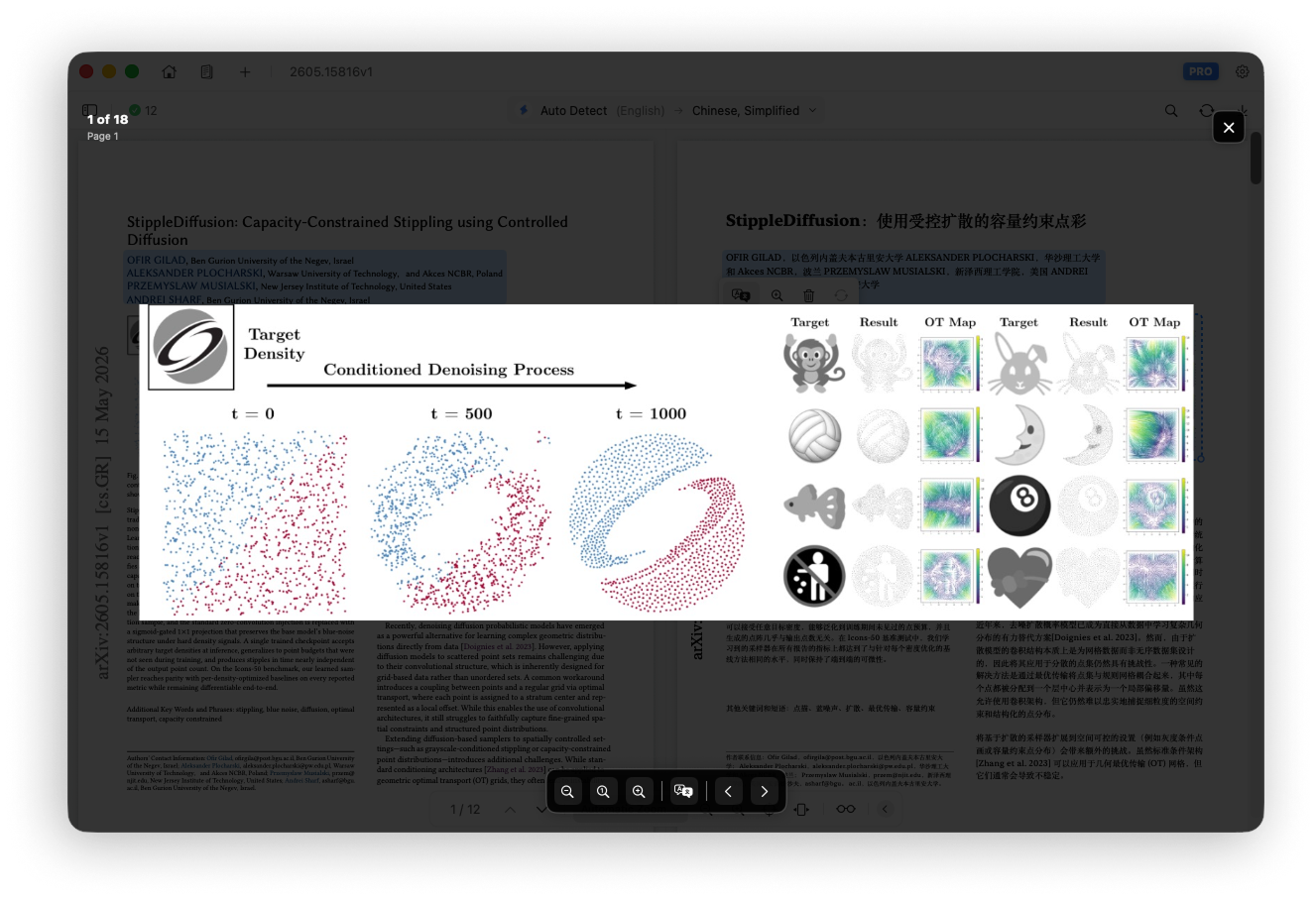
Просмотреть изображение
Нажмите кнопку масштабирования, чтобы открыть полноэкранную программу просмотра изображений и просмотреть детали изображения.
Удалить
Удалите переведенное изображение, если оно является избыточным.
Сбросить положение и размер
Нажмите «Сброс», чтобы восстановить исходную ширину, высоту и координаты изображения.
Переместить
Выбрав изображение, перетащите его в подходящее положение.
Изменить размер
Выбрав изображение, перетащите элемент управления размером в правом нижнем углу, чтобы изменить его ширину и высоту.