

Обзор переводчика
Переводчик является ядром Doco Translate. Здесь выполняются перевод, чтение, редактирование и экспорт PDF-файлов.
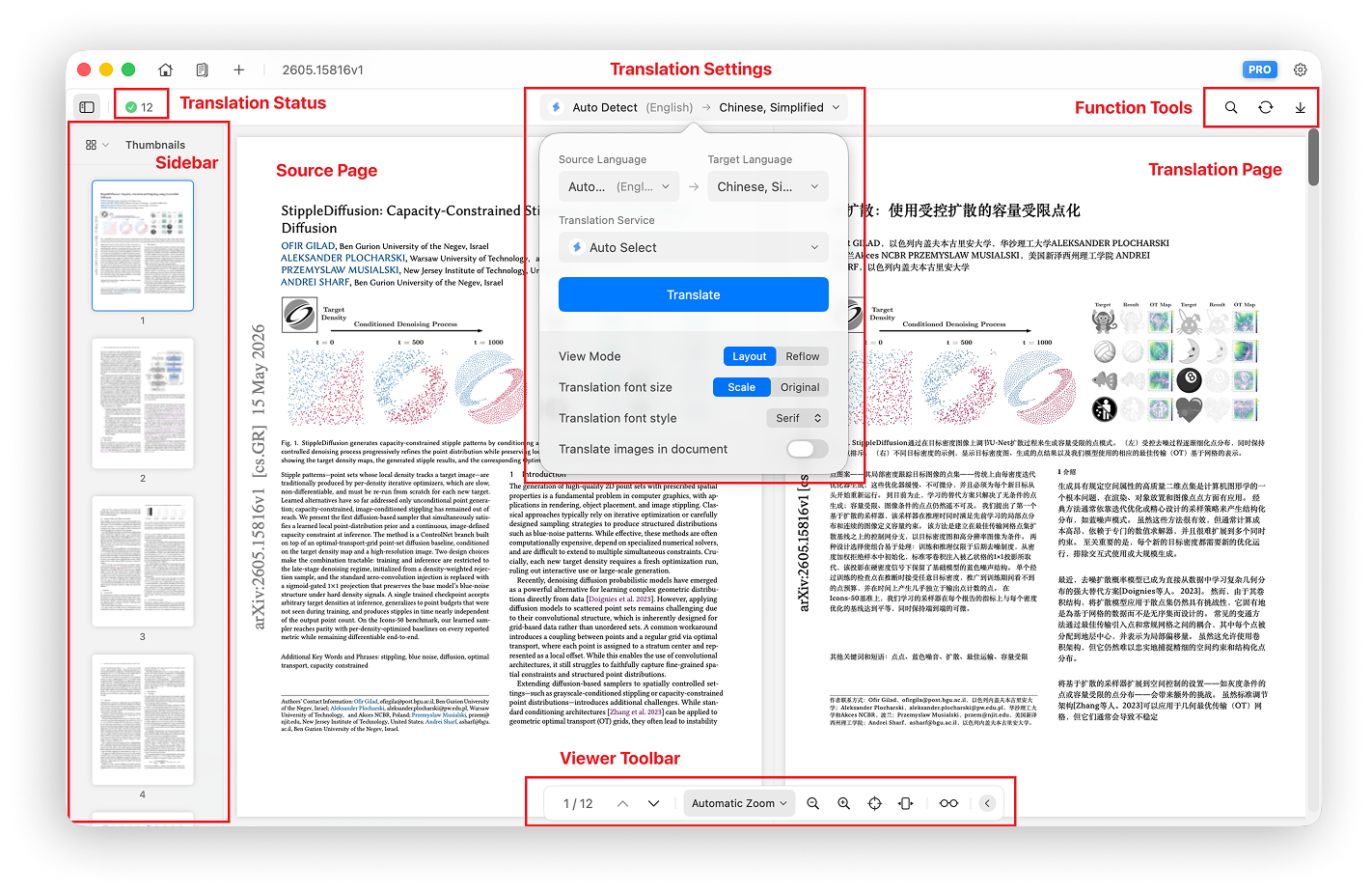
Переводчик состоит из шести основных областей:
| Area | Позиция | Цель |
|---|---|---|
| Боковая панель | Влево | Миниатюры и структура документов |
| Панель состояния | Вверху слева | Ход перевода, завершенные страницы и неудачные страницы |
| Панель настроек перевода | Верхний центр | Параметры перевода и элементы управления |
| Кнопки действий | Вверху справа | Поиск, повторная обработка и экспорт |
| Просмотр документов | Центр | Оригинальные и переведенные страницы |
| Нижняя панель инструментов | Низ | Элементы управления страницей, масштабированием, просмотром и исходным текстом |
1. Боковая панель
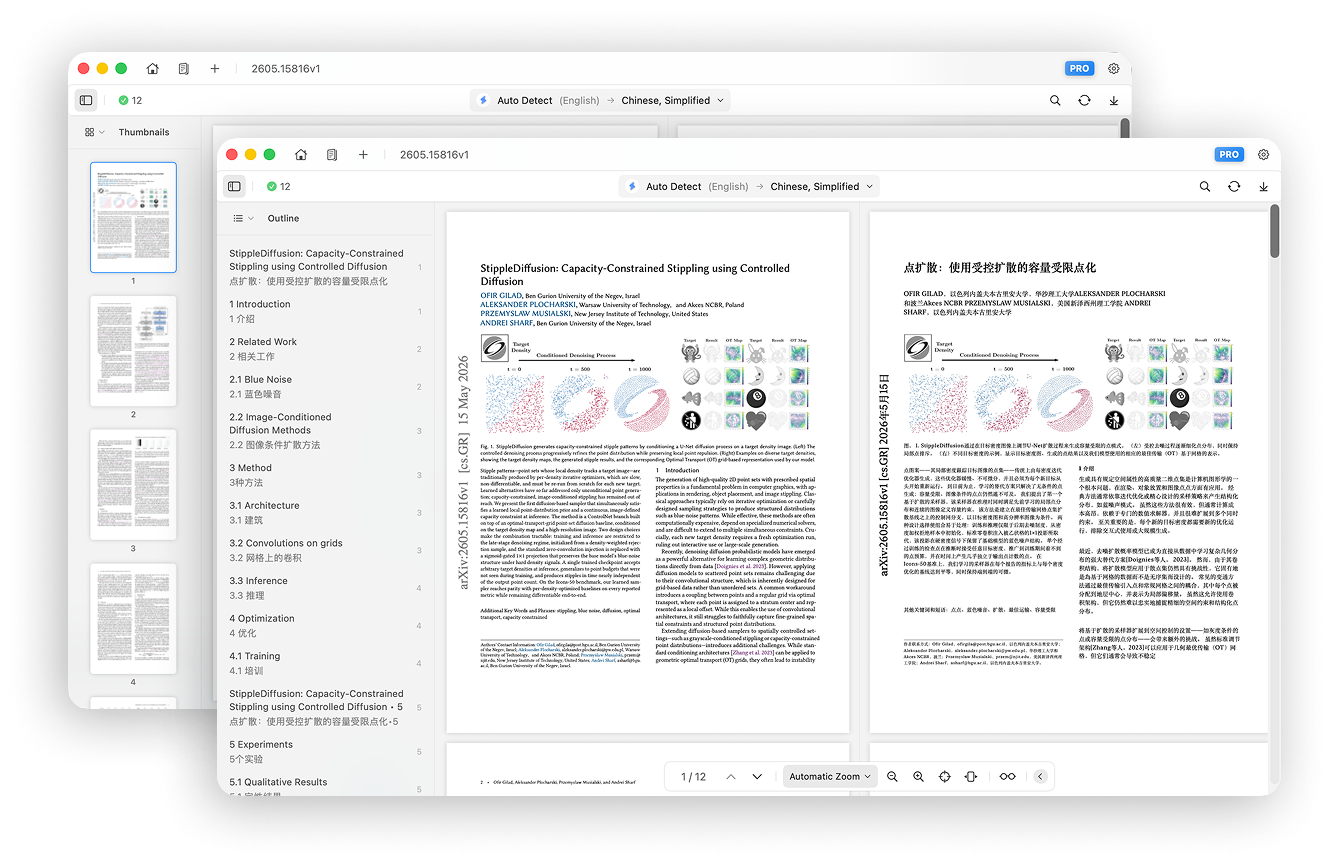
Боковая панель находится с левой стороны переводчика и поддерживает обе Просмотр миниатюр и Контурный вид.
- Вид миниатюр предоставляет обзор каждой страницы и позволяет перейти на страницу.
- В режиме структуры отображаются заголовки документа, по которым можно переходить к нужному разделу.
2. Панель состояния
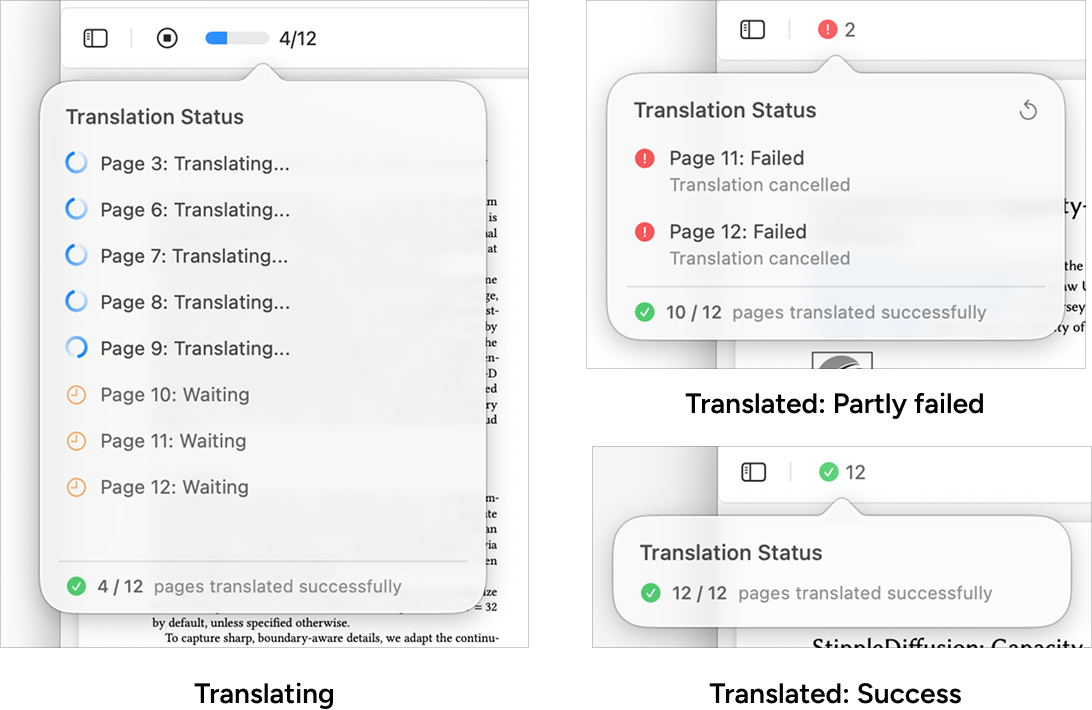
Кнопка панели состояния находится в верхнем левом углу и отображает текущий статус перевода документа.
- Во время перевода отображается прогресс и можно остановить перевод.
- После завершения перевода отображается количество успешных и неудачных страниц.
3. Панель настроек перевода
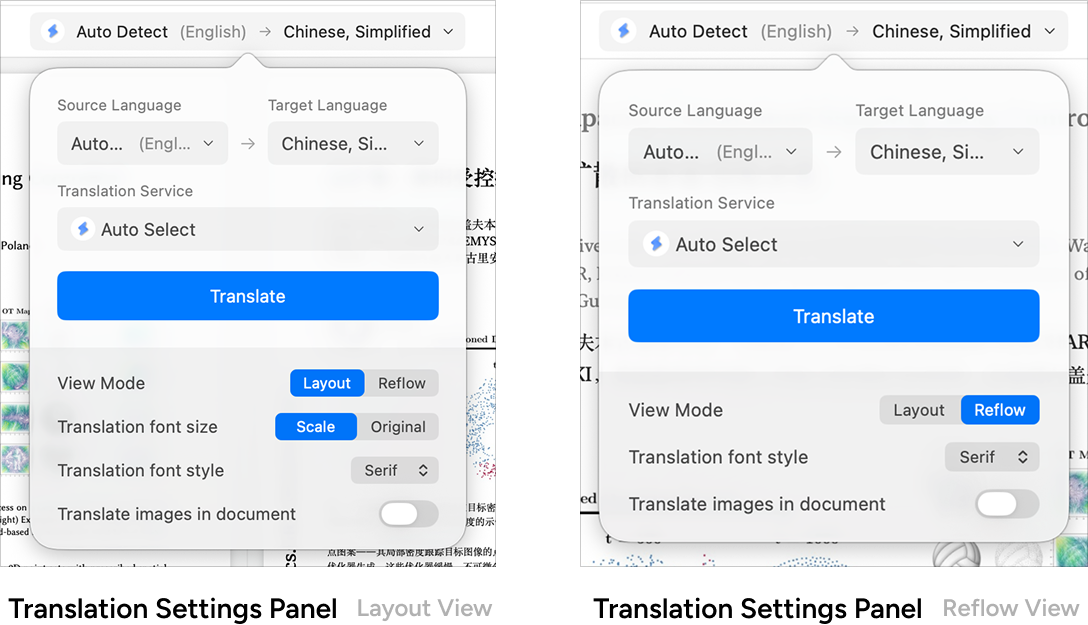
Панель настроек перевода находится в верхней центральной части переводчика. Он управляет основными параметрами перевода и несколькими вариантами отображения.
Основные настройки перевода
Применяются основные настройки в белой верхней области. только для текущей записи перевода. Нажмите «Перевести», чтобы применить их.
- Исходный язык: язык исходного документа;Рекомендуется автоматическое определение
- Целевой язык: язык переведенного документа.
- Служба перевода: используемая система перевода
Другие настройки перевода
Применяются дополнительные настройки в светло-серой нижней области. во всем мире. Изменения также применяются при открытии других записей перевода.
- Режим просмотра: переключение между Сохранить макет и Перекомпоновка
- Размер шрифта перевода: выберите Автоматическое масштабирование или Оригинальный размер in вид макета
- Стиль шрифта: с засечками, без засечек, моноширинный или закругленный.
- Перевести изображения: автоматически переводить все изображения в документе.
4. Кнопки действий
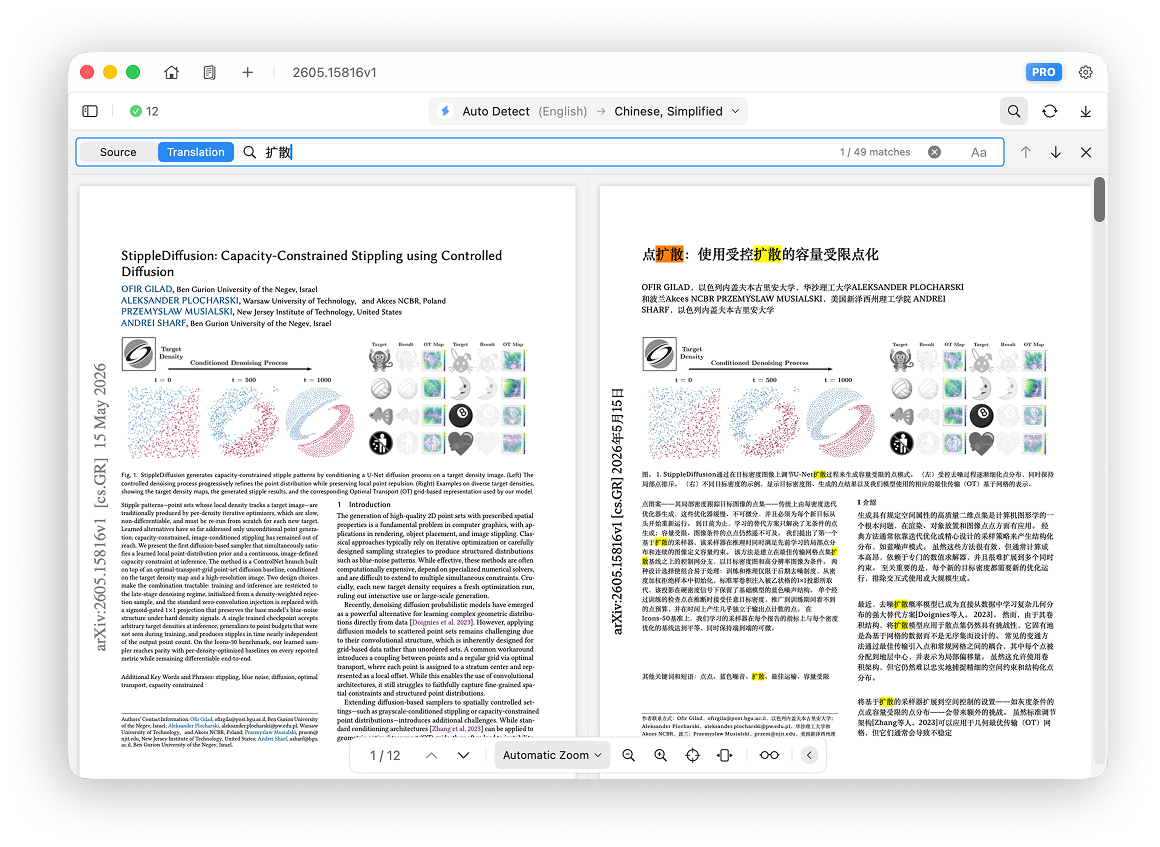
Кнопки действий в правом верхнем углу обеспечивают функции поиска, повторной обработки и экспорта.
Поиск
Откройте или закройте панель поиска и найдите исходный текст или перевод.
Перезагрузить
Повторная загрузка заново анализирует и переводит документ.
Когда следует перезагрузить документ?
Сценарий 1. Если в результате редактирования переведенное содержимое или макет стали неудовлетворительными, перезагрузите документ, чтобы восстановить его исходное содержимое и макет.
Сценарий 2: Doco Translate постоянно совершенствует свой анализатор посредством обновлений приложения. После важного обновления парсера перезагрузите старую запись перевода, чтобы снова проанализировать ее с использованием последней версии. Следите за журналом изменений приложения для получения соответствующих обновлений.
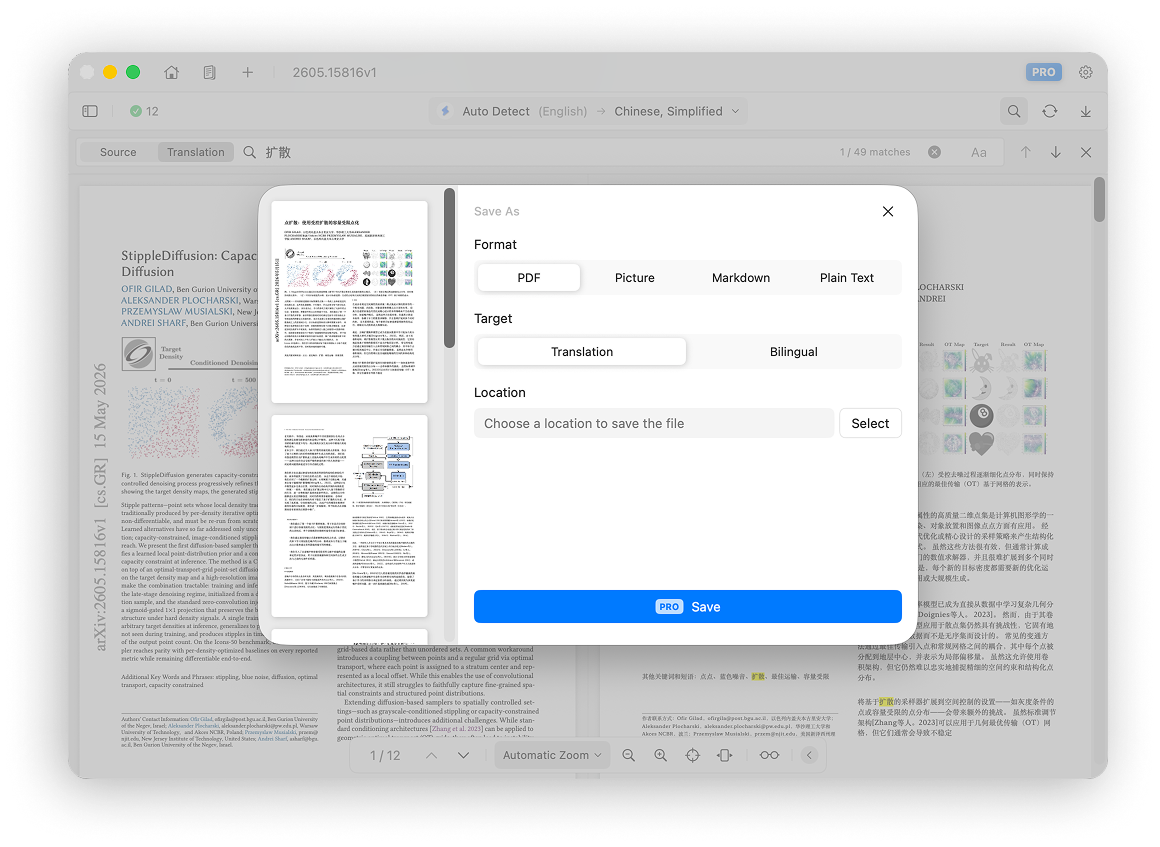
Экспорт перевода
Экспортируйте результат как PDF, изображение, Markdown или обычный текст, в любом только для перевода или двуязычный режим. Экспорт — это функция Pro. Видеть Экспорт перевода подробнее.
5. Средство просмотра документов
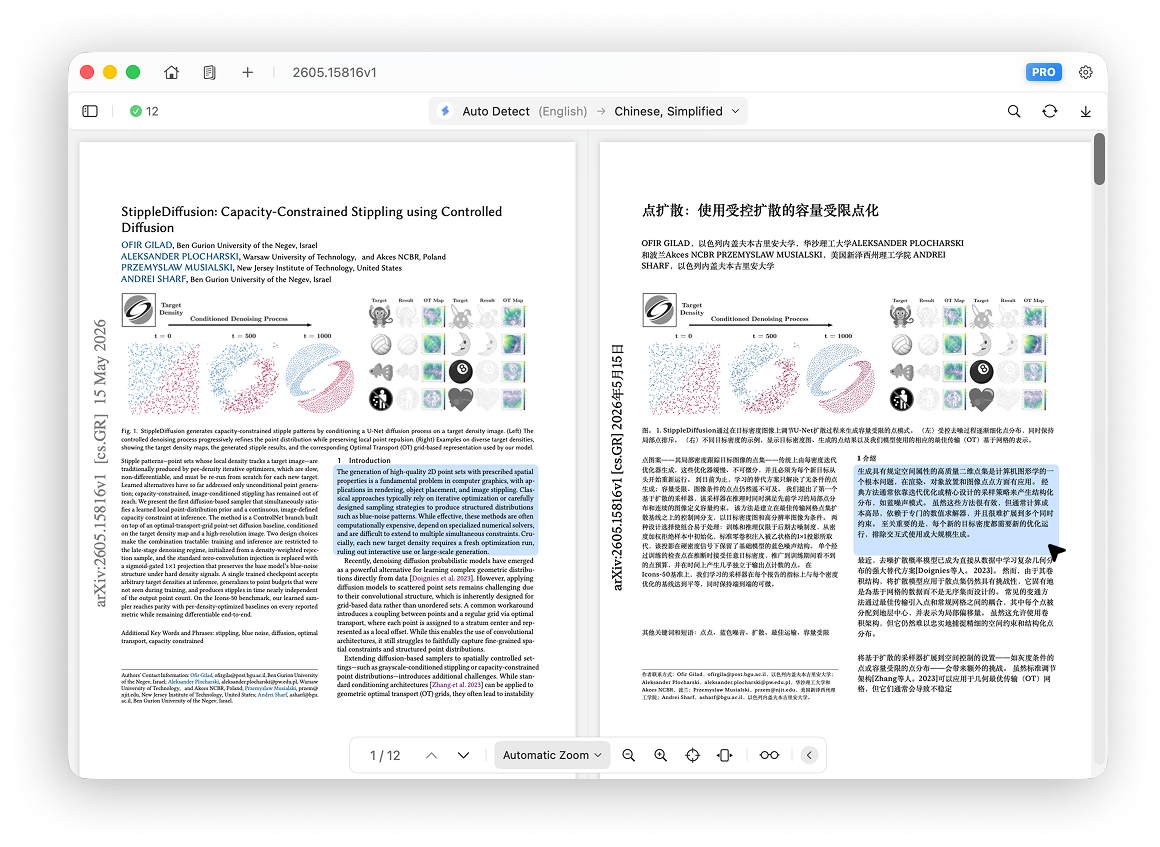
В режиме макета средство просмотра документов разделено на две области: оригинал слева и перевод справа.
Прокрутка и масштабирование остаются синхронизированными для удобного двуязычного чтения.
Когда вы наводите курсор на абзац или изображение, соответствующий ему объект выделяется как на исходной, так и на переведенной странице.
Переключитесь в режим перекомпоновки, чтобы отобразить документ как естественный поток сверху вниз. Видеть Режим перекомпоновки подробнее.
6. Нижняя панель инструментов
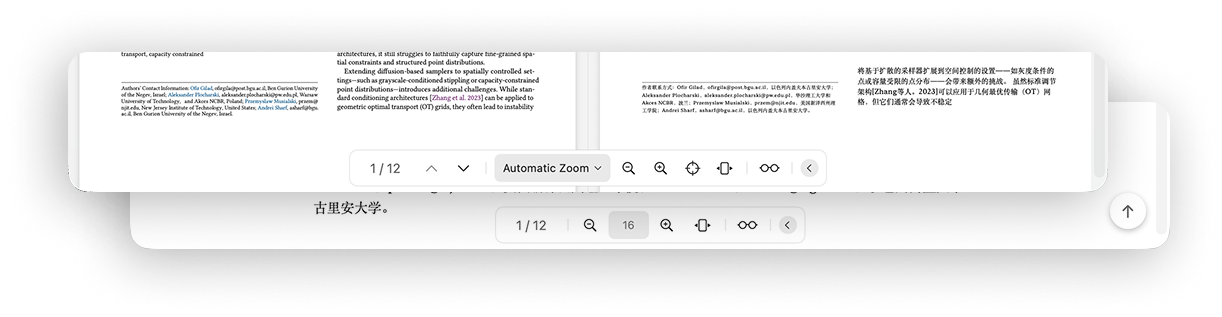
Нижняя панель инструментов содержит основные элементы управления просмотром.
Элементы управления страницей
- Показать текущая страница и общее количество страниц
- Перейти на предыдущую страницу
- Перейти на следующую страницу
Элементы управления масштабированием (просмотр макета)
- Автоматическое масштабирование: подгонка ширины окна до 125 % от фактической ширины документа.
- Фактический размер: отображает документ в исходном масштабе
- По ширине: заполняет доступную ширину окна
- Увеличение: увеличение масштаба на 10 %.
- Zoom Out: уменьшить масштаб на 10 %.
- Установите определенный уровень масштабирования, например 100 % или 150 %.
- Содержимое фокуса: удалите пустые поля с обеих сторон и масштабируйте центральное содержимое, чтобы заполнить доступную ширину.
Элементы управления размером шрифта (просмотр с перекомпоновкой)
- Показать текущий базовый размер шрифта, по умолчанию 16.
- Увеличить базовый размер шрифта на 1.
- Уменьшить базовый размер шрифта на 1.
Переключатель двуязычного просмотра
- Переключение между Двуязычный и Только перевод