

Modifier la traduction
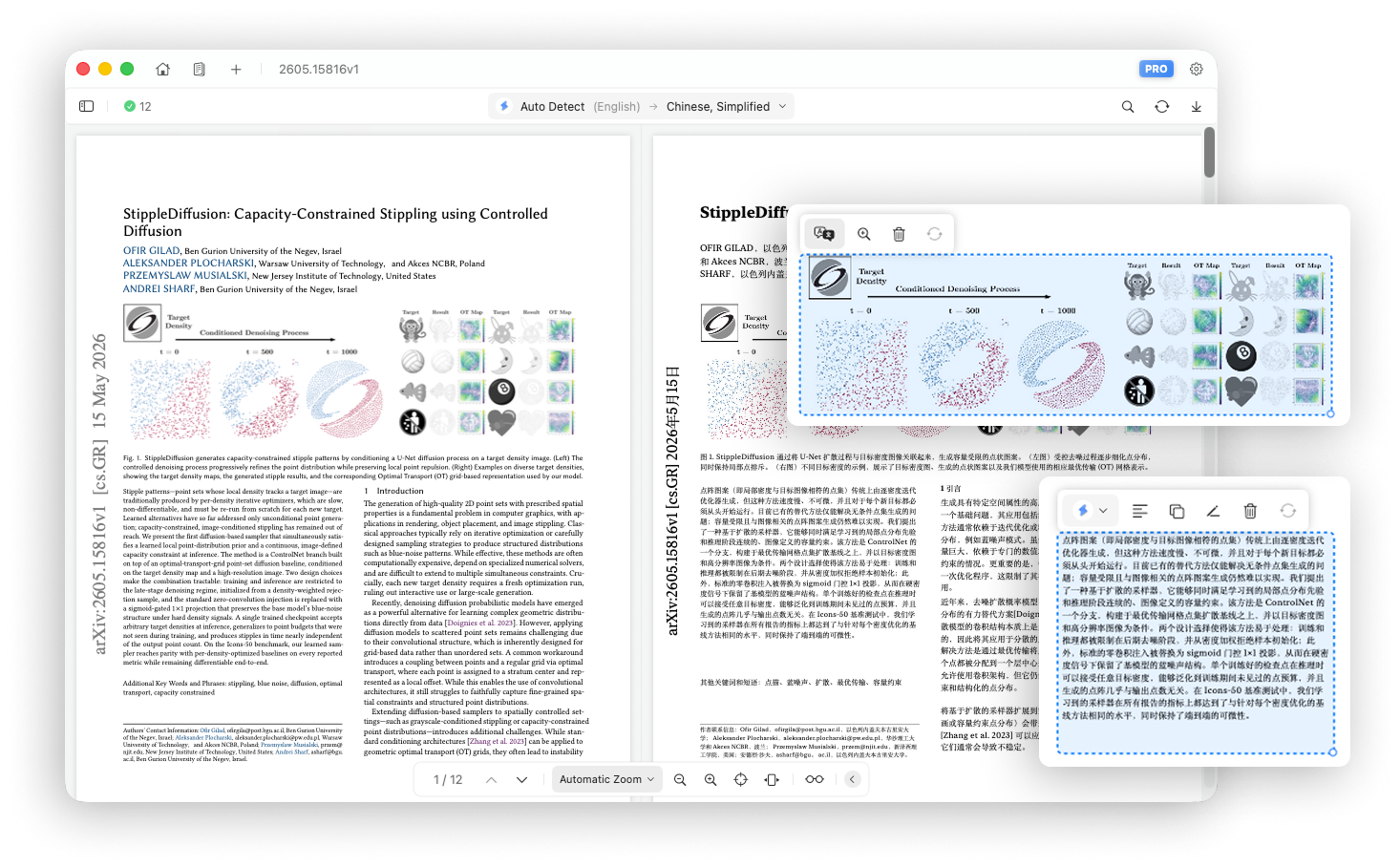
Une fois qu'une page PDF a été traduite, vous pouvez modifier les objets directement dans la zone traduite pour affiner le contenu et la mise en page.
Cliquez sur un paragraphe ou image dans la zone traduite pour le sélectionner et le modifier.
1. Modification de paragraphes de texte
La sélection d'un paragraphe de texte ouvre une barre d'outils en haut avec les actions suivantes.
Traduire avec un autre service
Si le résultat n'est pas satisfaisant, ouvrez le menu du service de traduction et choisissez un autre moteur pour retraduire ce paragraphe.
Alignement
Modifiez l’alignement du paragraphe à gauche, au centre ou à droite.
Copier le texte
Copiez le paragraphe traduit dans le presse-papiers.
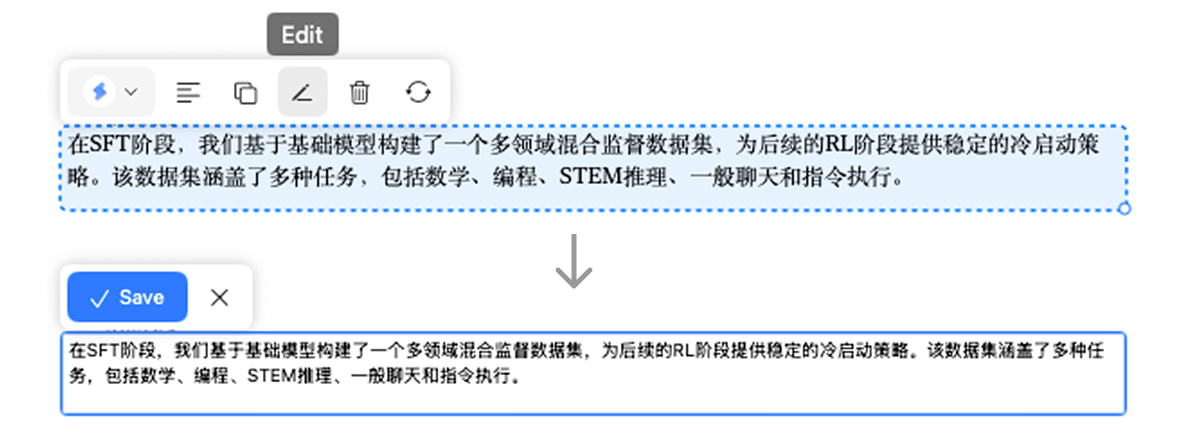
Modifier le texte
Cliquez sur Modifier pour passer en mode d'édition de texte et réviser manuellement la traduction.
Supprimer
Supprimez un paragraphe traduit lorsque le résultat contient du contenu redondant.
Réinitialiser la position et la taille
Cliquez sur Réinitialiser pour restaurer la largeur, la hauteur et les coordonnées d'origine du conteneur de paragraphe.
Déplacer
Le paragraphe étant sélectionné, faites glisser depuis son bord pour le déplacer vers une position appropriée.
Redimensionner
Le paragraphe étant sélectionné, faites glisser le contrôle de redimensionnement dans le coin inférieur droit pour modifier la largeur et la hauteur du conteneur.
2. Édition d'images
La sélection d'une image ouvre une barre d'outils en haut avec les actions suivantes.
Traduire
Cliquez sur Traduire pour basculer l'image entre ces états :
- Image traduite
- Image originale
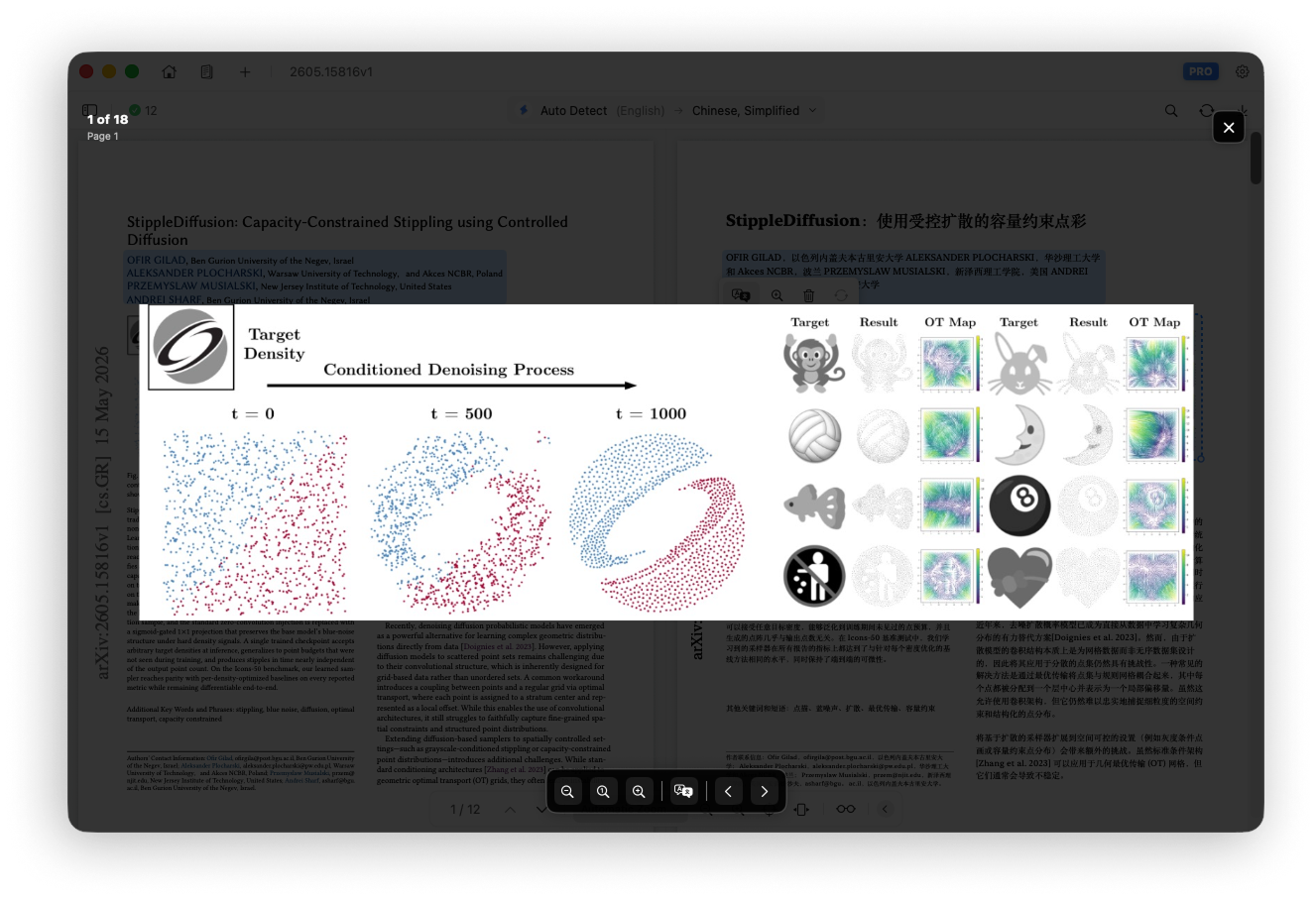
Afficher l'image
Cliquez sur le bouton de zoom pour ouvrir la visionneuse d'images en plein écran et inspecter les détails de l'image.
Supprimer
Supprimez une image traduite lorsqu'elle est redondante.
Réinitialiser la position et la taille
Cliquez sur Réinitialiser pour restaurer la largeur, la hauteur et les coordonnées d'origine de l'image.
Déplacer
Une fois l'image sélectionnée, faites-la glisser vers une position appropriée.
Redimensionner
Une fois l'image sélectionnée, faites glisser le contrôle de redimensionnement dans le coin inférieur droit pour modifier sa largeur et sa hauteur.