

Présentation du traducteur
Le traducteur est le cœur de Doco Translate. La traduction, la lecture, l'édition et l'exportation de PDF s'effectuent ici.
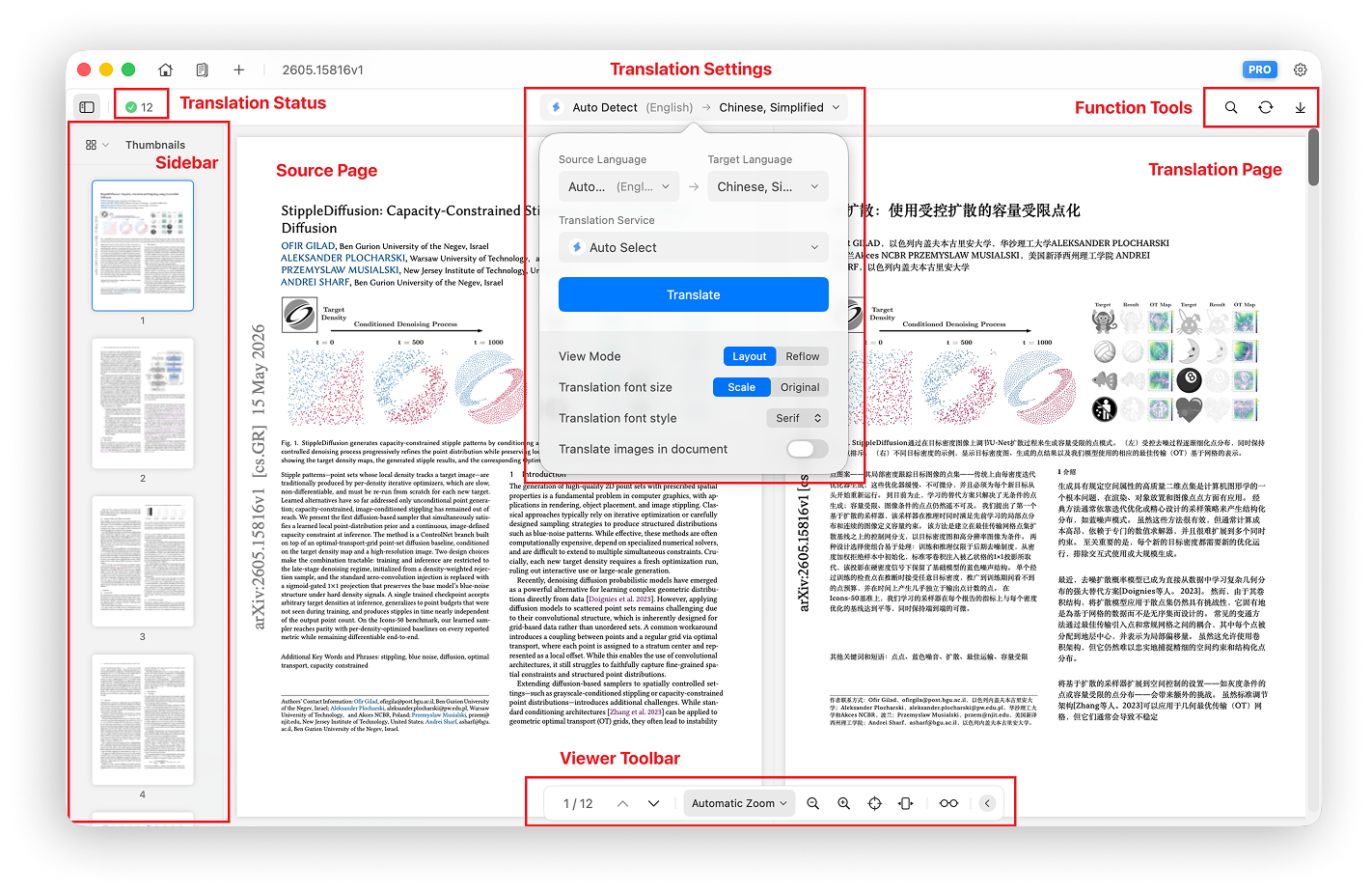
Le traducteur se compose de six domaines principaux :
| Azone | Position | Objectif |
|---|---|---|
| Barre latérale | Gauche | Vignettes et aperçu du document |
| Panneau d'état | En haut à gauche | Progression de la traduction, pages terminées et pages ayant échoué |
| Panneau des paramètres de traduction | Centre supérieur | Options et commandes de traduction |
| Boutons d'action | En haut à droite | Rechercher, analyser et exporter |
| Visionneuse de documents | Centre | Pages originales et traduites |
| Barre d'outils inférieure | Bas | Contrôles de page, de zoom, d'affichage et de texte original |
1. Barre latérale
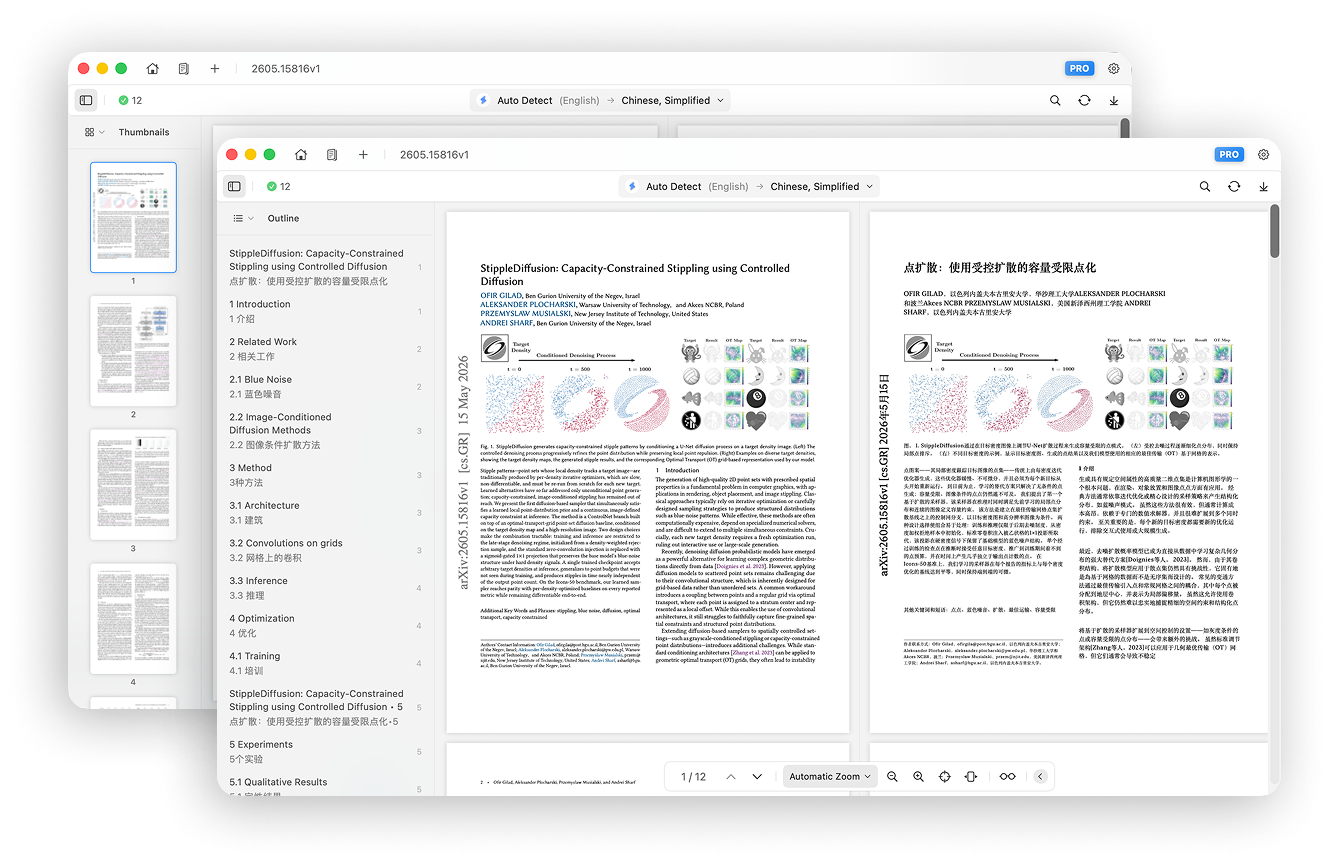
La barre latérale se trouve sur le côté gauche du traducteur et prend en charge à la fois Vue miniature et Vue schématique.
- Thumbnail View fournit un aperçu de chaque page et vous permet d'accéder à une page.
- Outline View affiche la structure du document et vous permet d'accéder à un en-tête.
2. Panneau d'état
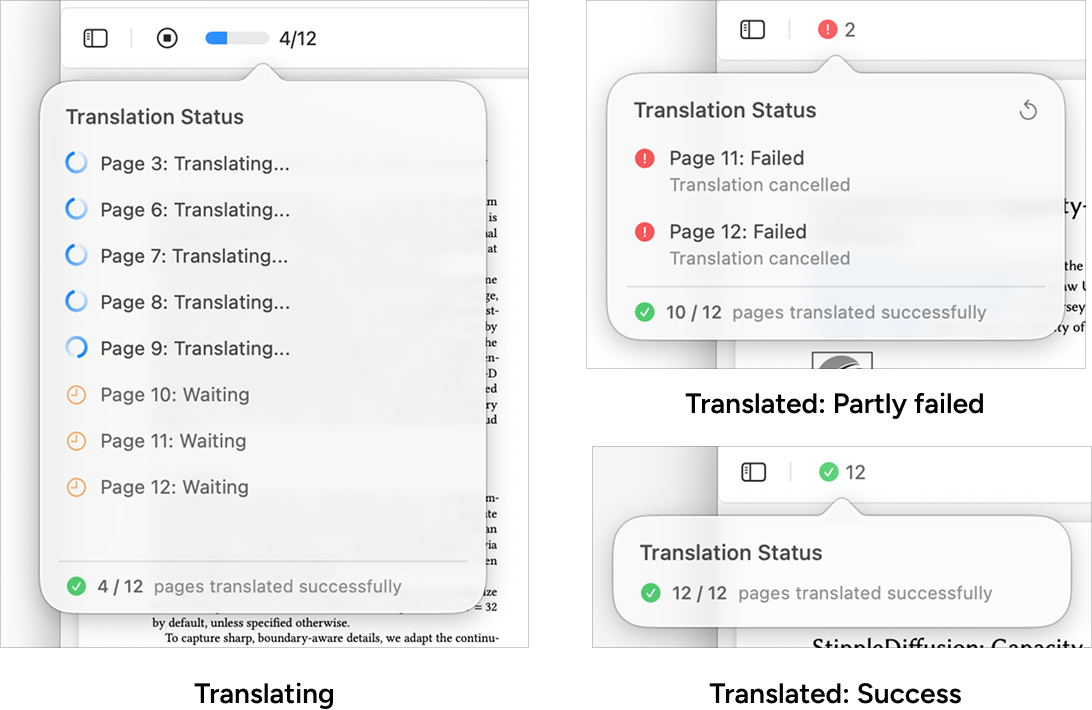
Le bouton du panneau d'état se trouve dans le coin supérieur gauche et affiche l'état actuel de la traduction du document.
- Pendant la traduction, il affiche la progression et vous permet d'arrêter la traduction.
- Une fois la traduction terminée, le nombre de pages réussies et échouées s'affiche.
3. Panneau des paramètres de traduction
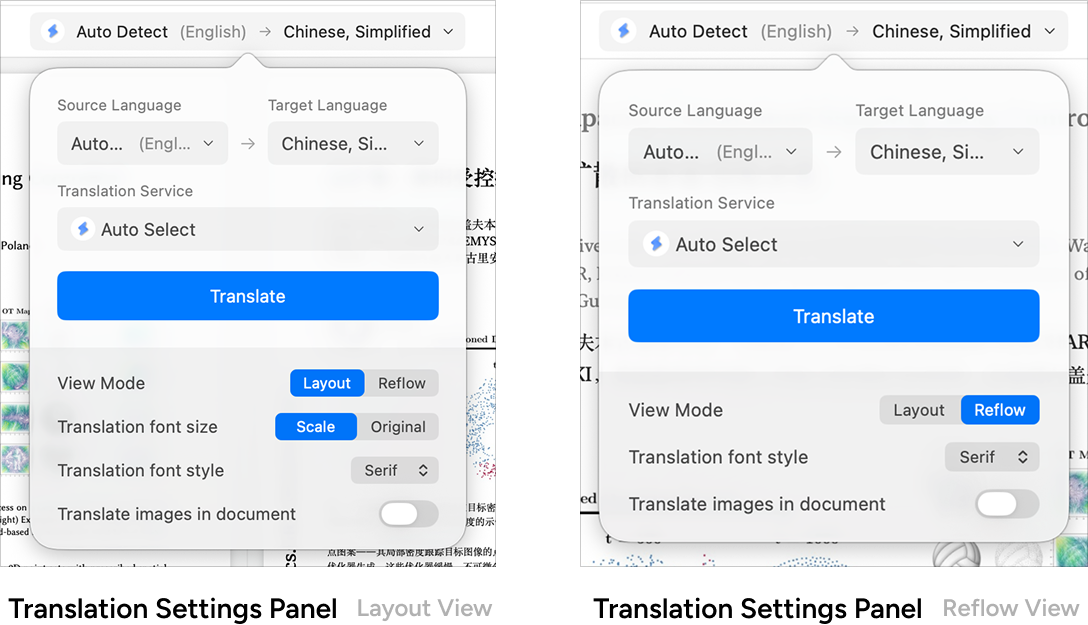
Le panneau des paramètres de traduction se trouve en haut au centre du traducteur. Il contrôle les principales options de traduction et plusieurs options d'affichage.
Paramètres de traduction de base
Les paramètres de base dans la zone supérieure blanche s'appliquent uniquement vers l'enregistrement de traduction actuel. Cliquez sur Traduire pour les appliquer.
- Langue source : la langue du document original ;La détection automatique est recommandée
- Langue cible : la langue du document traduit
- Service de traduction : le moteur de traduction à utiliser
Autres paramètres de traduction
Les paramètres facultatifs dans la zone inférieure gris clair s'appliquent à l'échelle mondiale. Les modifications s'appliquent également lorsque vous ouvrez d'autres enregistrements de traduction.
- Mode d'affichage : basculer entre Preserve Disposition et Reflow
- Taille de la police de traduction : choisir Balance automatique ou Taille originale dans la vue Mise en page
- Style de police : avec empattement, sans empattement, à espacement fixe ou arrondi
- Traduire les images : traduire automatiquement toutes les images du document
4. Boutons d'action
Les boutons d'action dans le coin supérieur droit fournissent des fonctions de recherche, d'analyse et d'exportation.
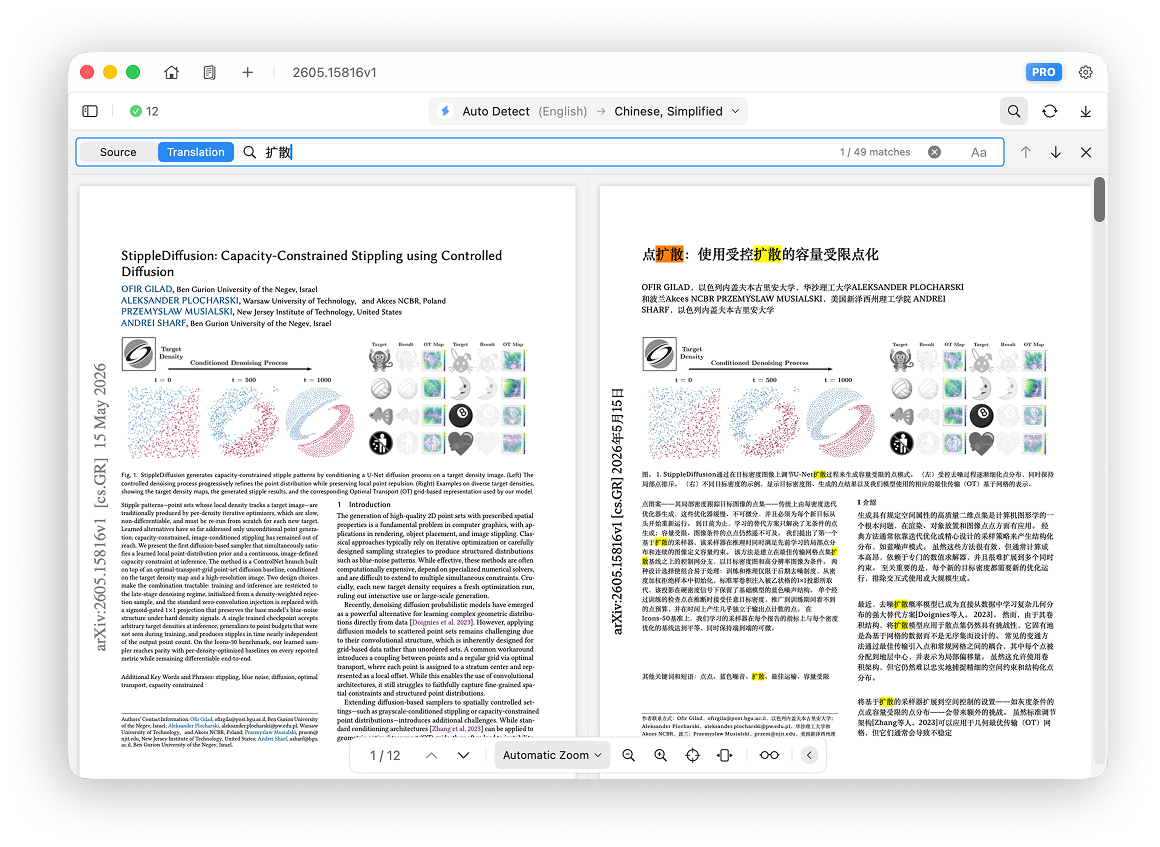
Recherche
Ouvrez ou fermez la barre de recherche et recherchez soit le texte original, soit la traduction.
Recharger
Reload analyse et retraduit le document.
Quand faut-il recharger un document ?
Scénario 1 : Si la modification a rendu le contenu traduit ou la mise en page insatisfaisante, rechargez le document pour restaurer son contenu et sa mise en page initiale.
Scénario 2 : Doco Translate améliore continuellement son analyseur grâce aux mises à jour de l'application. Après une mise à jour importante de l'analyseur, rechargez un ancien enregistrement de traduction pour l'analyser à nouveau avec la dernière version. Suivez le journal des modifications de l'application pour les mises à jour pertinentes.
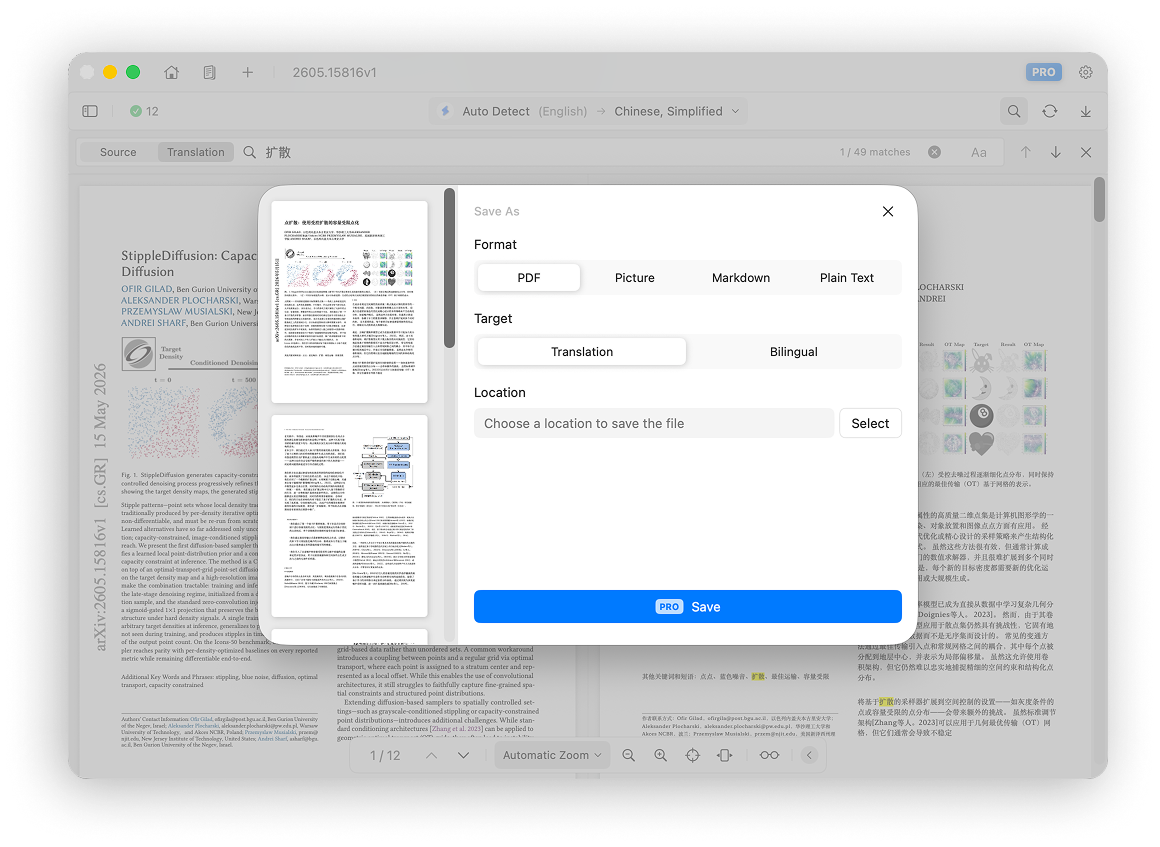
Exporter la traduction
Exportez le résultat au format PDF, image, Markdown ou texte brut, en mode traduction seule ou bilingue. L’exportation est une fonctionnalité Pro. Consultez Exporter la traduction pour en savoir plus.
5. Visionneuse de documents
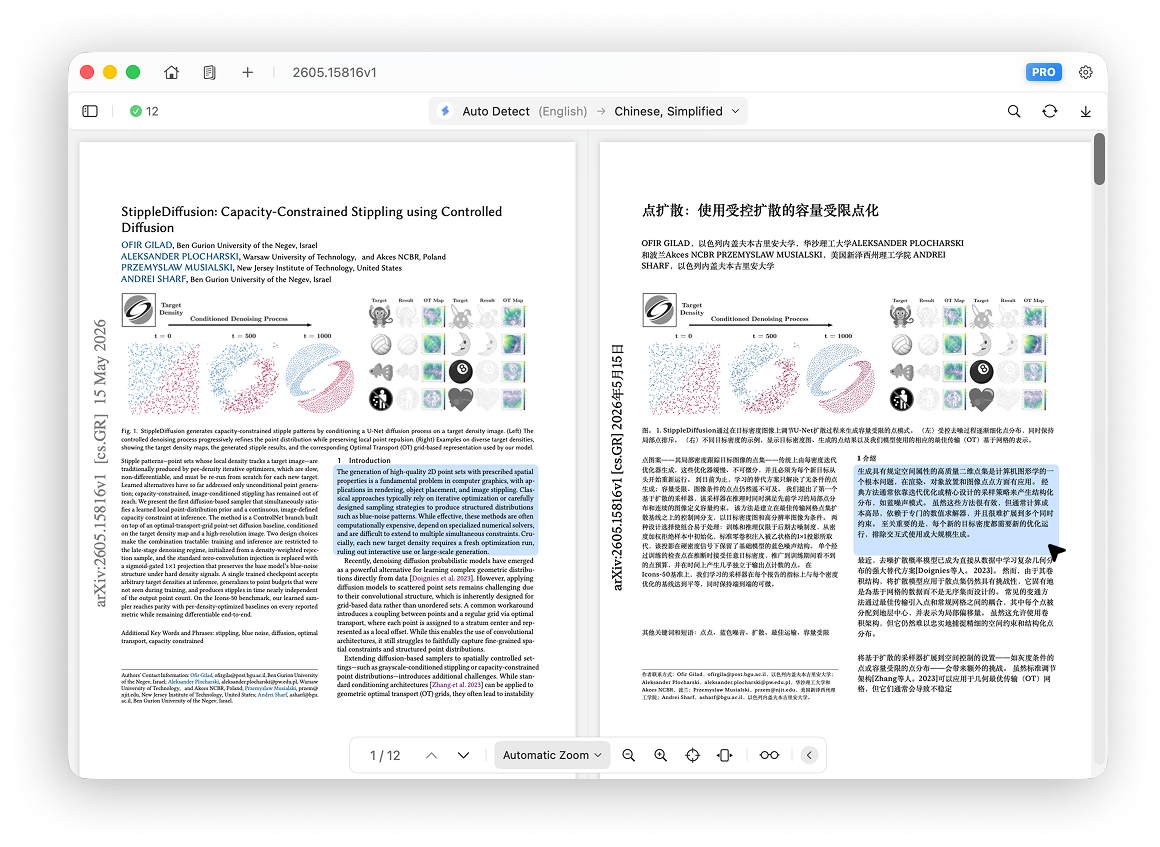
En mode Mise en page, la visionneuse de documents est divisée en deux zones : l'original à gauche et la traduction à droite.
Le défilement et le zoom restent synchronisés pour une lecture bilingue confortable.
Lorsque vous pointez sur un paragraphe ou une image, son objet correspondant est mis en surbrillance dans les pages originales et traduites.
Basculez vers la vue Redistribution pour afficher le document sous la forme d’un flux naturel de haut en bas. Consultez Mode de redistribution pour en savoir plus.
6. Barre d'outils inférieure
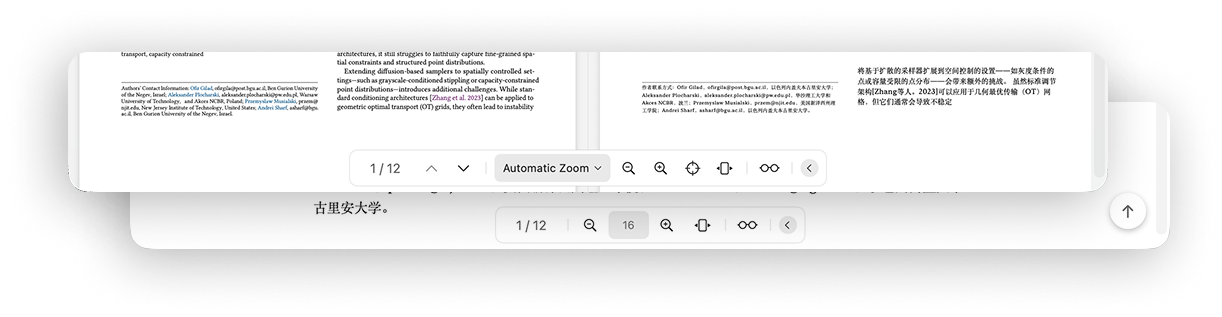
La barre d'outils inférieure contient les principales commandes d'affichage.
Contrôles de page
- Afficher le page actuelle et nombre total de pages
- Aller à la page précédente
- Aller à la page suivante
Zoom Commandes (Vue Mise en page)
- Échelle automatique : s'adapte à la largeur de la fenêtre, jusqu'à 125 % de la largeur réelle du document
- Actual Size : rendu aux dimensions réelles du document
- Fit width : remplissez la largeur de la fenêtre disponible
- Zoom In : augmente le zoom de 10 %
- Zoom Out : diminuer le zoom de 10 %
- Définissez un niveau de zoom spécifique, tel que 100 % ou 150 %
- Focus Contenu : supprimez les marges vierges des deux côtés et redimensionnez le contenu central pour remplir la largeur disponible
Contrôles de taille de police (vue de redistribution)
- Afficher la taille de police de base actuelle, qui est par défaut 16
- Augmenter la taille de police de base de 1
- Diminuer la taille de police de base de 1
Bascule d'affichage bilingue
- Basculer entre Bilingue et Traduction uniquement