

クイックスタート
このガイドでは、Doco Translate を使用して PDF ドキュメントを迅速に翻訳する方法について説明します。
1. 翻訳設定を選択してください
Doco Translate を開いてホーム画面に入ります。ファイル ピッカーの上に翻訳オプション バーが表示され、グローバル翻訳サービス、ソース言語、ターゲット言語を構成できます。
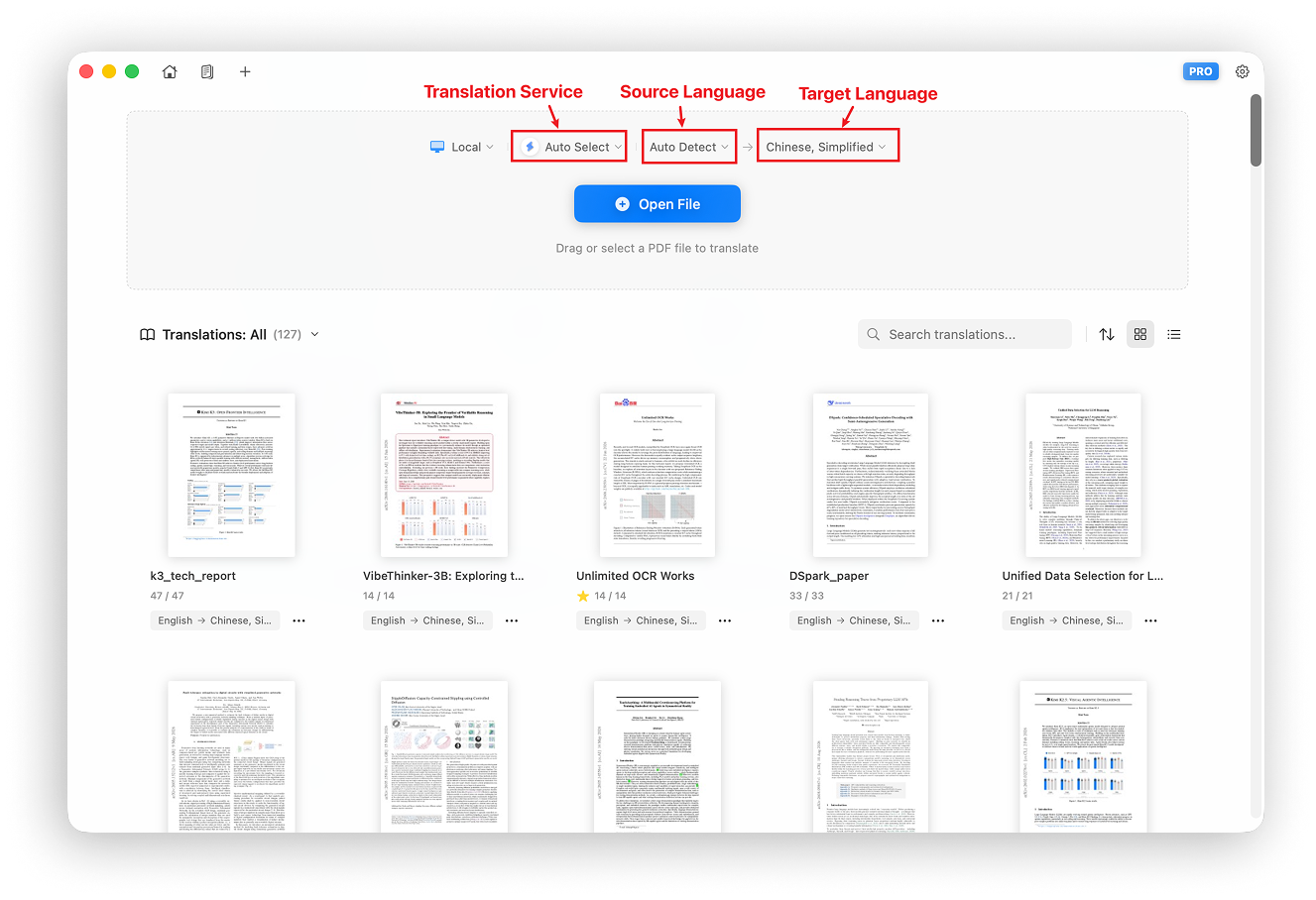
翻訳サービス
デフォルトの翻訳サービスは次のとおりです。 自動選択。可用性を優先し、現在のネットワーク環境に最適な基本サービスを選択します。
お勧めします 自動選択 素早い翻訳タスクに。
高品質の結果を得るには、高度な AI 翻訳サービスをお選びください。高度なサービスを使用するには、API キー (AIサービス(APIキー)) またはローカル環境 (AIサービス(ローカル)).
ソース言語
デフォルトのソース言語は次のとおりです 自動検出。ほとんどのドキュメントに推奨されます。
次の状況ではソース言語を手動で選択してください:
- ソース言語が正しく検出されなかったため、再度翻訳する必要があります。
- PDF がスキャンされ、言語を指定すると OCR の精度が向上します。
ターゲット言語
システム言語がデフォルトのターゲット言語として使用されます。必要に応じて、別のターゲット言語を選択できます。Doco Translate は 100 を超える言語の翻訳をサポートしています。
2. PDFをインポートする
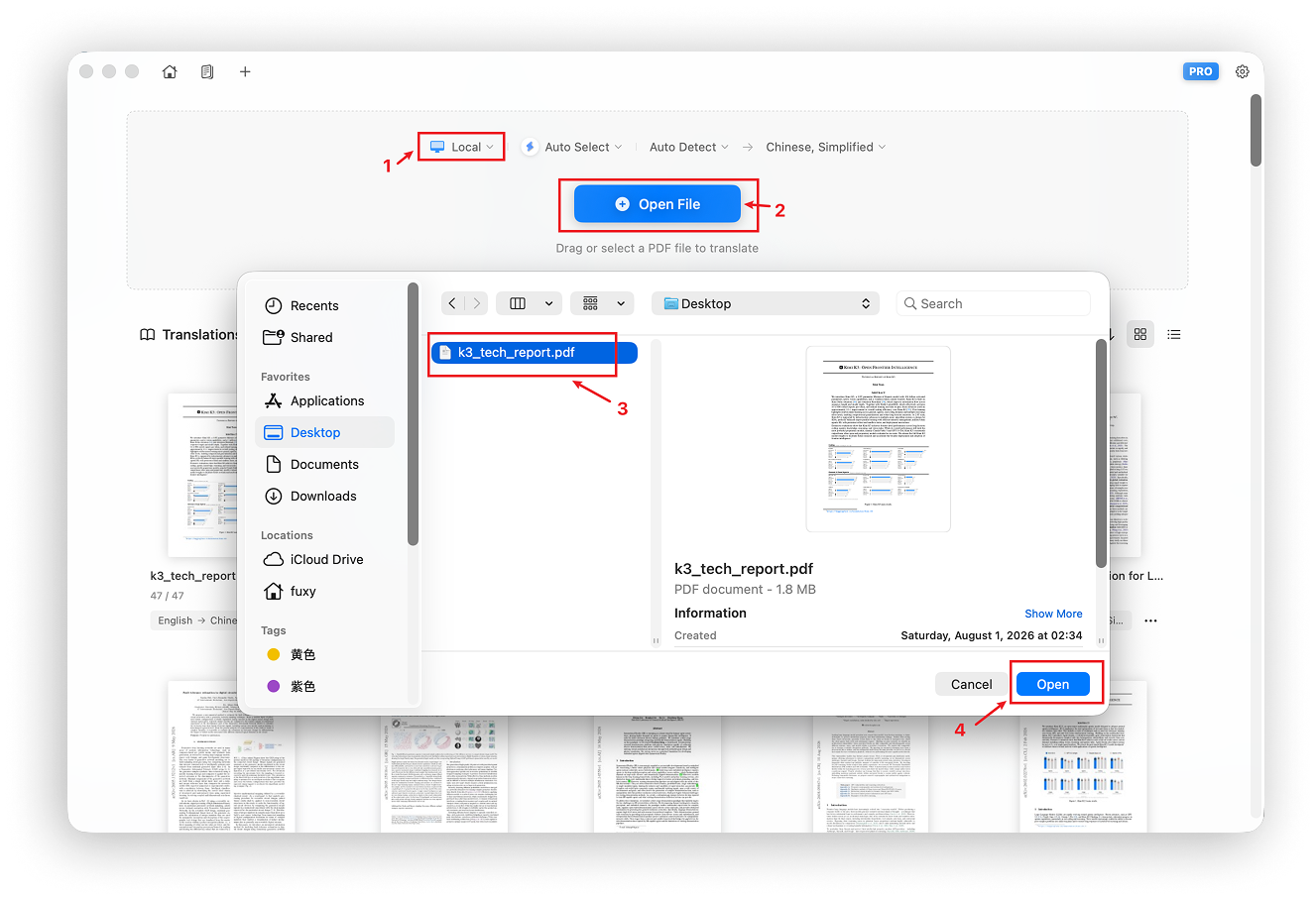
Doco Translate は、PDF をインポートする 2 つの方法をサポートしています。 ローカル ファイル と オンライン リンク.
ローカル PDF をインポートする
ファイルを開くをクリックし、ファイル ピッカーで翻訳する PDF を選択します。
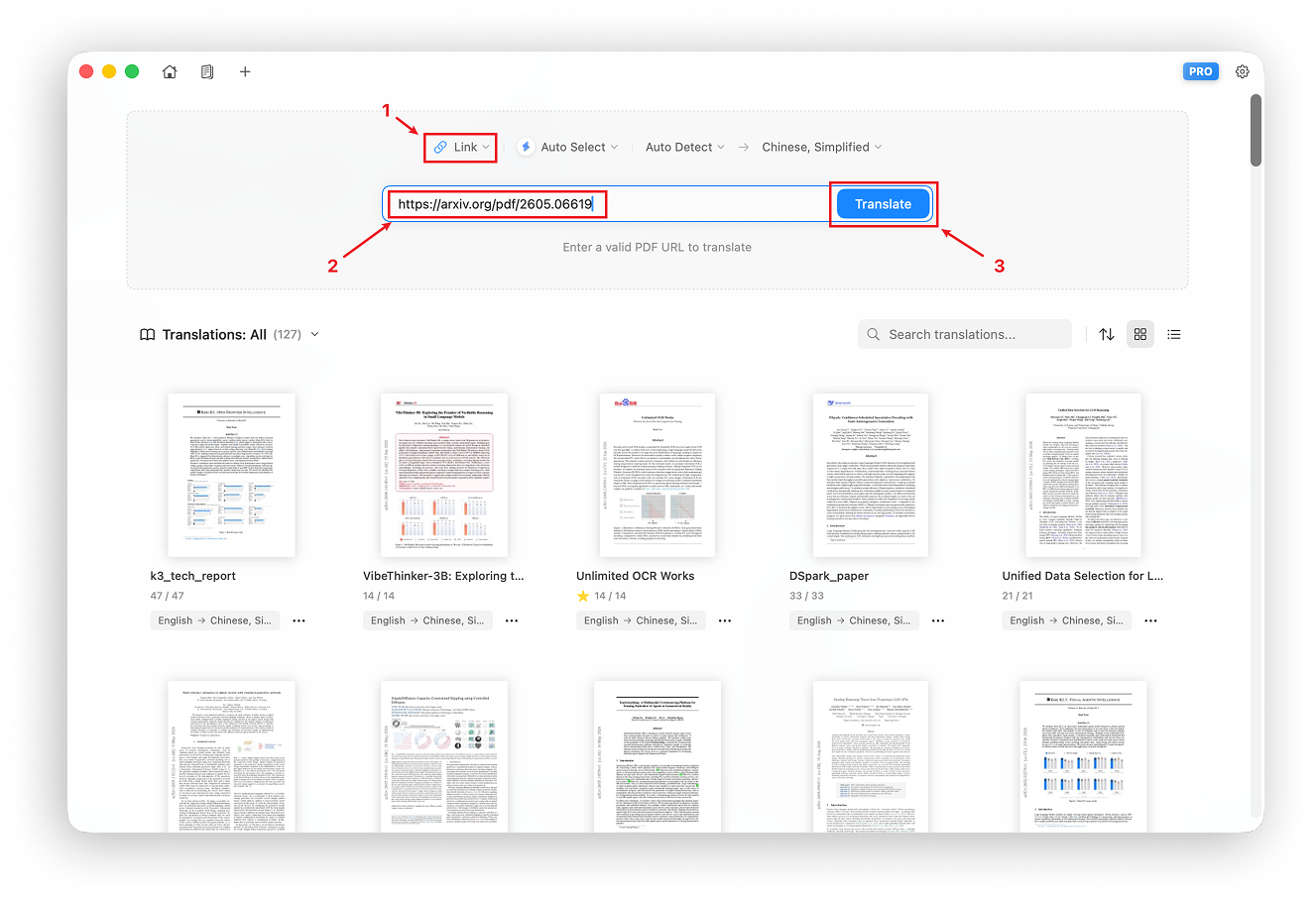
オンライン リンクから PDF をインポートする
ファイル ピッカーの上のインポート タイプを次から変更します ローカル へ リンク。オンライン PDF の URL を入力または貼り付けます。 https://arxiv.org/pdf/2605.06619をクリックし、 翻訳.
3. 翻訳する
ファイルを選択すると、Doco Translate が自動的にトランスレーターを開き、翻訳を開始します。このプロセスには 3 つの段階があります。
- ドキュメントを解析する
- 翻訳リクエストを送信する
- 翻訳結果を表示
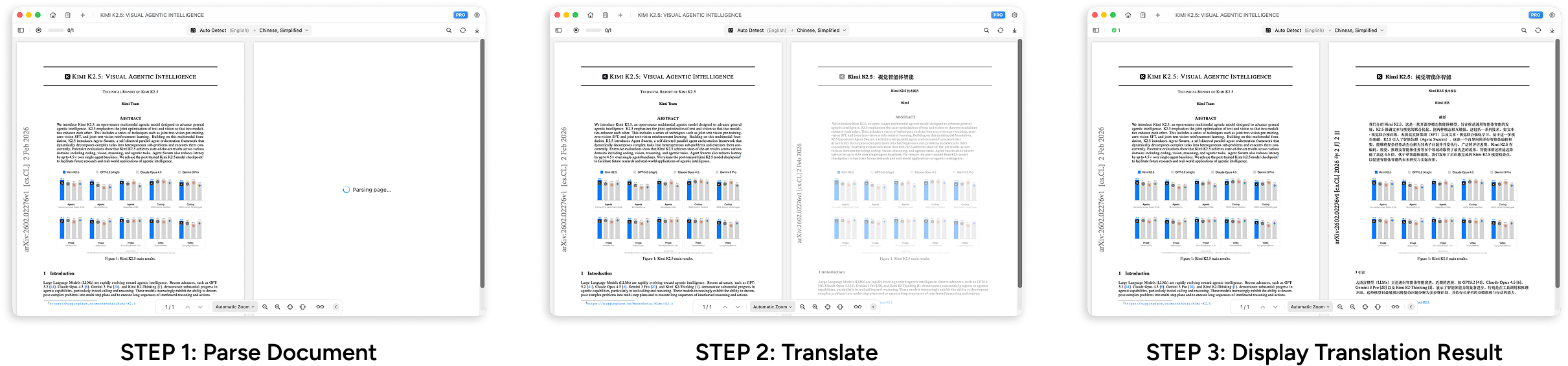
翻訳は段階的に行われるため、ドキュメント全体が完了するまで待つ必要はありません。非常に大きな文書であっても、Doco Translate が翻訳を続けながら読むことができます。
これらの手順で、基本的な PDF 翻訳ワークフローが完了します。より高度なタスク: 翻訳の編集 と 翻訳のエクスポートについては、後の章で説明します。