

トランスレータの概要
トランスレーターは Doco Translate の中核です。PDF の翻訳、読み取り、編集、エクスポートはすべてここで行われます。
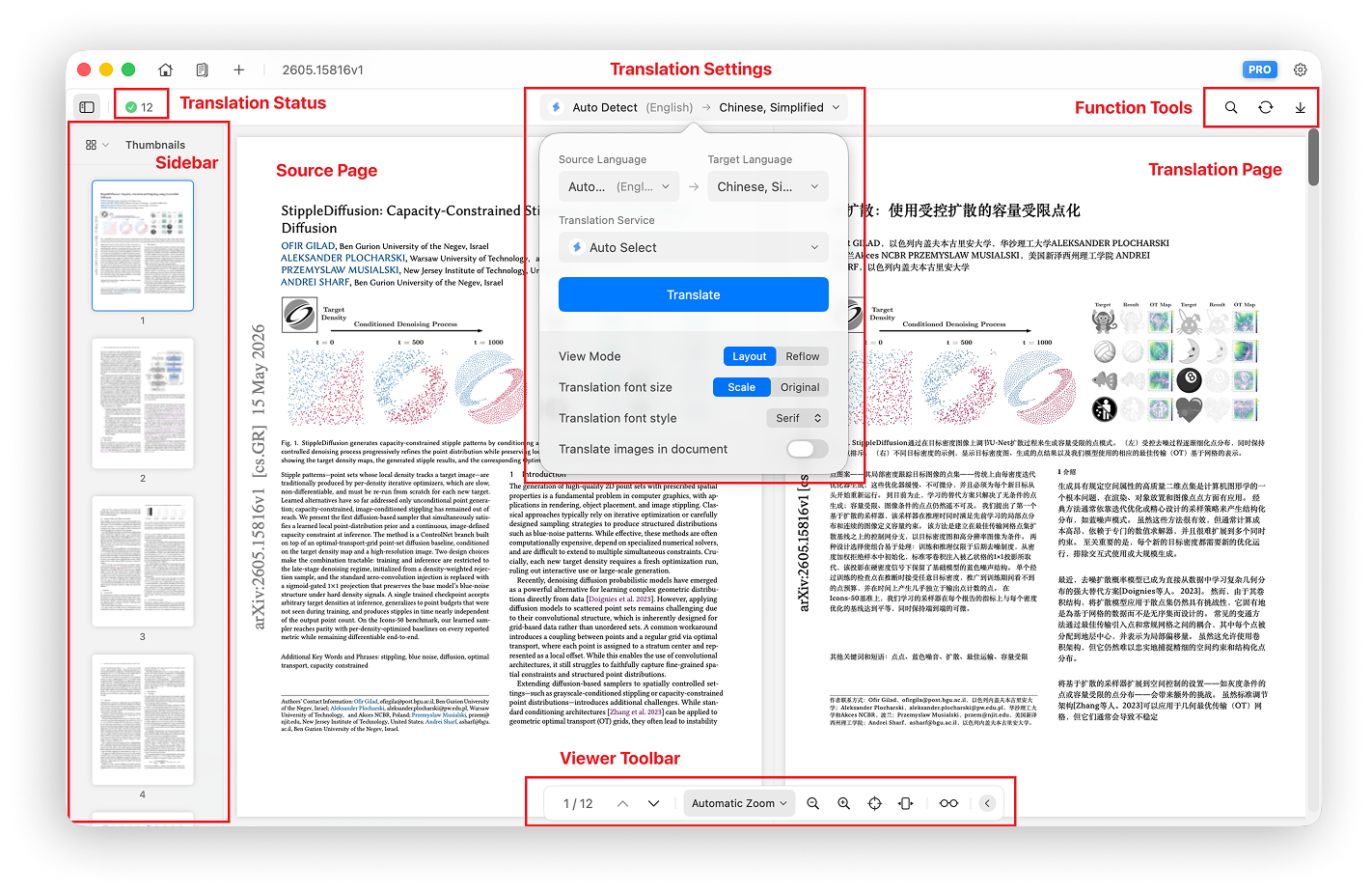
トランスレータは、次の 6 つの主要な領域で構成されます。
| エリア | 位置 | 目的 |
|---|---|---|
| サイドバー | 左 | ドキュメントのサムネイルと概要 |
| ステータスパネル | 左上 | 翻訳の進行状況、完了したページ、失敗したページ |
| 翻訳設定パネル | 中央上部 | 翻訳のオプションとコントロール |
| アクション ボタン | 右上 | 検索、再解析、エクスポート |
| ドキュメント ビューア | センター | オリジナルおよび翻訳されたページ |
| 下部ツールバー | 下 | ページ、ズーム、ビュー、およびオリジナル テキストのコントロール |
1. サイドバー
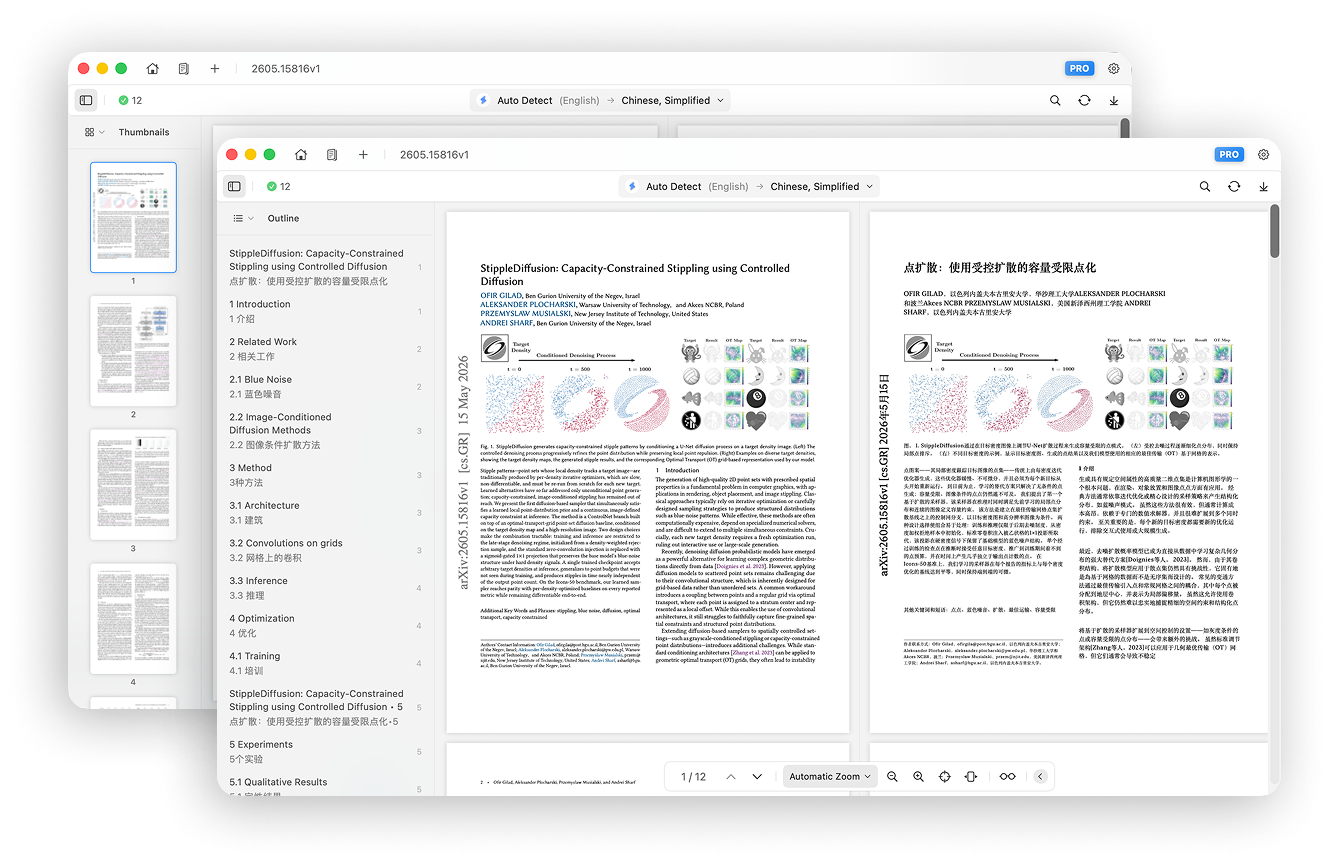
サイドバーはトランスレーターの左側にあり、両方をサポートします サムネイル ビュー と 概要ビュー.
- サムネイル ビューでは、すべてのページの概要が表示され、ページにジャンプできます。
- アウトライン ビューにはドキュメント構造が表示され、見出しにジャンプできます。
2. ステータスパネル
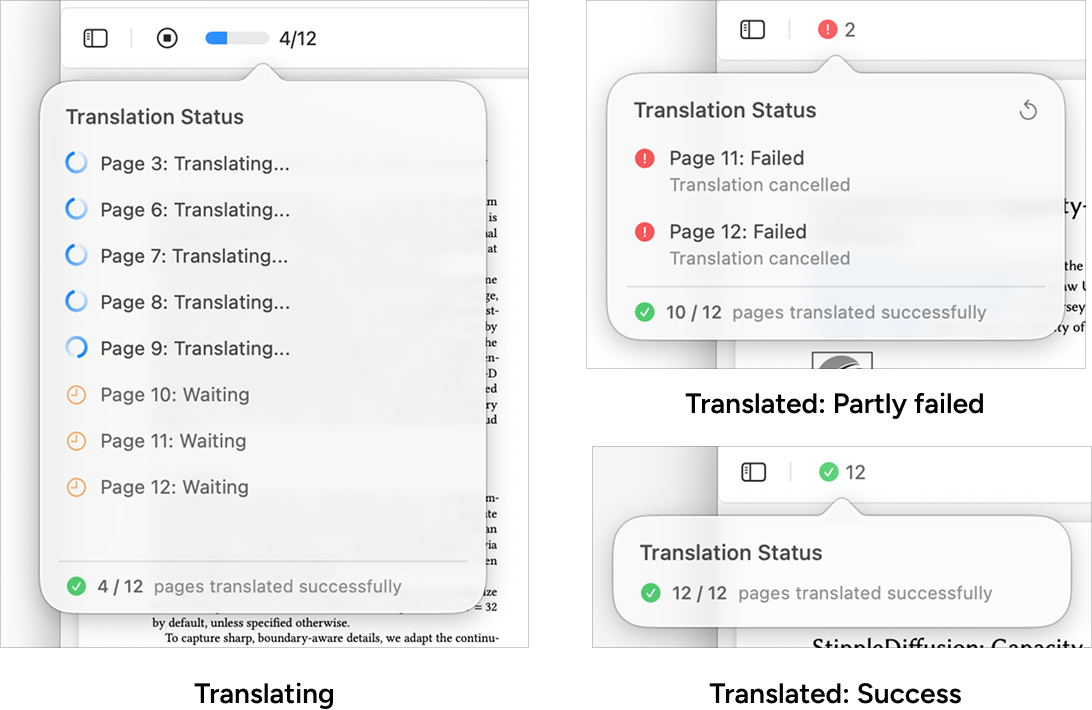
ステータス パネル ボタンは左上隅にあり、ドキュメントの現在の翻訳ステータスを表示します。
- 翻訳中は進行状況が表示され、翻訳を停止できます。
- 翻訳が完了すると、成功したページと失敗したページの数が表示されます。
3. 翻訳設定パネル
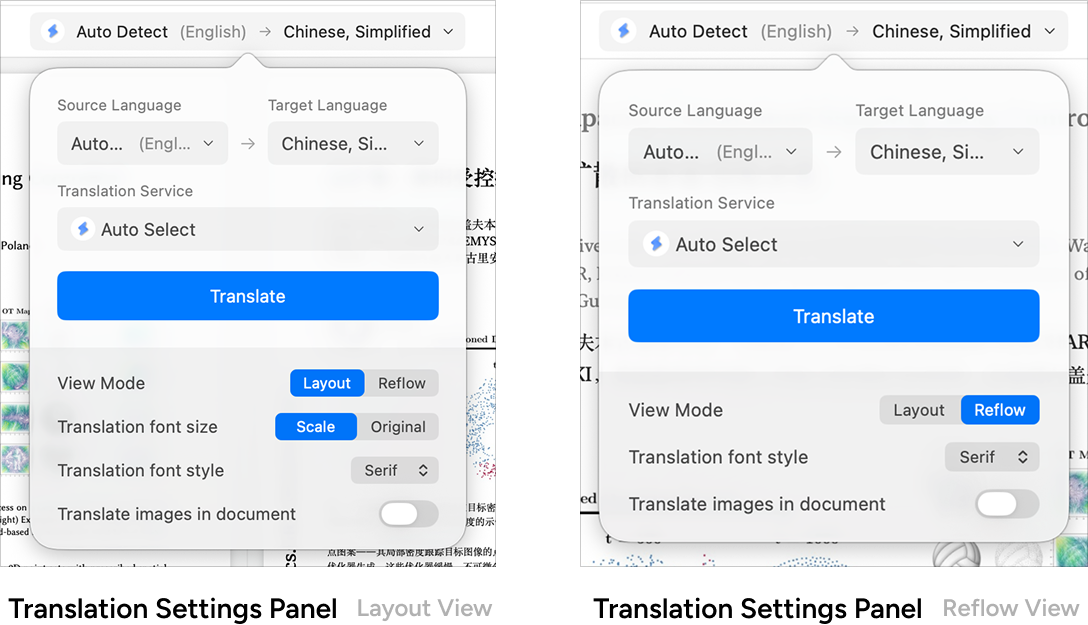
翻訳設定パネルは、トランスレーターの上部中央にあります。これは、主要な翻訳オプションといくつかの表示オプションを制御します。
コア変換設定
白い上部の領域のコア設定が適用されます 現在の翻訳レコードのみ。「翻訳」をクリックして適用します。
- ソース言語: 元のドキュメントの言語。自動検出を推奨します
- 対象言語: 翻訳されたドキュメントの言語
- 翻訳サービス:使用する翻訳エンジン
その他の翻訳設定
薄い灰色の下部領域のオプション設定が適用されます グローバル。変更は、他の翻訳レコードを開いたときにも適用されます。
- View モード: の間で切り替えます レイアウトを保持 と リフロー
- 翻訳フォント サイズ: 選択してください オートスケール または オリジナルサイズ レイアウト ビュー
- フォント スタイル: セリフ、サンセリフ、等幅、または角丸
- 画像の翻訳: ドキュメント内のすべての画像を自動的に翻訳します
4. アクションボタン
右上隅のアクション ボタンは、検索、再解析、エクスポート機能を提供します。
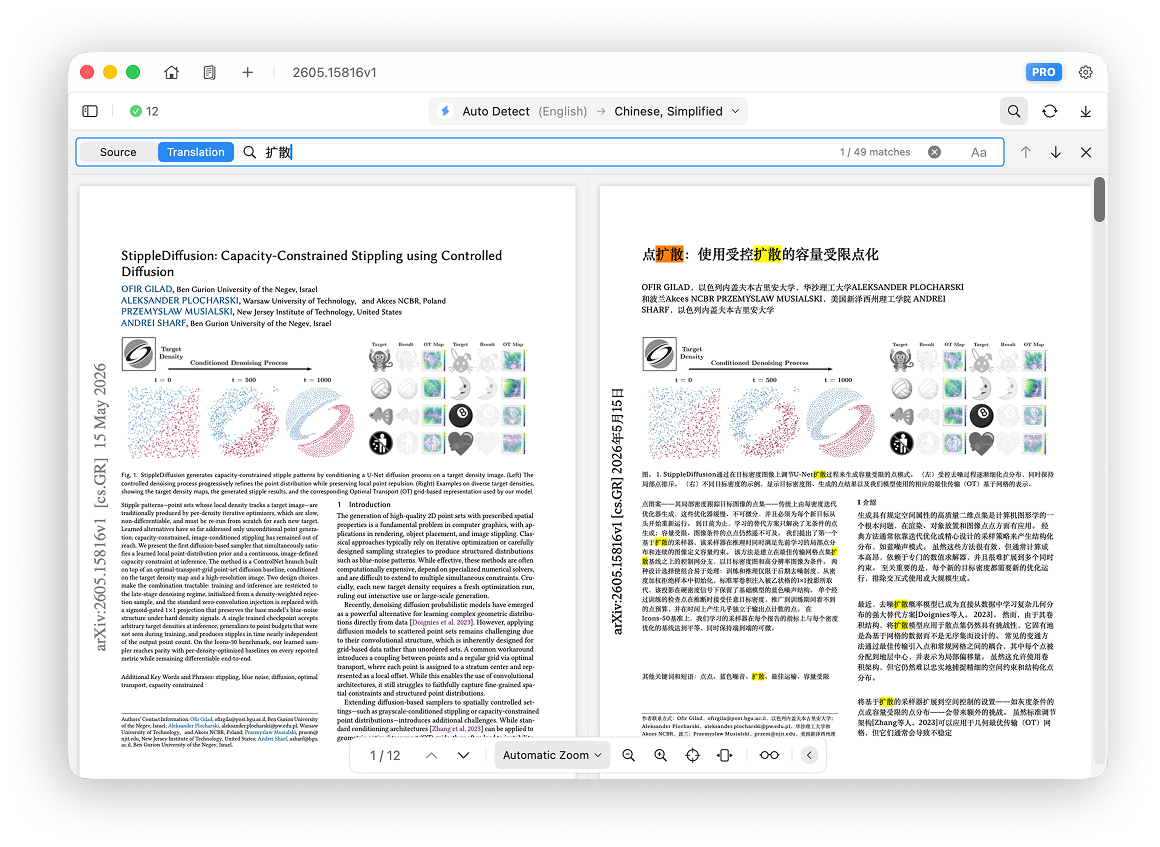
検索
検索バーを開いたり閉じたりして、原文または翻訳を検索します。
リロード
再読み込みでは、文書を再解析して翻訳し直します。
ドキュメントをいつリロードする必要がありますか?
シナリオ 1: 編集により翻訳されたコンテンツまたはレイアウトが満足のいくものではなくなった場合は、ドキュメントを再ロードして初期のコンテンツとレイアウトを復元します。
シナリオ 2: Doco Translate は、アプリの更新を通じてパーサーを継続的に改善しています。重要なパーサーの更新後、古い翻訳レコードをリロードして、最新バージョンで再度解析します。関連する更新については、アプリの変更ログに従ってください。
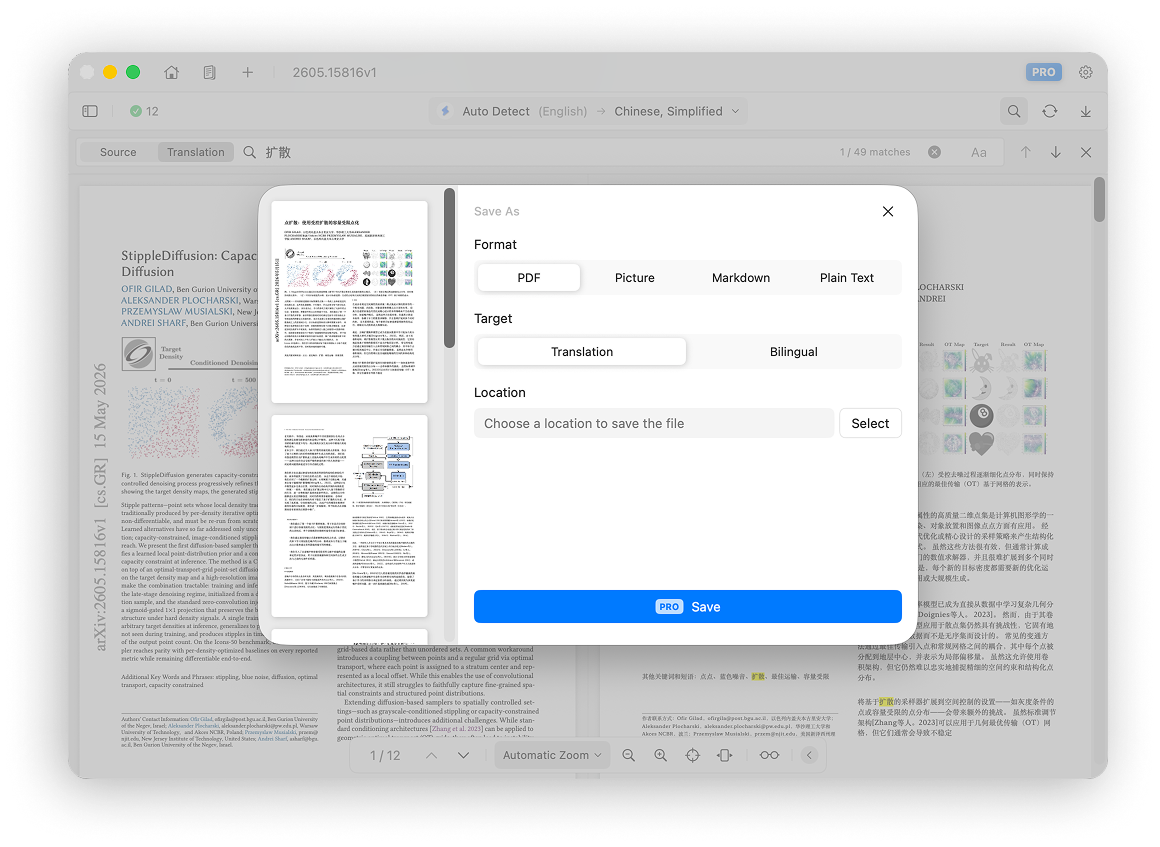
翻訳のエクスポート
結果を次のようにエクスポートします PDF、画像、マークダウン、またはプレーンテキスト、いずれか 翻訳のみ または バイリンガル モード。エクスポートは Pro の機能です。見る 翻訳のエクスポート詳細については、 をご覧ください。
5. ドキュメントビューア
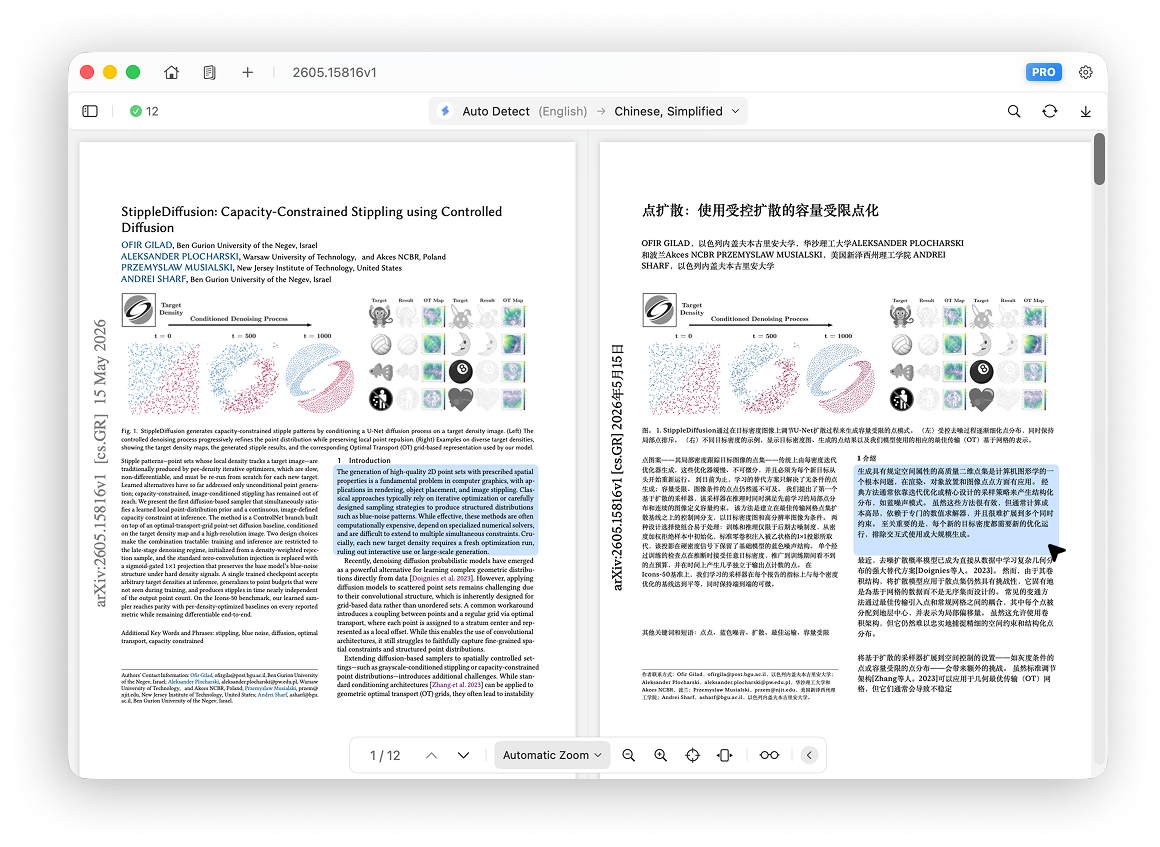
レイアウト ビューでは、ドキュメント ビューアーは 2 つの領域に分割されています。左側がオリジナル、右側が翻訳です。
スクロールとズームは常に同期されているため、バイリンガルで快適に読むことができます。
段落または画像をポイントすると、元のページと翻訳されたページの両方で、対応するオブジェクトが強調表示されます。
リフロー ビューに切り替えて、ドキュメントを自然な上から下のフローとしてレンダリングします。見る リフロー モード詳細については、 をご覧ください。
6. 下部ツールバー
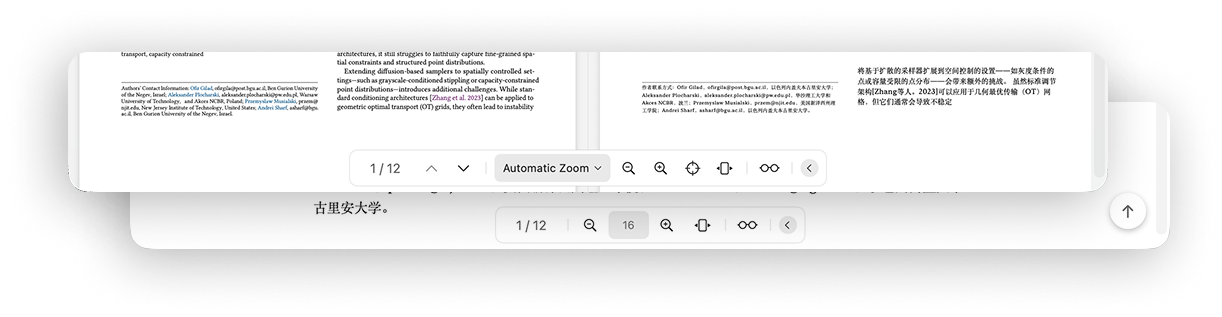
下部のツールバーには、メインの表示コントロールが含まれています。
ページ コントロール
- 表示する 現在のページ と 総ページ数
- 前のページへ
- 次のページへ
ズーム コントロール (レイアウト ビュー)
- 自動スケール: ドキュメントの実際の幅の最大 125% まで、ウィンドウの幅に合わせます。
- 実際のサイズ: ドキュメントの実際のサイズでレンダリングします。
- 幅を合わせる: 利用可能なウィンドウの幅を埋める
- ズームイン: ズームを 10% 増加します
- ズームアウト: ズームを 10% 減少させます
- 100% や 150% などの特定のズーム レベルを設定します
- コンテンツにフォーカス:左右の余白を除き、中央のコンテンツが表示幅いっぱいになるよう拡大します
フォント サイズ コントロール (リフロー ビュー)
- 現在の基本フォント サイズを表示します。デフォルトは 16 です。
- 基本フォント サイズを 1 大きくします
- 基本フォント サイズを 1 小さくします
バイリンガル表示切り替え
- 切り替え バイリンガル と 翻訳のみ