

翻訳を編集
PDF ページの翻訳後、翻訳された領域でオブジェクトを直接編集して、コンテンツとレイアウトを調整できます。
クリックしてください 段落 または 画像翻訳領域で を選択して編集します。
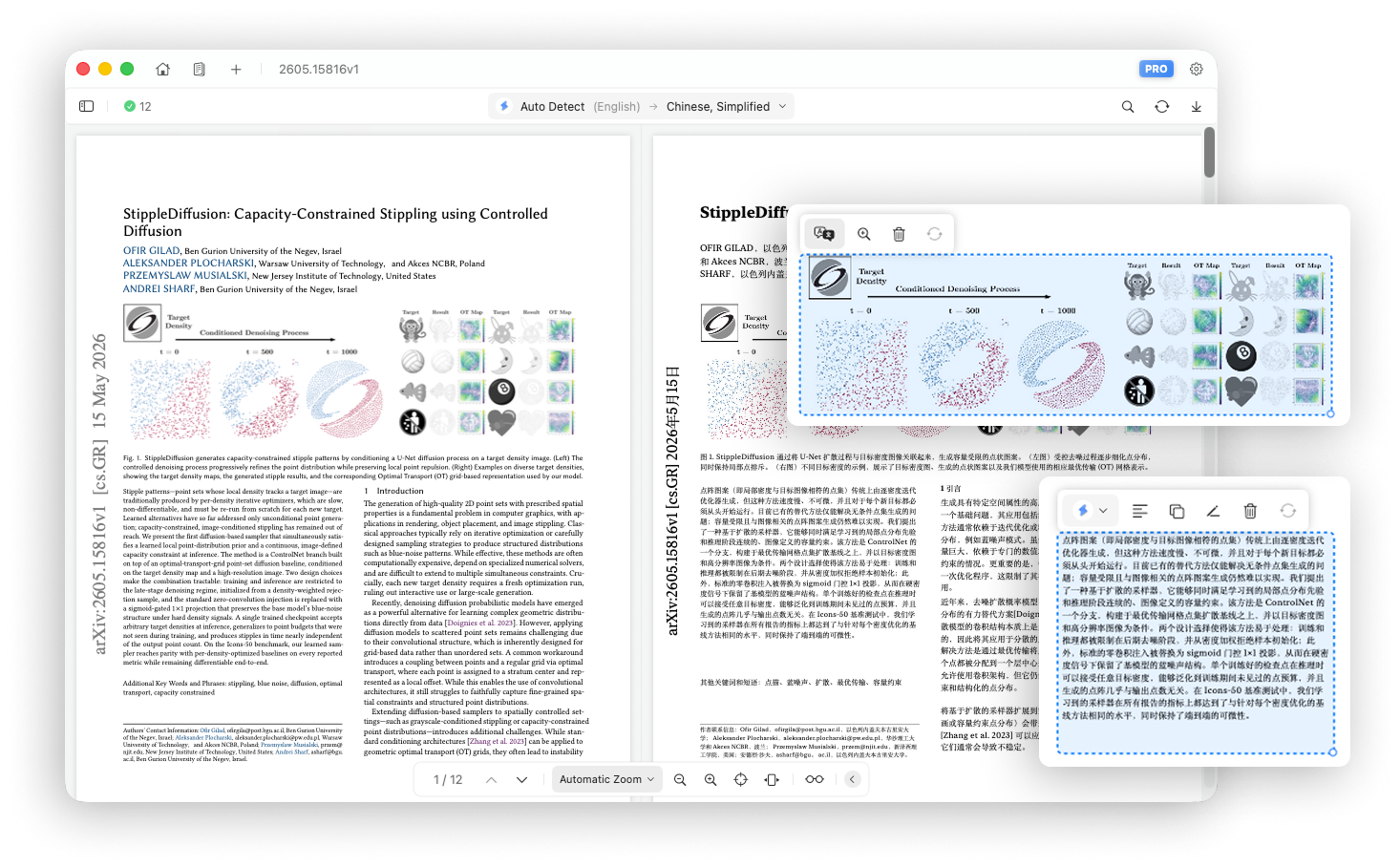
1. テキスト段落の編集
テキスト段落を選択すると、上部に次のアクションを含むツールバーが開きます。
別のサービスで翻訳する
結果が満足できない場合は、翻訳サービス メニューを開き、別のエンジンを選択してその段落を再翻訳します。
アライメント
段落の配置を左、中央、または右に変更します。
テキストをコピー
翻訳された段落をクリップボードにコピーします。
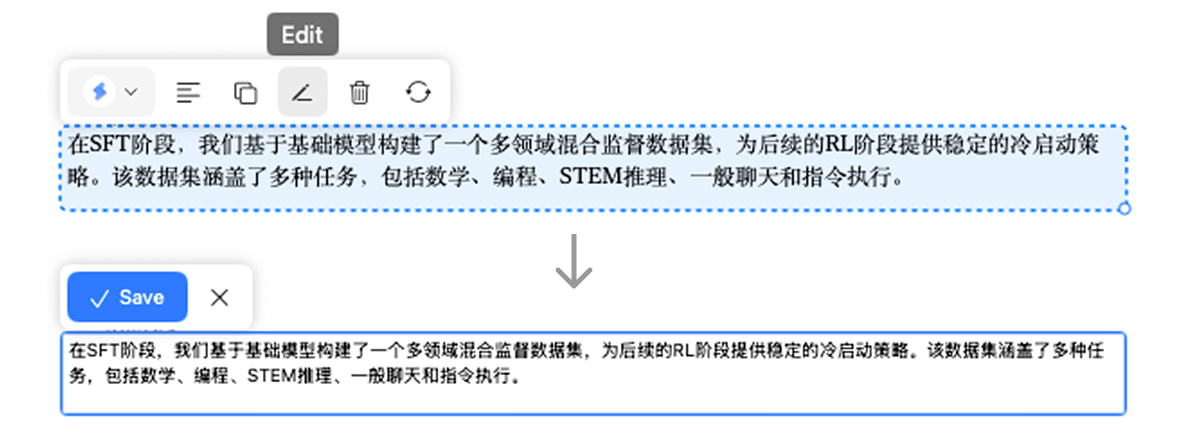
テキストを編集
編集をクリックしてテキスト編集モードに入り、翻訳を手動で修正します。
削除
結果に冗長なコンテンツが含まれている場合は、翻訳された段落を削除します。
位置とサイズをリセット
リセットをクリックして、段落コンテナの元の幅、高さ、座標を復元します。
移動
段落を選択した状態で、端からドラッグして適切な位置に移動します。
サイズ変更
段落を選択した状態で、右下隅にあるサイズ変更コントロールをドラッグして、コンテナの幅と高さを変更します。
2. 画像を編集する
画像を選択すると、上部に次のアクションを含むツールバーが開きます。
翻訳
翻訳 をクリックして、画像を次の状態の間で切り替えます。
- 翻訳された画像
- 元画像
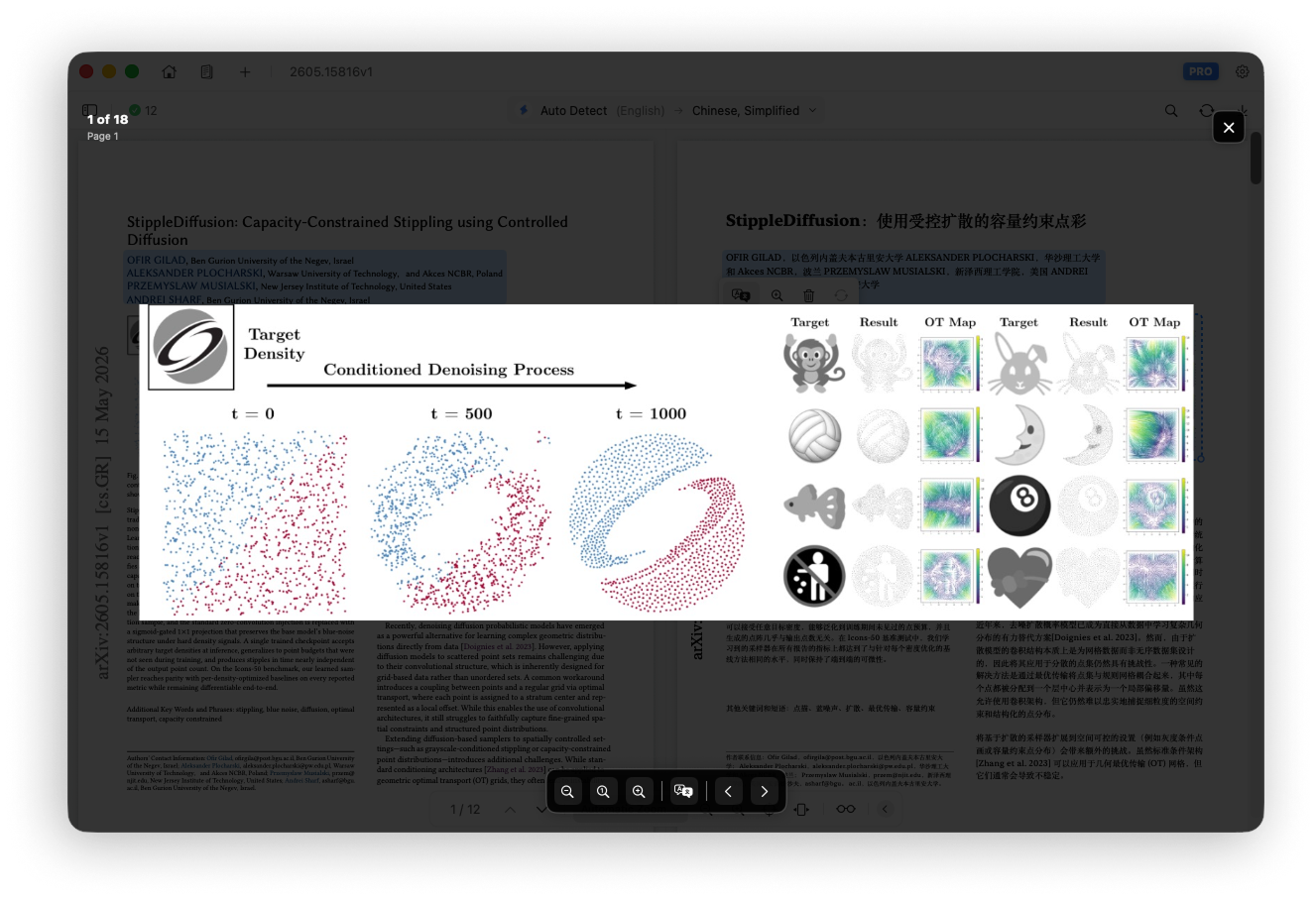
画像を見る
ズーム ボタンをクリックすると、全画面画像ビューアが開き、画像の詳細を確認できます。
削除
翻訳された画像が冗長な場合は削除します。
位置とサイズをリセット
リセット をクリックすると、画像の元の幅、高さ、座標が復元されます。
移動
画像を選択した状態で、適切な位置にドラッグします。
サイズ変更
画像を選択した状態で、右下隅にあるサイズ変更コントロールをドラッグして幅と高さを変更します。