

Schnellstart
Diese Anleitung erklärt, wie Sie ein PDF-Dokument schnell mit Doco Translate übersetzen können.
1. Wählen Sie Übersetzungseinstellungen
Öffnen Sie Doco Translate, um den Startbildschirm aufzurufen. Über der Dateiauswahl erscheint die Übersetzungsoptionsleiste, in der Sie den globalen Übersetzungsdienst, die Ausgangssprache und die Zielsprache konfigurieren können.
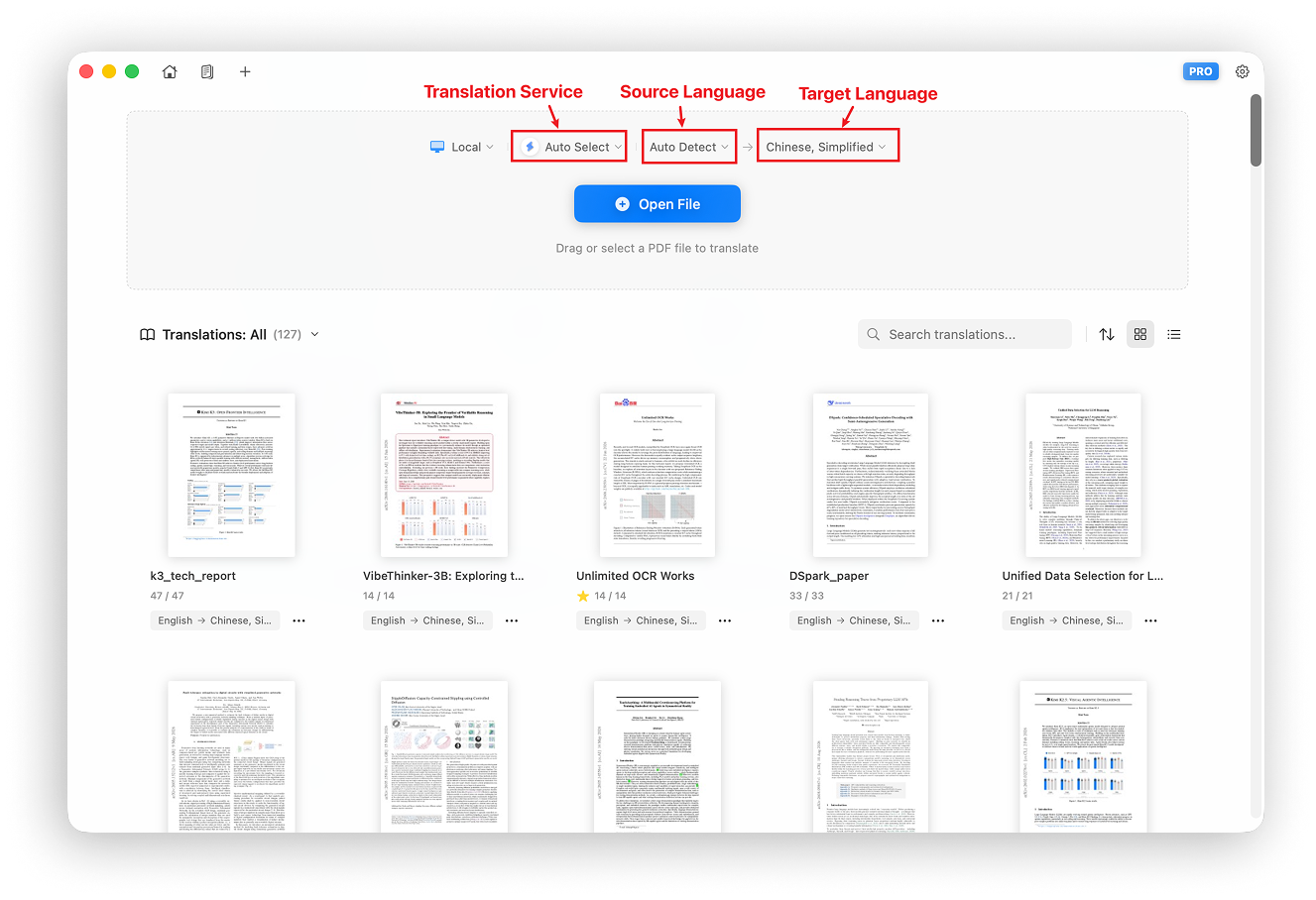
Übersetzungsdienst
Der Standardübersetzungsdienst ist Automatische Auswahl. Es priorisiert die Verfügbarkeit und wählt dann den Basisdienst aus, der am besten zu Ihrer aktuellen Netzwerkumgebung passt.
Wir empfehlen Automatische Auswahl für schnelle Übersetzungsaufgaben.
Für qualitativ hochwertigere Ergebnisse wählen Sie einen erweiterten KI-Übersetzungsdienst. Für erweiterte Dienste müssen Sie entweder einen API-Schlüssel konfigurieren (KI-Dienste (API-Schlüssel)) oder eine lokale Umgebung (AI Dienste (lokal)).
Quellsprache
Die Standardquellsprache ist Automatische Erkennung, was für die meisten Dokumente empfohlen wird.
Wählen Sie in folgenden Situationen die Quellsprache manuell aus:
- Die Quellsprache wurde falsch erkannt und Sie müssen erneut übersetzen.
- Das PDF wird gescannt und die Angabe der Sprache verbessert die OCR-Genauigkeit.
Zielsprache
Die Systemsprache wird als Standardzielsprache verwendet. Sie können bei Bedarf eine andere Zielsprache auswählen. Doco Translate unterstützt Übersetzungen in mehr als 100 Sprachen.
2. Importieren Sie ein PDF
Doco Translate unterstützt zwei Möglichkeiten zum Importieren von PDFs: lokale Dateien und Online-Links.
Importieren Sie ein lokales PDF
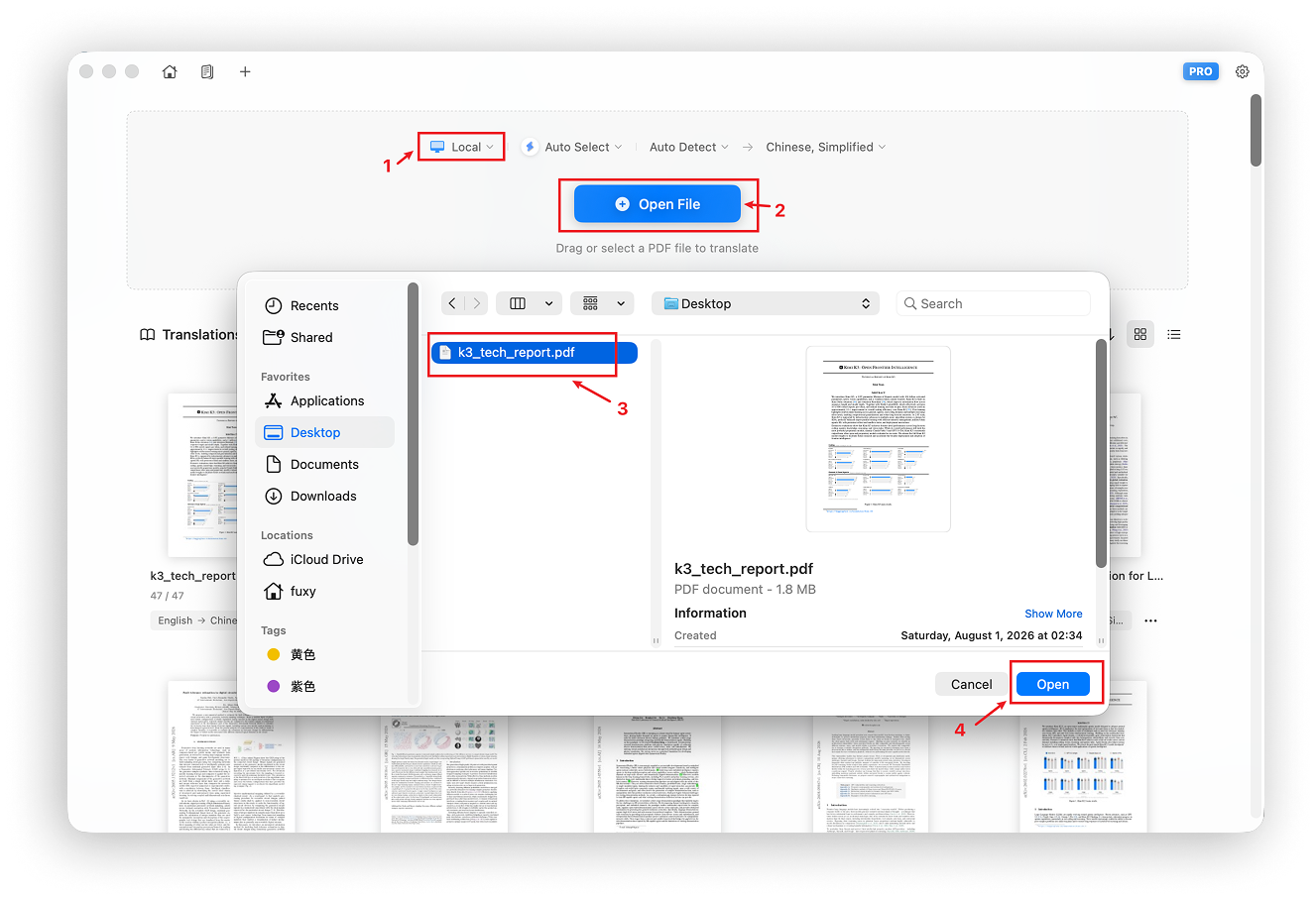
Klicken Sie auf „Datei öffnen“ und wählen Sie in der Dateiauswahl die PDF-Datei aus, die Sie übersetzen möchten.
Importieren Sie ein PDF von einem Online-Link
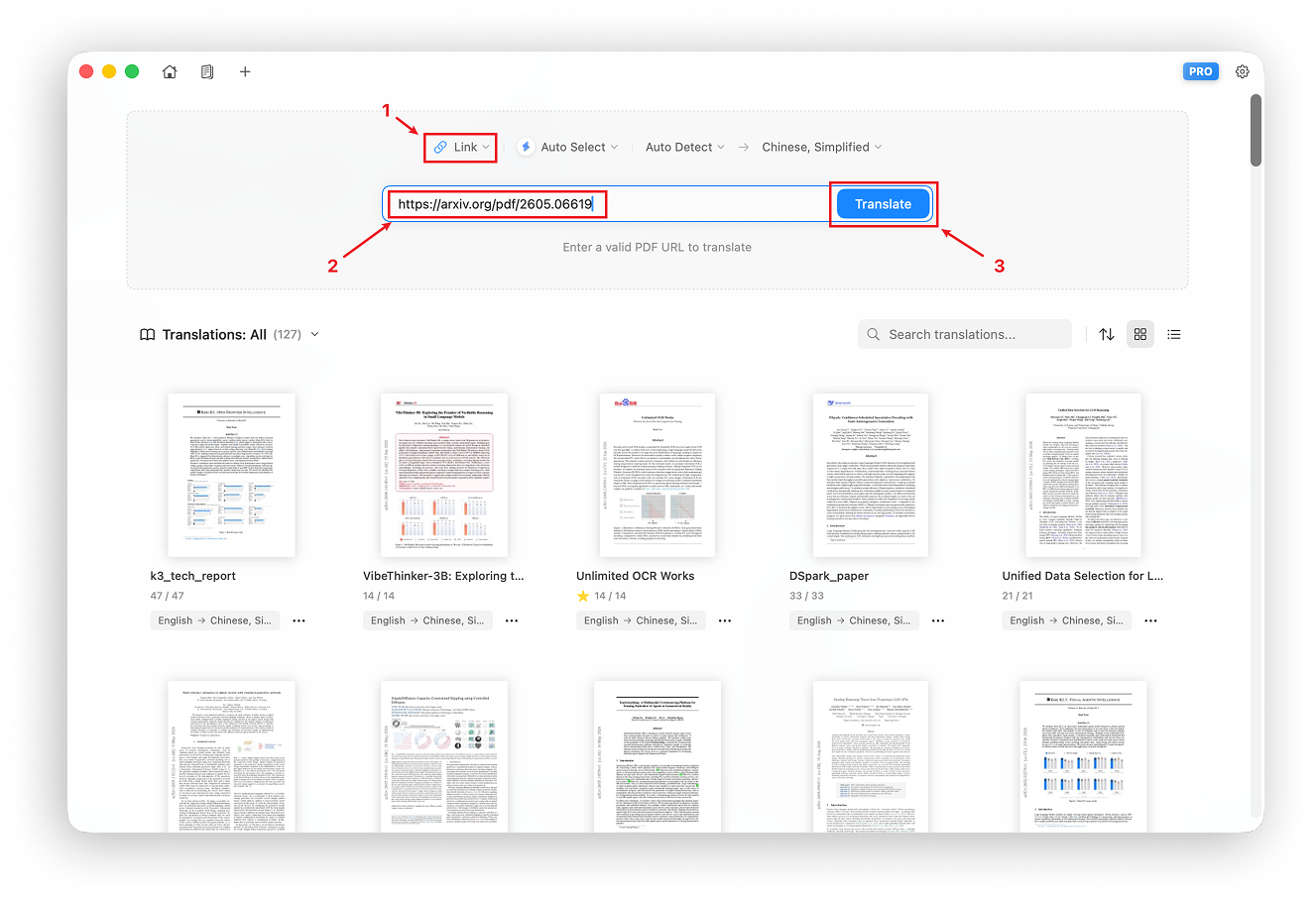
Ändern Sie den Importtyp über der Dateiauswahl von Lokal to Link. Geben Sie die URL einer Online-PDF-Datei ein oder fügen Sie sie ein, z. B https://arxiv.org/pdf/2605.06619, und klicken Sie dann auf Übersetzen.
3. Übersetzen
Nachdem Sie eine Datei ausgewählt haben, öffnet Doco Translate automatisch den Übersetzer und beginnt mit der Übersetzung. Der Prozess besteht aus drei Phasen:
- Parsen Sie das Dokument
- Übersetzungsanfragen senden
- Zeigen Sie das übersetzte Ergebnis an
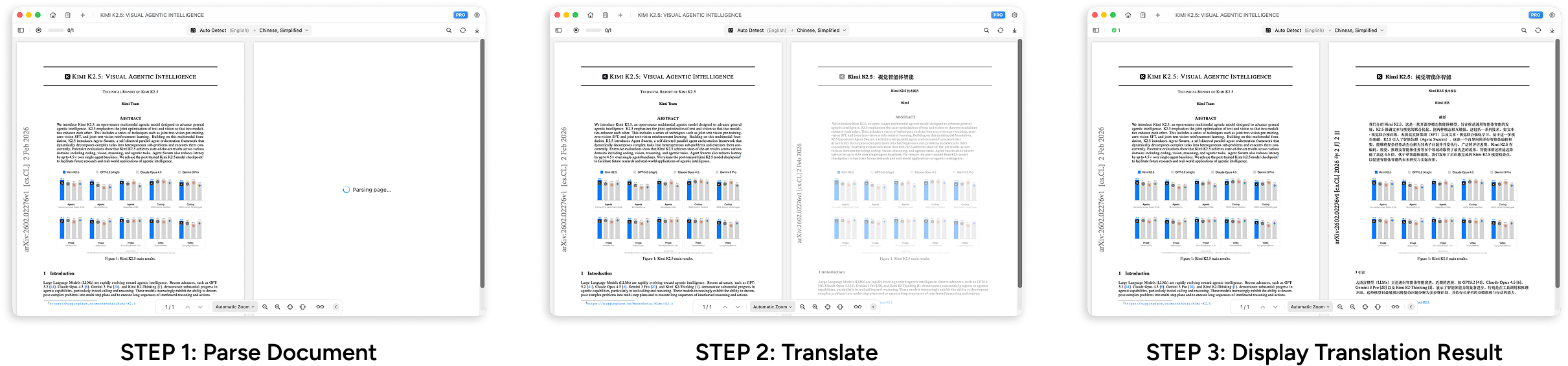
Die Übersetzung erfolgt schrittweise, sodass Sie nicht warten müssen, bis das gesamte Dokument fertig ist. Sie können lesen, während Doco Translate weiter übersetzt, auch bei sehr großen Dokumenten.
Diese Schritte vervollständigen den grundlegenden PDF-Übersetzungsworkflow. Fortgeschrittenere Aufgaben, einschließlich Übersetzungen bearbeiten und Exportieren von Übersetzungenwerden in späteren Kapiteln behandelt.