

Übersetzung bearbeiten
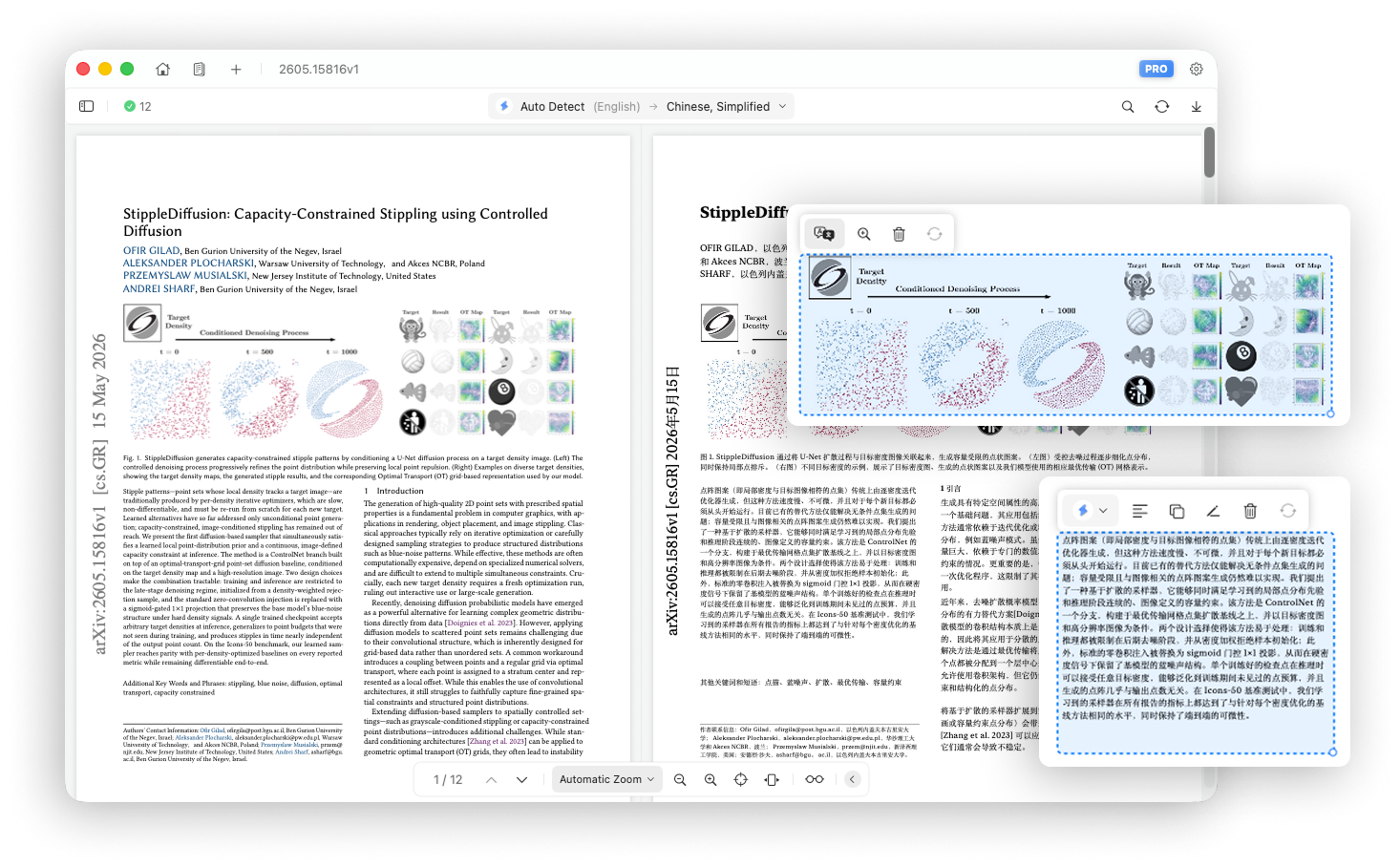
Nachdem eine PDF-Seite übersetzt wurde, können Sie Objekte direkt im übersetzten Bereich bearbeiten, um den Inhalt und das Layout zu verfeinern.
Klicken Sie auf a Absatz oder image im übersetzten Bereich, um es auszuwählen und zu bearbeiten.
1. Bearbeiten von Textabsätzen
Wenn Sie einen Textabsatz auswählen, wird oben eine Symbolleiste mit den folgenden Aktionen geöffnet.
Mit einem anderen Dienst übersetzen
Wenn das Ergebnis nicht zufriedenstellend ist, öffnen Sie das Übersetzungsdienstmenü und wählen Sie eine andere Engine aus, um diesen Absatz erneut zu übersetzen.
Alignment
Ändern Sie die Absatzausrichtung in links, zentriert oder rechts.
Text kopieren
Kopieren Sie den übersetzten Absatz in die Zwischenablage.
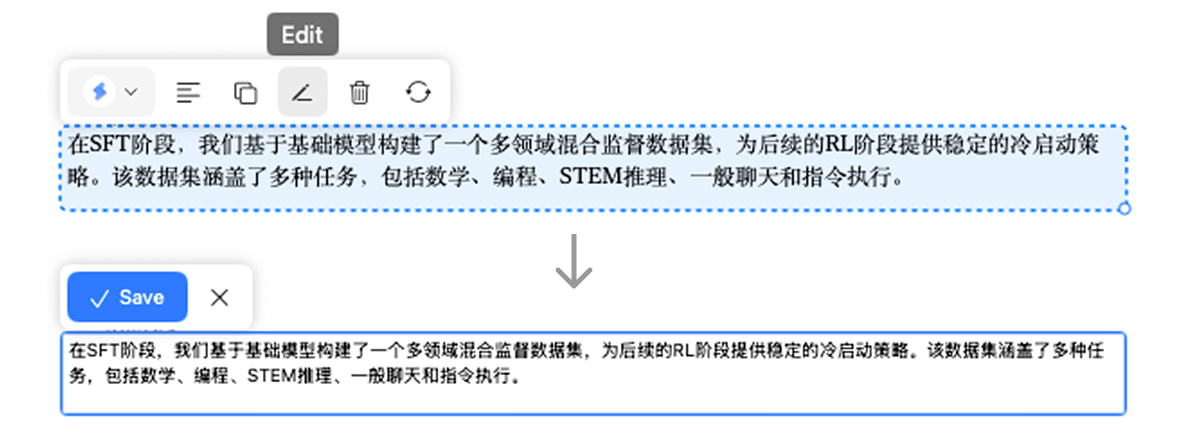
Text bearbeiten
Klicken Sie auf Bearbeiten, um in den Textbearbeitungsmodus zu wechseln und die Übersetzung manuell zu überarbeiten.
Löschen
Löschen Sie einen übersetzten Absatz, wenn das Ergebnis redundanten Inhalt enthält.
Reset Position und Größe
Klicken Sie auf „Zurücksetzen“, um die ursprüngliche Breite, Höhe und Koordinaten des Absatzcontainers wiederherzustellen.
Move
Ziehen Sie bei ausgewähltem Absatz vom Rand aus, um ihn an eine geeignete Position zu verschieben.
Resize
Ziehen Sie bei ausgewähltem Absatz das Steuerelement zur Größenänderung in der unteren rechten Ecke, um die Breite und Höhe des Containers zu ändern.
2. Bilder bearbeiten
Wenn Sie ein Bild auswählen, wird oben eine Symbolleiste mit den folgenden Aktionen geöffnet.
Übersetzen
Klicken Sie auf „Übersetzen“, um das Bild zwischen diesen Zuständen zu wechseln:
- Übersetztes Bild
- Originalbild
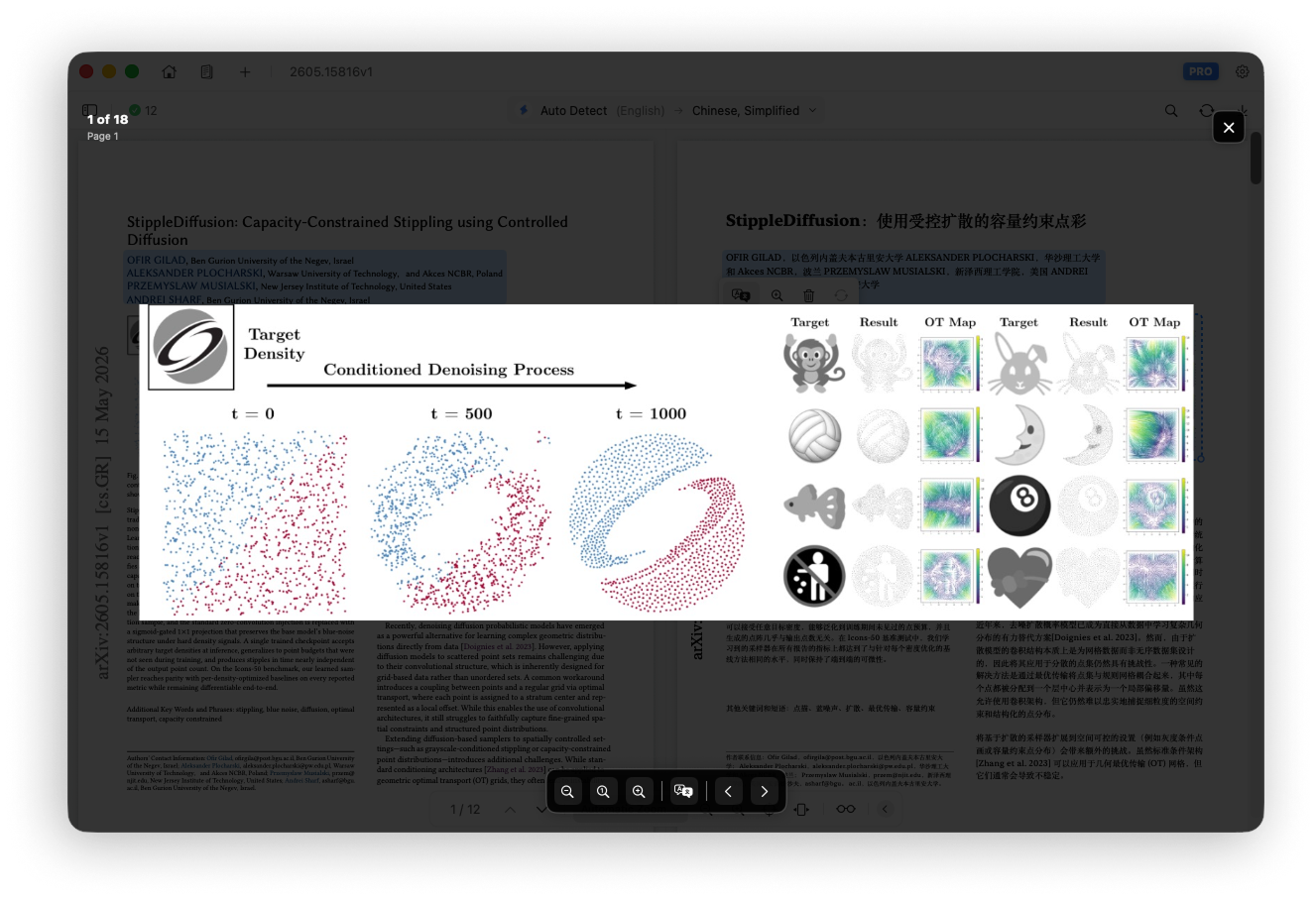
Bild anzeigen
Klicken Sie auf die Zoom-Schaltfläche, um den Vollbild-Bildbetrachter zu öffnen und Bilddetails zu überprüfen.
Löschen
Löschen Sie ein übersetztes Bild, wenn es überflüssig ist.
Reset Position und Größe
Klicken Sie auf „Zurücksetzen“, um die ursprüngliche Breite, Höhe und Koordinaten des Bildes wiederherzustellen.
Move
Ziehen Sie das ausgewählte Bild an eine geeignete Position.
Resize
Ziehen Sie bei ausgewähltem Bild das Steuerelement zur Größenänderung in der unteren rechten Ecke, um dessen Breite und Höhe zu ändern.