

Translator-Übersicht
Der Übersetzer ist der Kern von Doco Translate. Hier finden das Übersetzen, Lesen, Bearbeiten und Exportieren von PDFs statt.
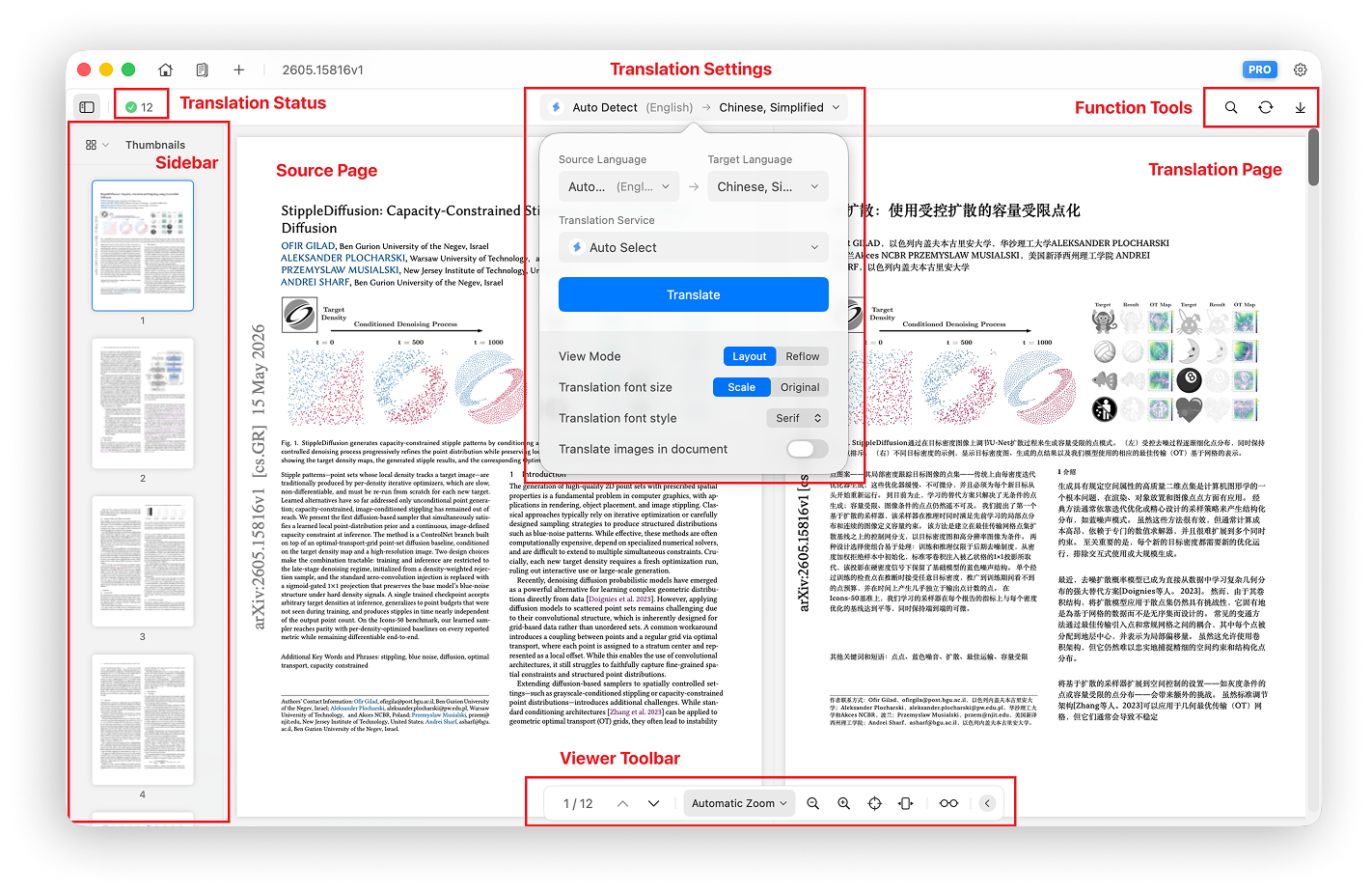
Der Übersetzer besteht aus sechs Hauptbereichen:
| Area | Position | Zweck |
|---|---|---|
| Seitenleiste | Links | Miniaturansichten und Gliederung des Dokuments |
| Status-Panel | Oben links | Übersetzungsfortschritt, abgeschlossene Seiten und fehlgeschlagene Seiten |
| Übersetzungseinstellungsfeld | Oben in der Mitte | Übersetzungsoptionen und -steuerelemente |
| Aktionsschaltflächen | Oben rechts | Suchen, analysieren und exportieren |
| Dokumentenbetrachter | Center | Originale und übersetzte Seiten |
| Bunten-Symbolleiste | Bunten | Seiten-, Zoom-, Ansichts- und Originaltext-Steuerelemente |
1. Seitenleiste
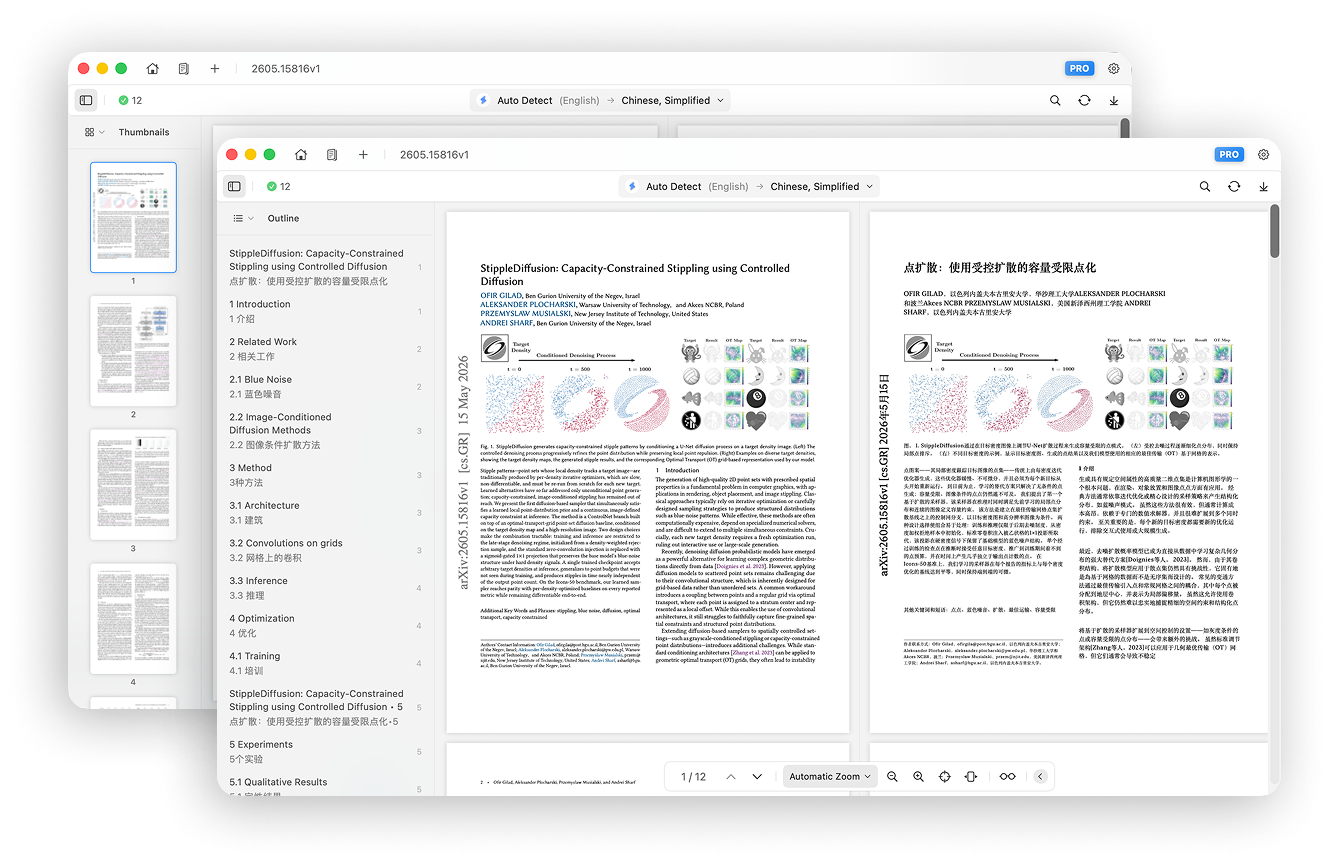
Die Seitenleiste befindet sich auf der linken Seite des Übersetzers und unterstützt beide Thumbnail-Ansicht und Gliederungsansicht.
- Thumbnail View bietet einen Überblick über jede Seite und ermöglicht das Springen zu einer Seite.
- Outline View zeigt die Dokumentstruktur an und ermöglicht den Sprung zu einer Überschrift.
2. Statusfeld
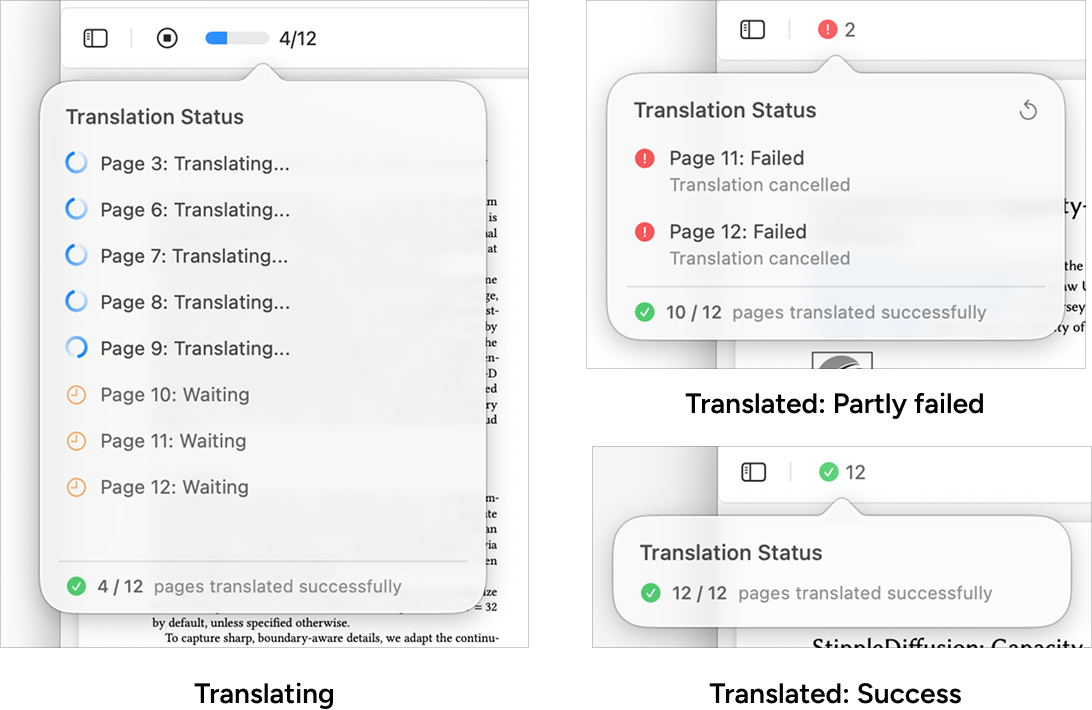
Die Statusfeldschaltfläche befindet sich in der oberen linken Ecke und zeigt den aktuellen Übersetzungsstatus des Dokuments an.
- Während der Übersetzung wird der Fortschritt angezeigt und Sie können die Übersetzung stoppen.
- Nach Abschluss der Übersetzung wird die Anzahl erfolgreicher und fehlgeschlagener Seiten angezeigt.
3. Bereich „Übersetzungseinstellungen“.
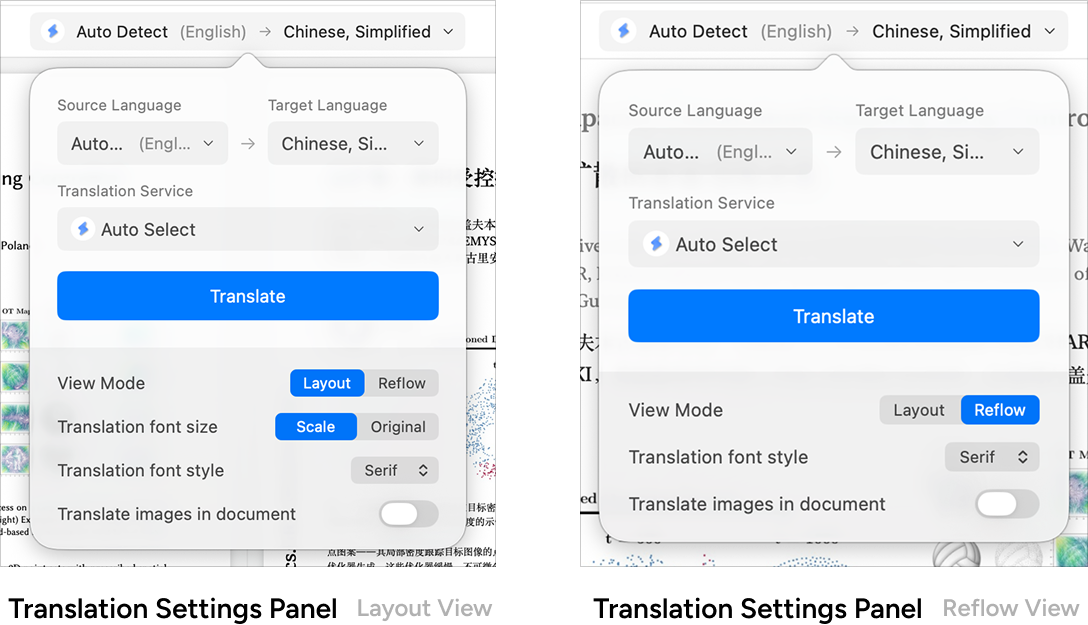
Das Übersetzungseinstellungsfeld befindet sich oben in der Mitte des Übersetzers. Es steuert die wichtigsten Übersetzungsoptionen und mehrere Anzeigeoptionen.
Core-Übersetzungseinstellungen
Es gelten die Kerneinstellungen im weißen oberen Bereich nur für den aktuellen Übersetzungsdatensatz. Klicken Sie auf „Übersetzen“, um sie anzuwenden.
- Quellsprache: die Sprache des Originaldokuments;Automatische Erkennung wird empfohlen
- Zielsprache: die Sprache des übersetzten Dokuments
- Übersetzungsdienst: die zu verwendende Übersetzungs-Engine
Andere Übersetzungseinstellungen
Es gelten die optionalen Einstellungen im hellgrauen unteren Bereich global. Änderungen gelten auch, wenn Sie andere Übersetzungsdatensätze öffnen.
- View-Modus: Wechseln zwischen Layout beibehalten und Reflow
- Translation-Schriftgröße: wählen Auto Scale oder Originalgröße in der Layoutansicht
- Schriftstil: Serif, serifenlos, monospaced oder abgerundet
- Bilder übersetzen: Alle Bilder im Dokument automatisch übersetzen
4. Aktionsschaltflächen
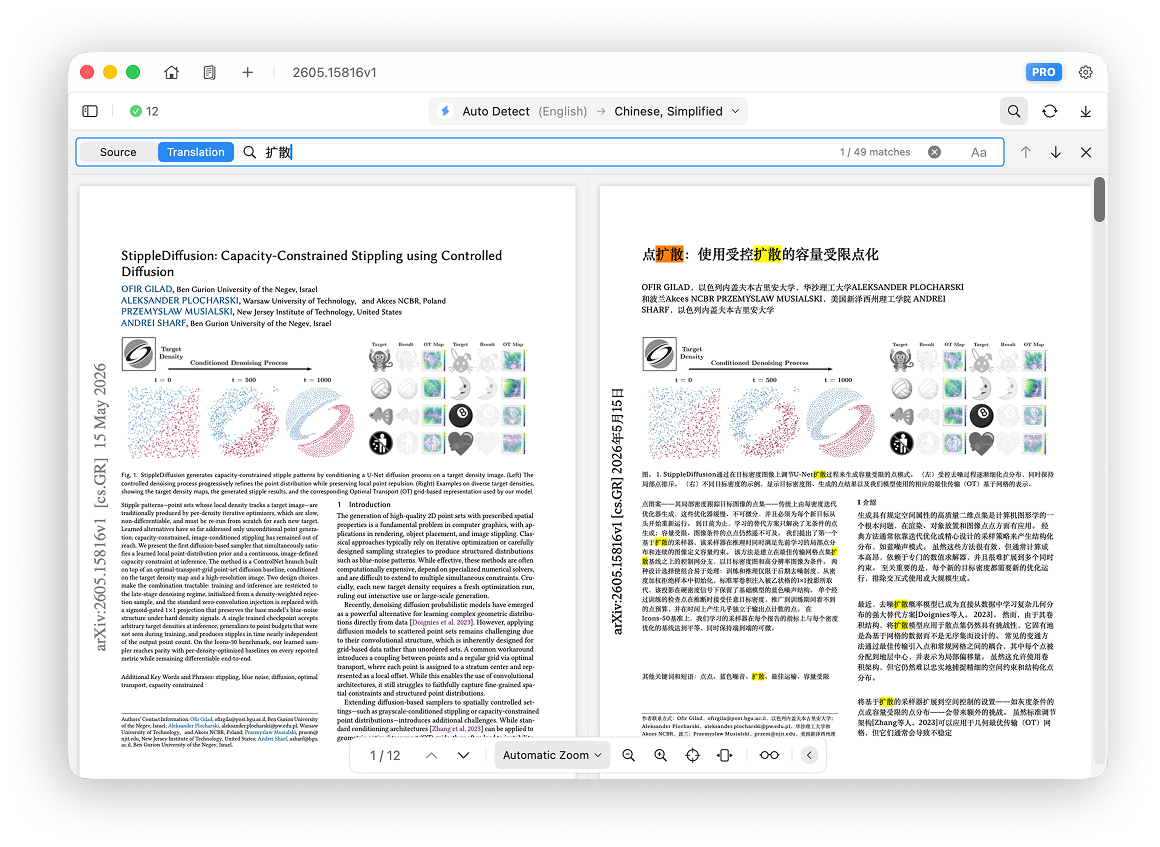
Die Aktionsschaltflächen in der oberen rechten Ecke bieten Such-, Analyse- und Exportfunktionen.
Suche
Öffnen oder schließen Sie die Suchleiste und suchen Sie entweder im Originaltext oder in der Übersetzung.
Reload
Reload analysiert das Dokument erneut und übersetzt es erneut.
Wann sollten Sie ein Dokument neu laden?
Szenario 1: Wenn durch die Bearbeitung der übersetzte Inhalt oder das übersetzte Layout unbefriedigend geworden ist, laden Sie das Dokument neu, um seinen ursprünglichen Inhalt und sein ursprüngliches Layout wiederherzustellen.
Szenario 2: Doco Translate verbessert seinen Parser kontinuierlich durch App-Updates. Laden Sie nach einem wichtigen Parser-Update einen älteren Übersetzungsdatensatz neu, um ihn erneut mit der neuesten Version zu analysieren. Folgen Sie dem App-Changelog für relevante Updates.
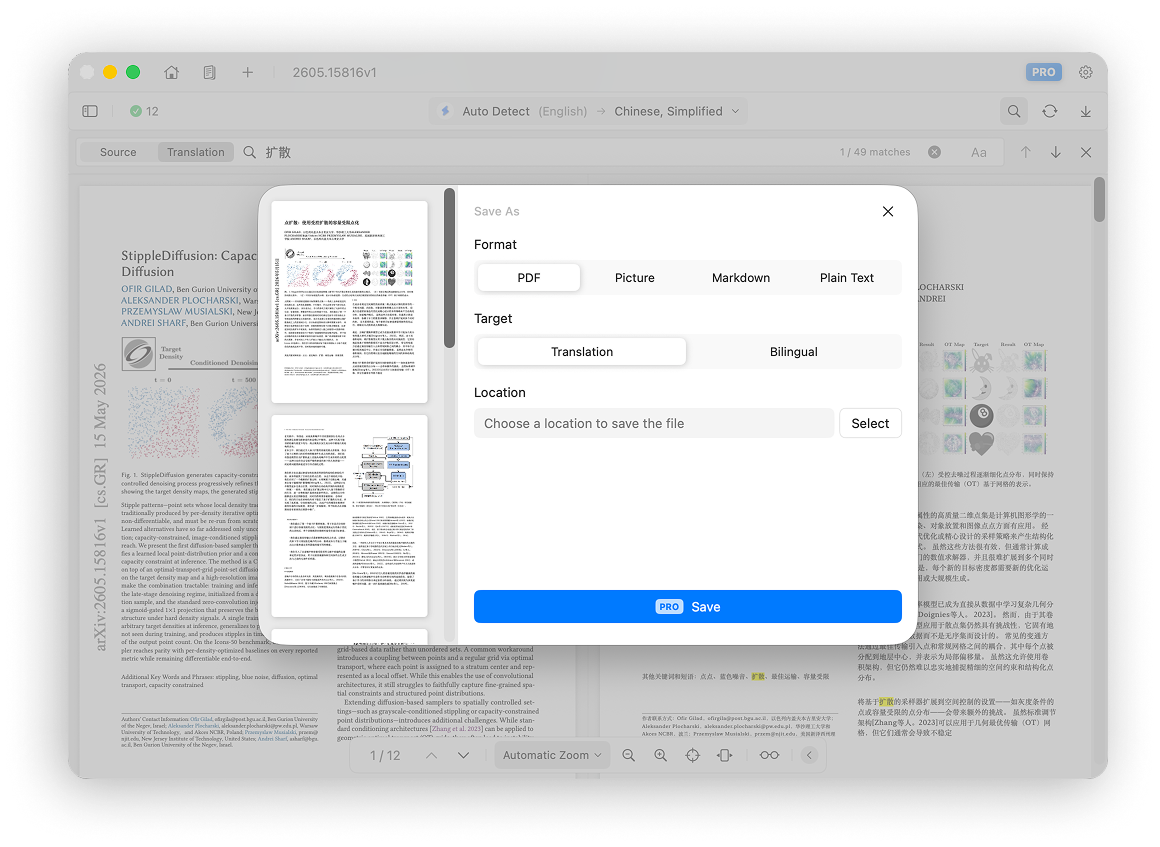
Export-Übersetzung
Exportieren Sie das Ergebnis als PDF, Bild, Markdown oder einfacher Text, in beiden nur Übersetzung oder bilingual mode. Das Exportieren ist eine Pro-Funktion. Sehen Export-Übersetzung für Details.
5. Dokumentbetrachter
In der Layoutansicht ist der Dokumentviewer in zwei Bereiche aufgeteilt: das Original links und die Übersetzung rechts.
Scrollen und Zoomen bleiben für komfortables zweisprachiges Lesen synchronisiert.
Wenn Sie auf einen Absatz oder ein Bild zeigen, wird das entsprechende Objekt sowohl auf der Originalseite als auch auf der übersetzten Seite hervorgehoben.
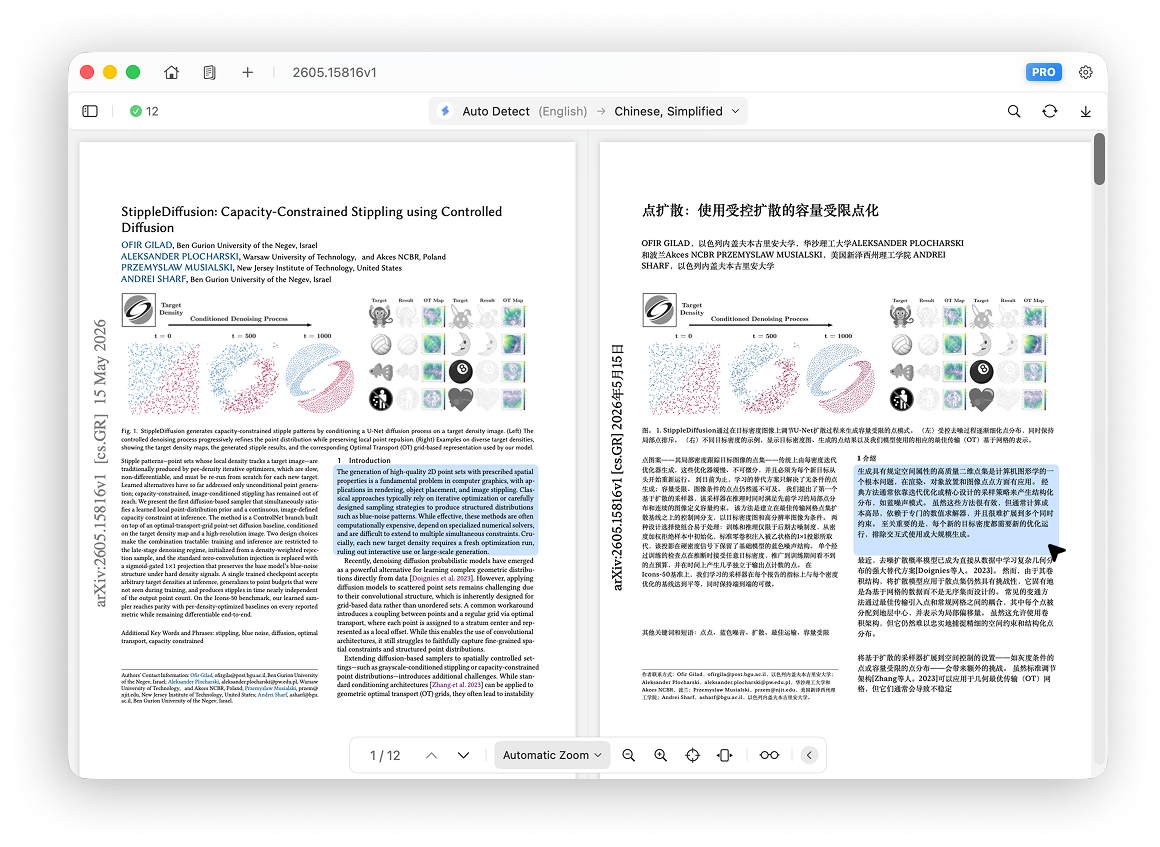
Wechseln Sie zur Reflow-Ansicht, um das Dokument als natürlichen Fluss von oben nach unten darzustellen. Sehen Reflow-Modus für Details.
6. Untere Symbolleiste
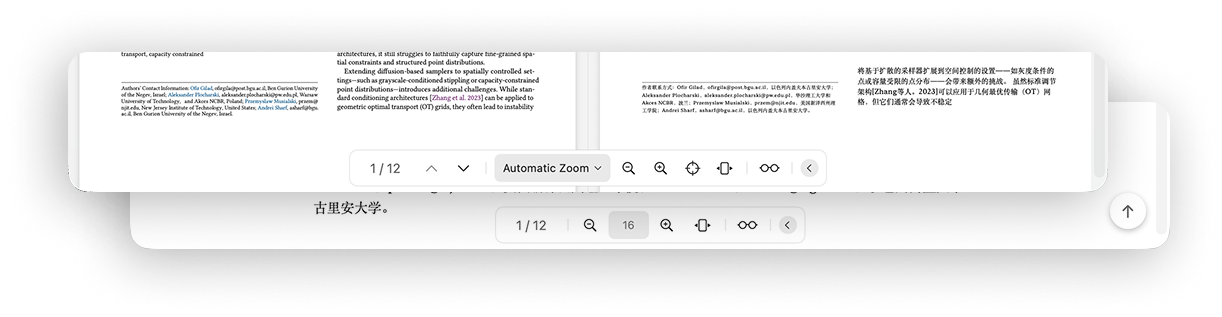
Die untere Symbolleiste enthält die wichtigsten Anzeigesteuerelemente.
Seitensteuerelemente
- Zeigen Sie die aktuelle Seite und Gesamtseitenzahl
- Zur vorherigen Seite gehen
- Gehe zur nächsten Seite
Zoom-Steuerelemente (Layoutansicht)
- Automatische Skalierung: Passt die Fensterbreite an, bis zu 125 % der tatsächlichen Breite des Dokuments
- Actual Size: In den tatsächlichen Abmessungen des Dokuments rendern
- Fit-Breite: Füllt die verfügbare Fensterbreite aus
- Zoom In: Zoom um 10 % erhöhen
- Zoom Out: Zoom um 10 % verringern
- Legen Sie eine bestimmte Zoomstufe fest, z. B. 100 % oder 150 %.
- Fokusinhalt: Entfernen Sie die leeren Ränder auf beiden Seiten und skalieren Sie den zentralen Inhalt, um die verfügbare Breite auszufüllen
Schriftgrößensteuerung (Reflow-Ansicht)
- Zeigt die aktuelle Basisschriftgröße an, die standardmäßig 16 beträgt
- Erhöhen Sie die Basisschriftgröße um 1
- Verringern Sie die Basisschriftgröße um 1
Bilinguale Ansicht umschalten
- Zwischen wechseln Bilingual und Nur Übersetzung