

Inicio rápido
Esta guía explica cómo traducir rápidamente un documento PDF con Doco Translate.
1. Elija la configuración de traducción
Obra Doco Translate para ingresar a la pantalla de inicio. La barra de opciones de traducción aparece encima del selector de archivos, donde puede configurar el servicio de traducción global, el idioma de origen y el idioma de destino.
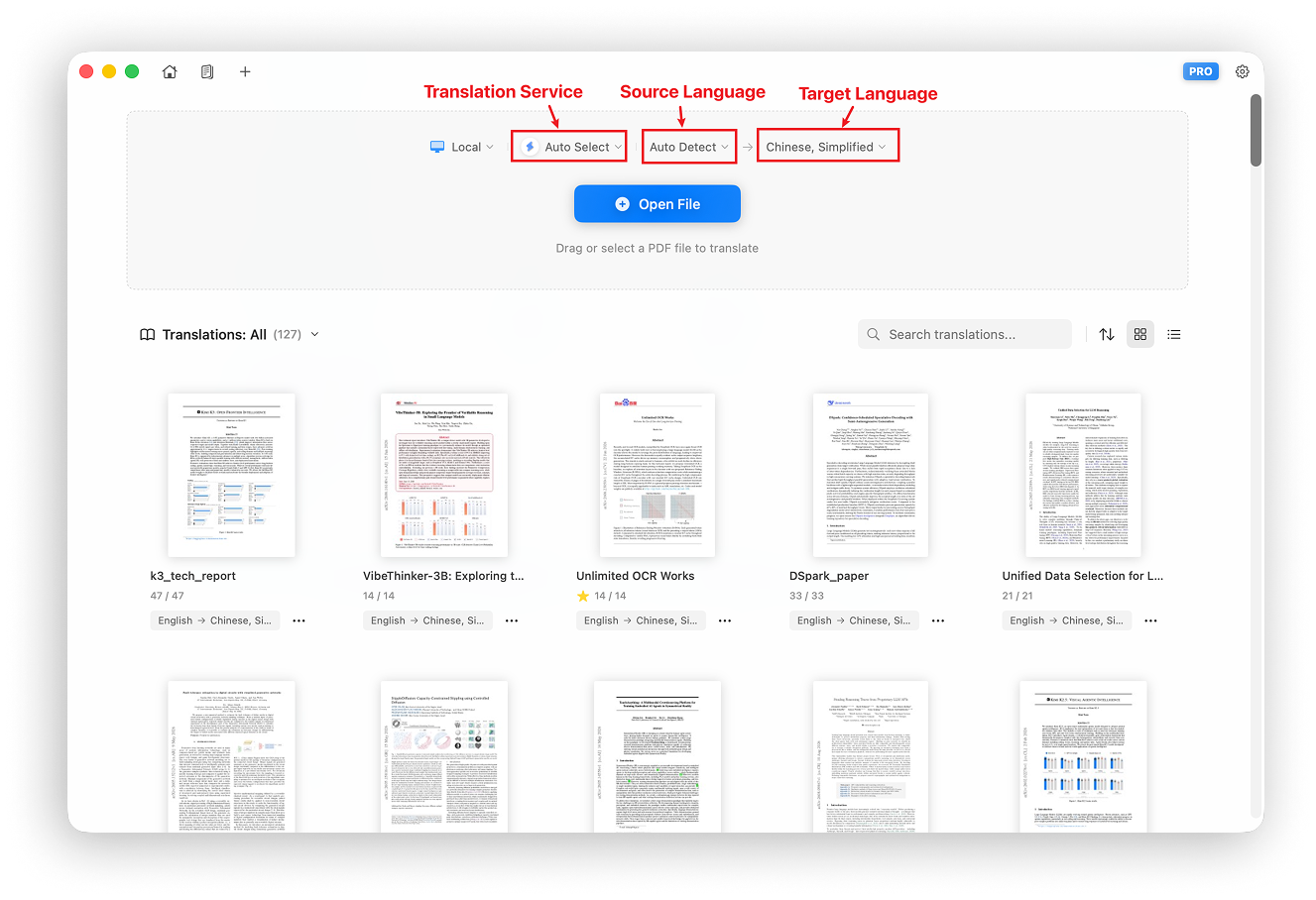
Servicio de traducción
El servicio de traducción predeterminado es Selección automática. Prioriza la disponibilidad y luego elige el servicio básico que mejor se adapta a su entorno de red actual.
Recomendamos Selección automática para tareas de traducción rápida.
Para obtener resultados de mayor calidad, elija un servicio avanzado de traducción mediante IA. Los servicios avanzados requieren que configure una clave API (Servicios de IA (clave API)) o un entorno local (Servicios de IA (locales)).
Idioma de origen
El idioma de origen predeterminado es Detección automática, que se recomienda para la mayoría de los documentos.
Elija el idioma de origen manualmente en estas situaciones:
- El idioma de origen se detectó incorrectamente y es necesario traducirlo nuevamente.
- El PDF se escanea y especificar el idioma mejorará la precisión del OCR.
Idioma de destino
El idioma del sistema se utiliza como idioma de destino predeterminado. Puede elegir un idioma de destino diferente según sea necesario. Doco Translate admite traducción en más de 100 idiomas.
2. Importar un PDF
Doco Translate admite dos formas de importar archivos PDF: archivos locales y Enlaces en línea.
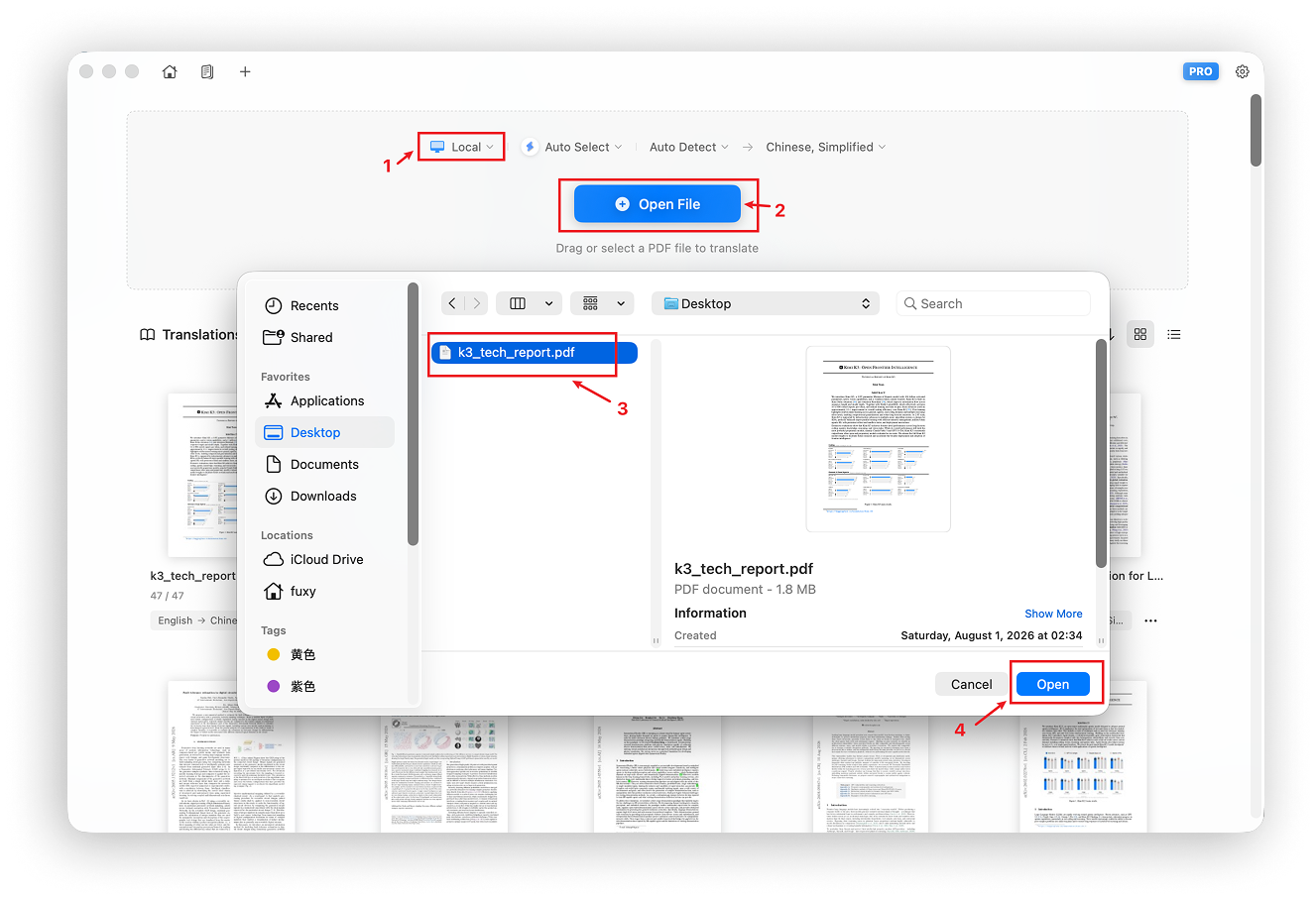
Importar un PDF local
Haga clic en Abrir archivo y elija el PDF que desea traducir en el selector de archivos.
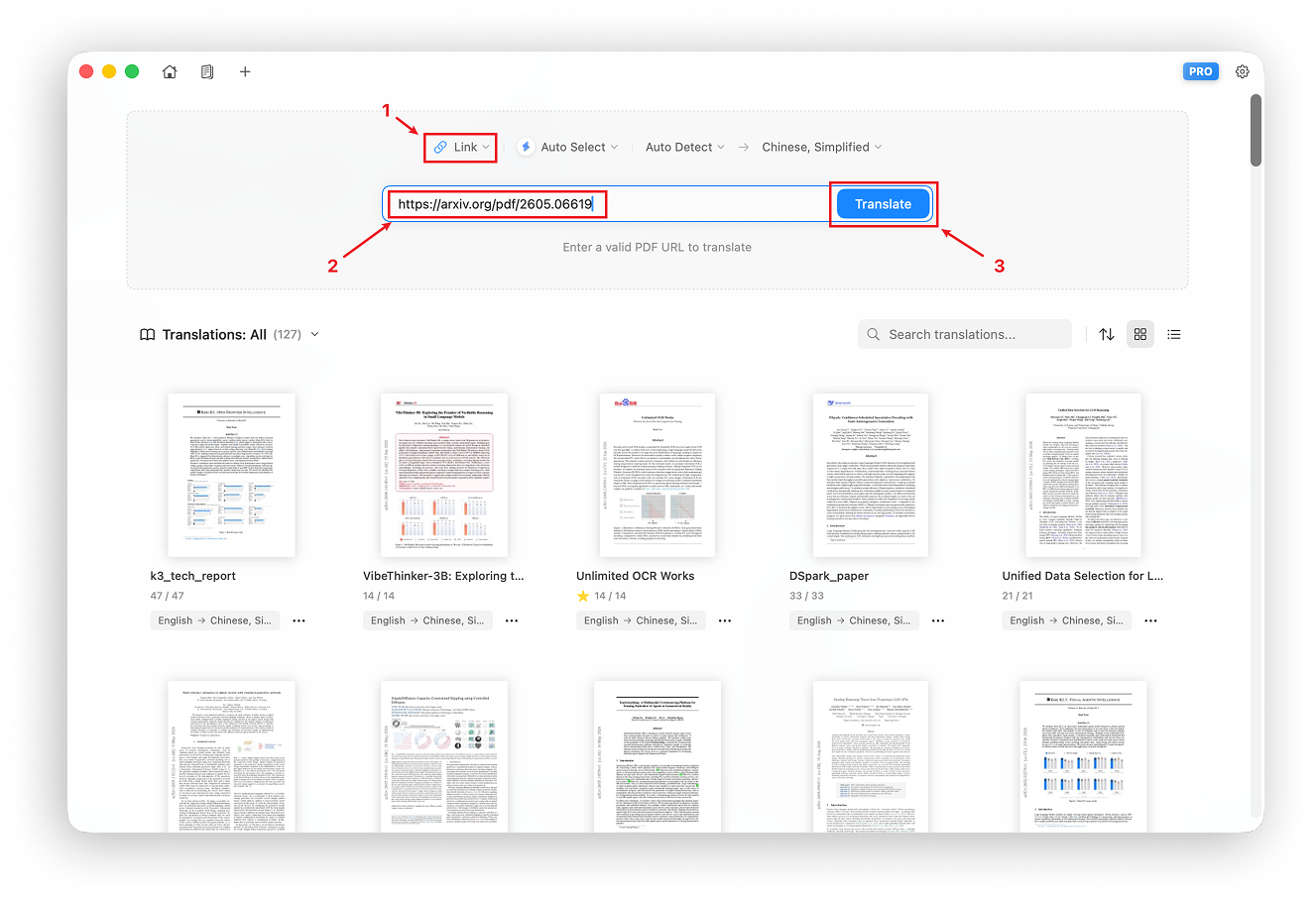
Importar un PDF desde un enlace en línea
Cambie el tipo de importación encima del selector de archivos de Local to Enlace. Ingrese o pegue la URL de un PDF en línea, como https://arxiv.org/pdf/2605.06619, luego haga clic en Traducir.
3. Traducir
Después de seleccionar un archivo, Doco Translate abre automáticamente el traductor y comienza a traducir. El proceso tiene tres etapas:
- Analizar el documento
- Enviar solicitudes de traducción
- Mostrar el resultado traducido
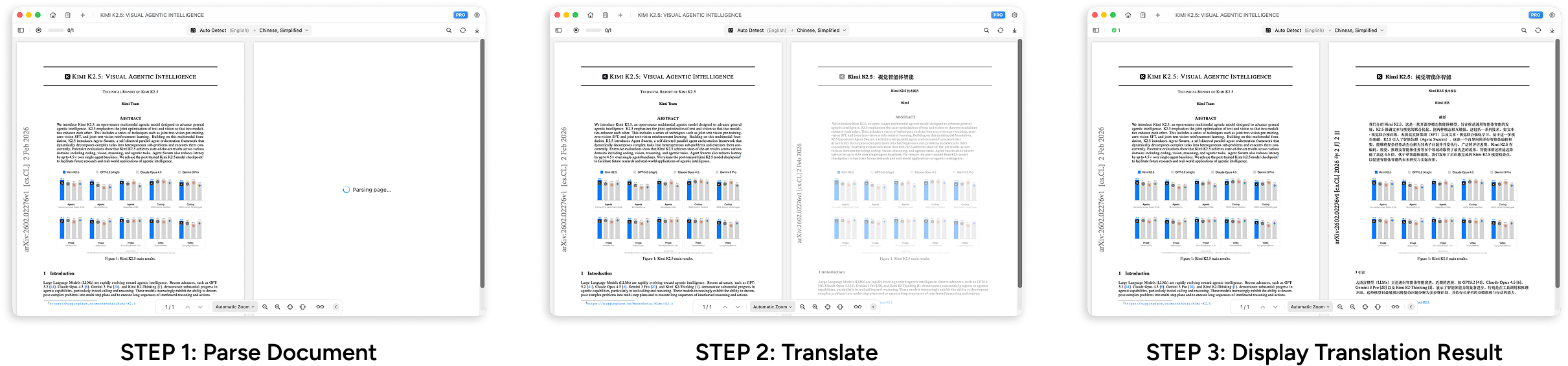
La traducción se realiza de forma progresiva, por lo que no es necesario esperar a que finalice todo el documento. Puedes leer mientras Doco Translate continúa traduciendo, incluso con documentos muy grandes.
Estos pasos completan el flujo de trabajo básico de traducción de PDF. Tareas más avanzadas, incluyendo edición de traducciones y exportando traducciones, se tratan en capítulos posteriores.