

Descripción general del traductor
El traductor es el núcleo de Doco Translate. La traducción, lectura, edición y exportación de PDF se realizan aquí.
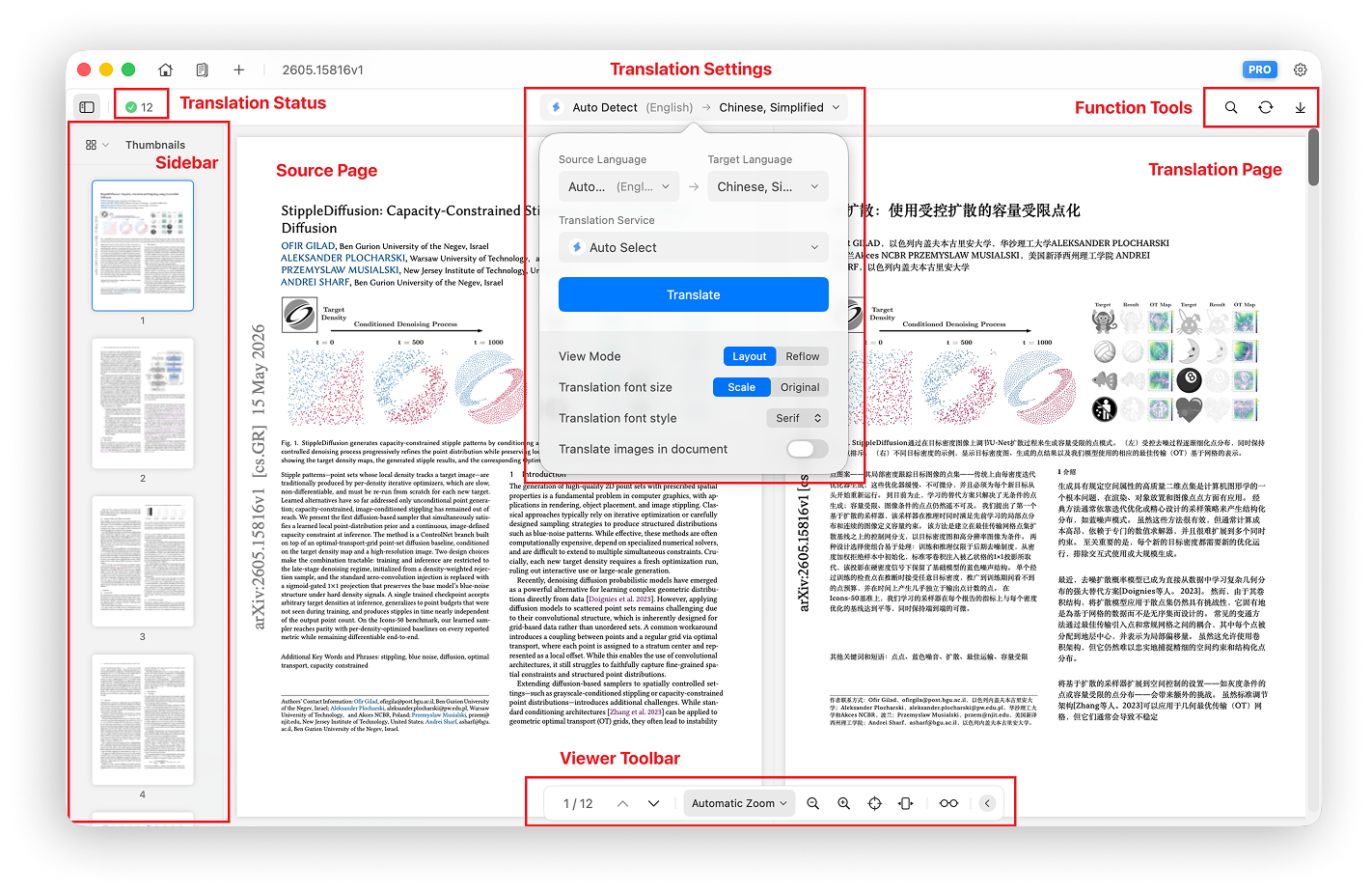
El traductor consta de seis áreas principales:
| Area | Posición | Propósito |
|---|---|---|
| Barra lateral | Izquierda | Miniaturas y esquema de documentos |
| Panel de estado | Arriba a la izquierda | Progreso de la traducción, páginas completadas y páginas fallidas |
| Panel de configuración de traducción | Centro superior | Opciones y controles de traducción |
| Abotones de acción | Arriba a la derecha | Buscar, analizar y exportar |
| Visor de documentos | Centro | Opáginas originales y traducidas |
| Barra de herramientas inferior | Inferior | Controles de página, zoom, vista y texto original |
1. Barra lateral
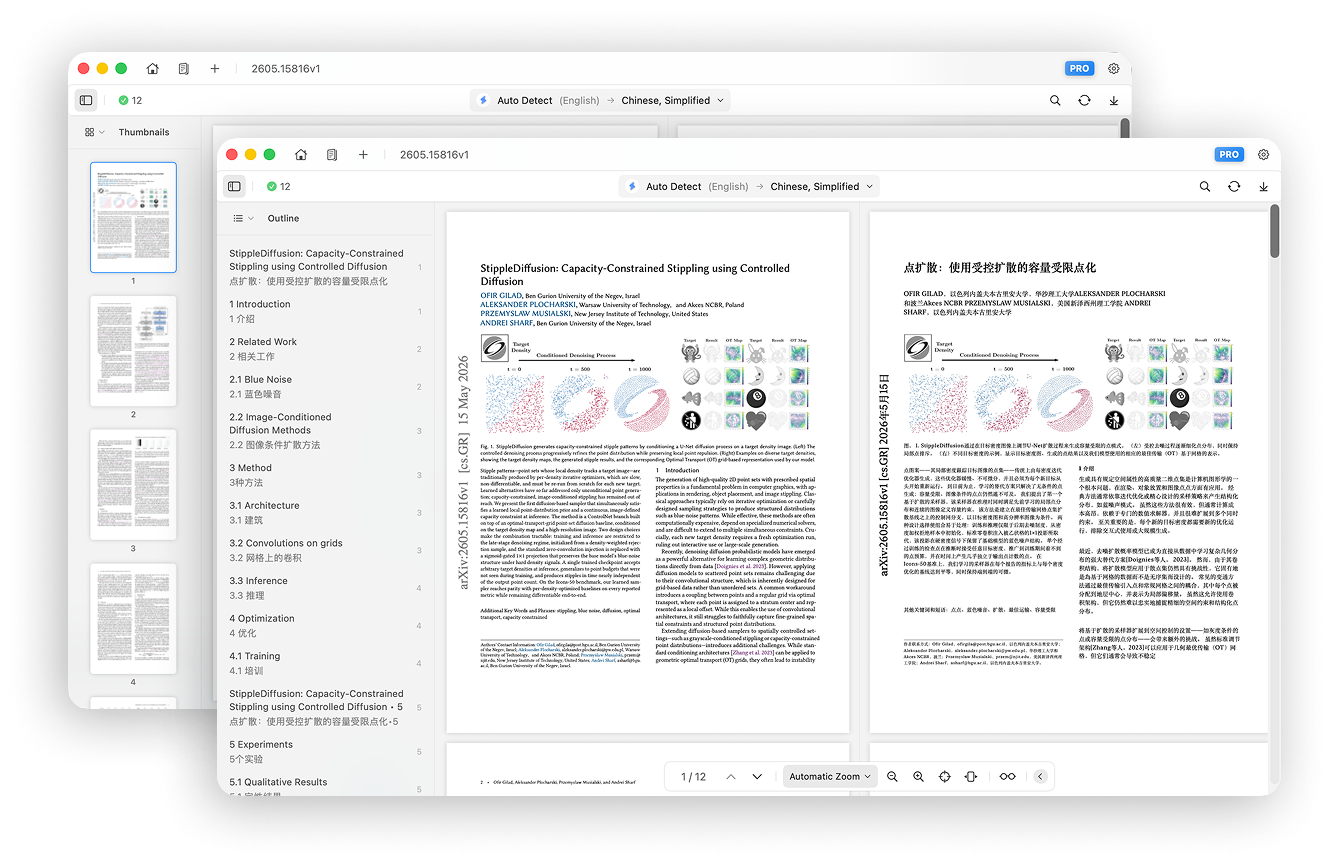
La barra lateral está en el lado izquierdo del traductor y admite ambos Vista en miniatura y Vista de esquema.
- La vista en miniatura proporciona una descripción general de cada página y le permite saltar a una página.
- Outline View muestra la estructura del documento y le permite saltar a un encabezado.
2. Panel de estado
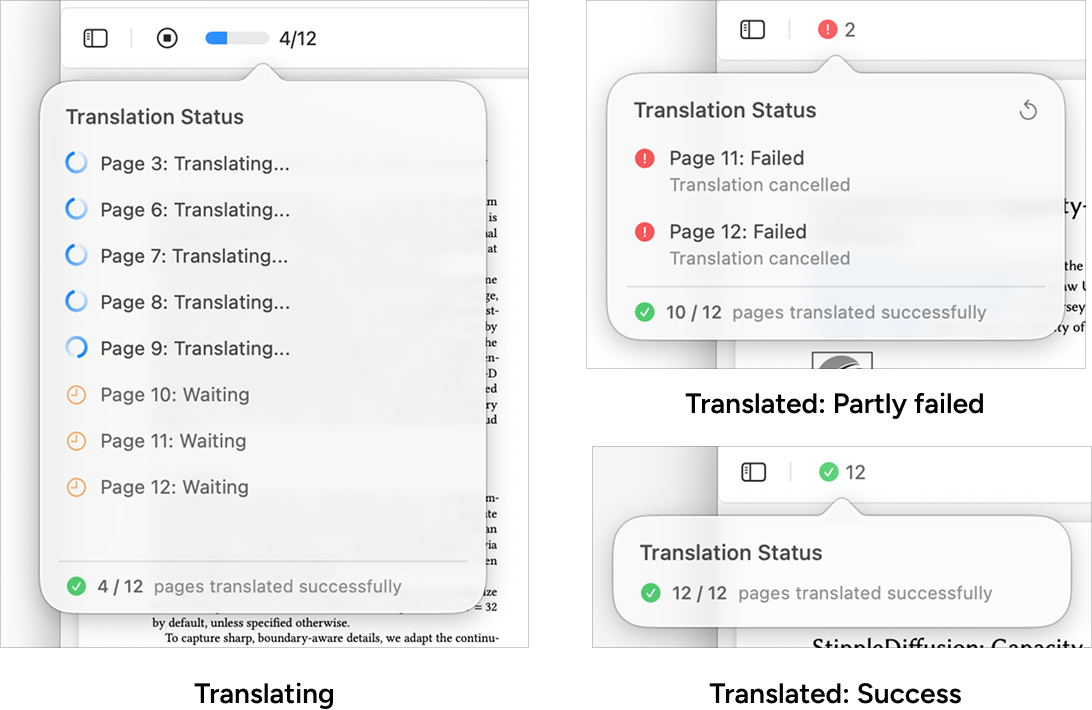
El botón del panel de estado está en la esquina superior izquierda y muestra el estado de traducción actual del documento.
- Mientras traduce, muestra el progreso y le permite detener la traducción.
- Cuando finaliza la traducción, muestra la cantidad de páginas exitosas y fallidas.
3. Panel de configuración de traducción
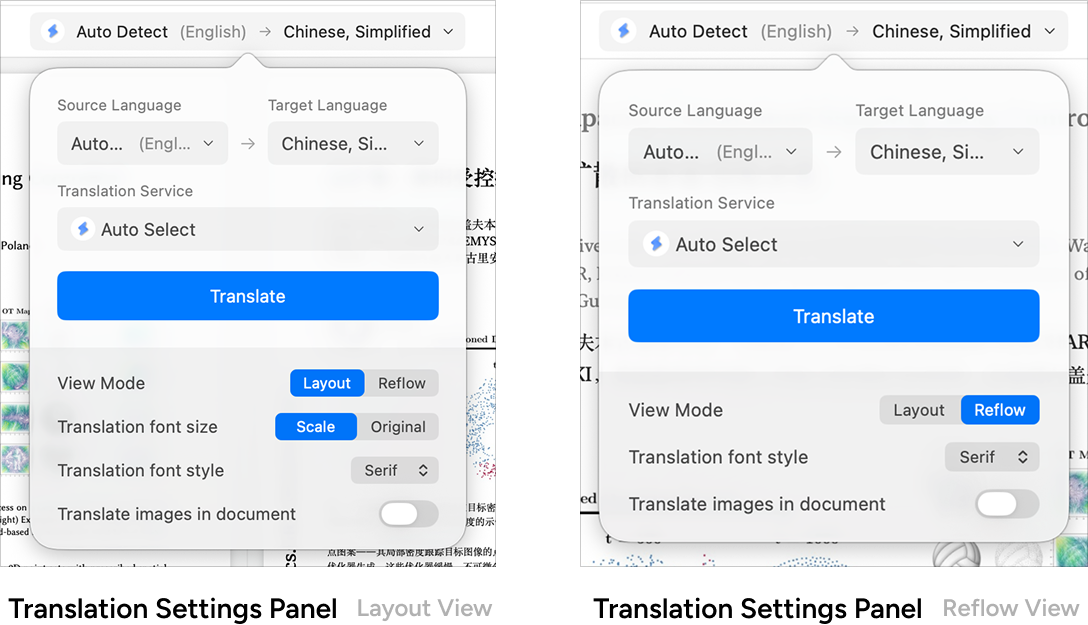
El panel de configuración de traducción está en la parte superior central del traductor. Controla las principales opciones de traducción y varias opciones de visualización.
Configuración de traducción principal
Se aplican las configuraciones principales en el área superior blanca solo al registro de traducción actual. Haga clic en Traducir para aplicarlos.
- Idioma de origen: el idioma del documento original;Se recomienda la detección automática
- Idioma de destino: el idioma del documento traducido
- Servicio de traducción: el motor de traducción a utilizar
Otras configuraciones de traducción
Se aplican las configuraciones opcionales en el área inferior gris claro. globalmente. Los cambios también se aplican cuando abre otros registros de traducción.
- Modo de visualización: cambiar entre Conservar diseño y Reflujo
- Tamaño de fuente de traducción: elegir Báscula automática o Tamaño original Vista de diseño Zin
- Estilo de fuente: serif, sans serif, monoespaciada o redondeada
- Traducir imágenes: traduce automáticamente todas las imágenes del documento
4. Botones de acción
Los botones de acción en la esquina superior derecha brindan funciones de búsqueda, análisis y exportación.
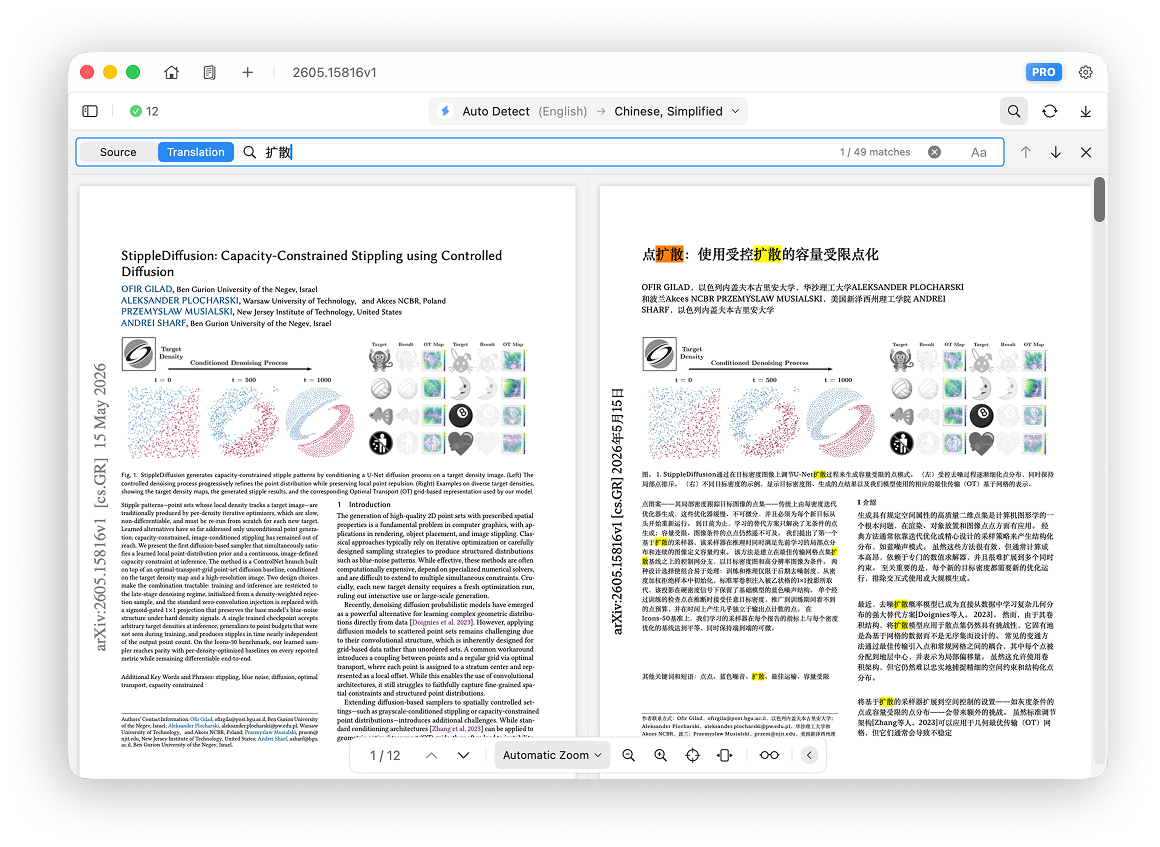
Búsqueda
Obra o cierre la barra de búsqueda y busque el texto original o la traducción.
Recargar
Reload analiza y vuelve a traducir el documento.
¿Cuándo debería recargar un documento?
Escenario 1: si la edición ha hecho que el contenido o el diseño traducidos no sean satisfactorios, vuelva a cargar el documento para restaurar su contenido y diseño iniciales.
Escenario 2: Doco Translate mejora continuamente su analizador mediante actualizaciones de la aplicación. Después de una actualización importante del analizador, vuelva a cargar un registro de traducción anterior para analizarlo nuevamente con la última versión. Siga el registro de cambios de la aplicación para obtener actualizaciones relevantes.
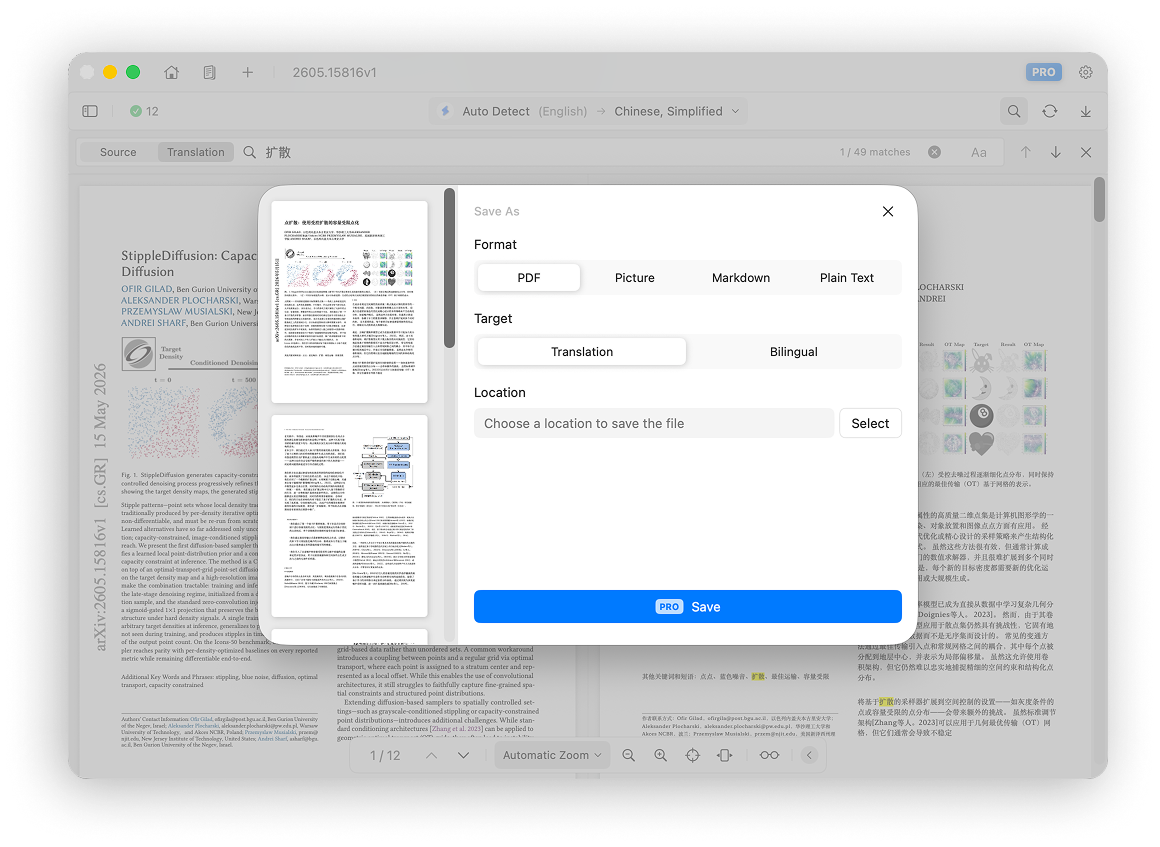
Exportar traducción
Exporta el resultado como PDF, imagen, Markdown o texto sin formato, en modo solo traducción o bilingüe. La exportación es una función Pro. Consulta Exportar traducción para obtener más información.
5. Visor de documentos
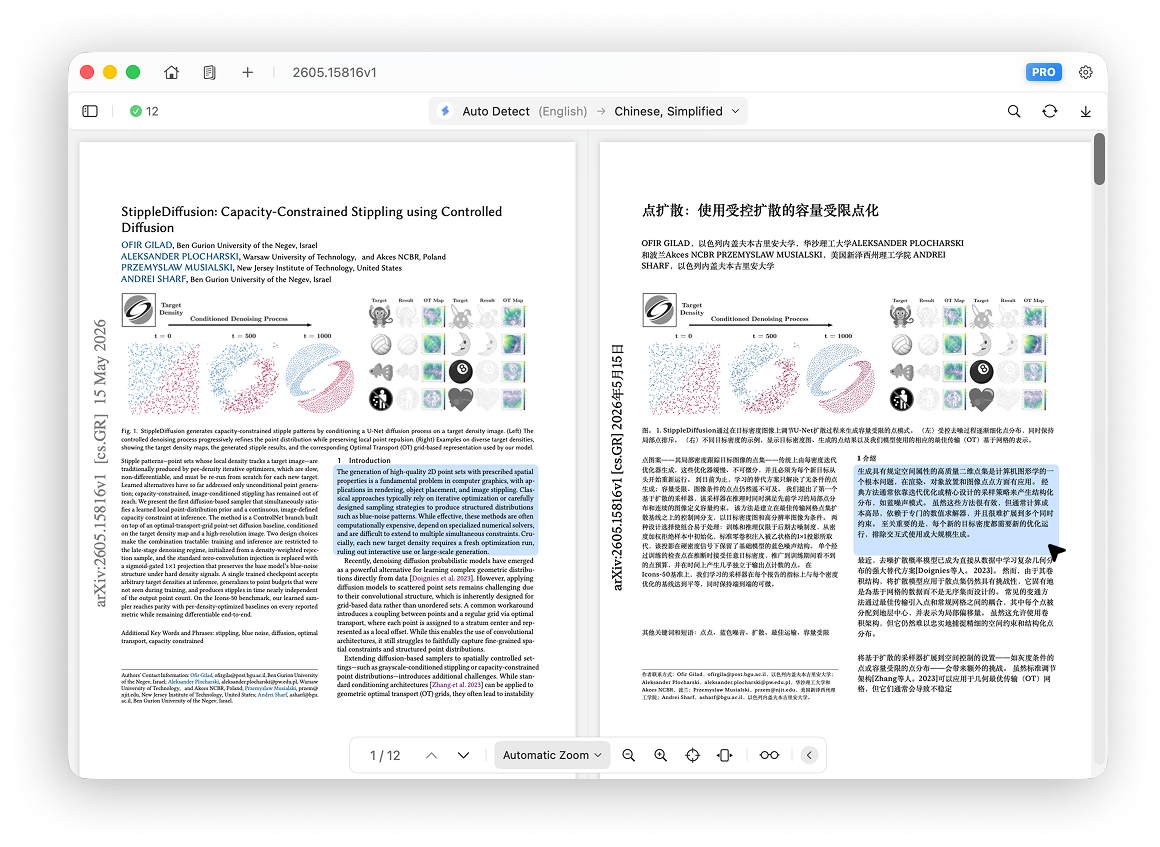
En la vista de diseño, el visor de documentos se divide en dos áreas: el original a la izquierda y la traducción a la derecha.
El desplazamiento y el zoom permanecen sincronizados para una lectura bilingüe cómoda.
Cuando señala un párrafo o una imagen, su objeto correspondiente se resalta tanto en la página original como en la traducida.
Cambie a Vista redistribuida para representar el documento como un flujo natural de arriba a abajo. Ver Modo de reflujo para más detalles.
6. Barra de herramientas inferior
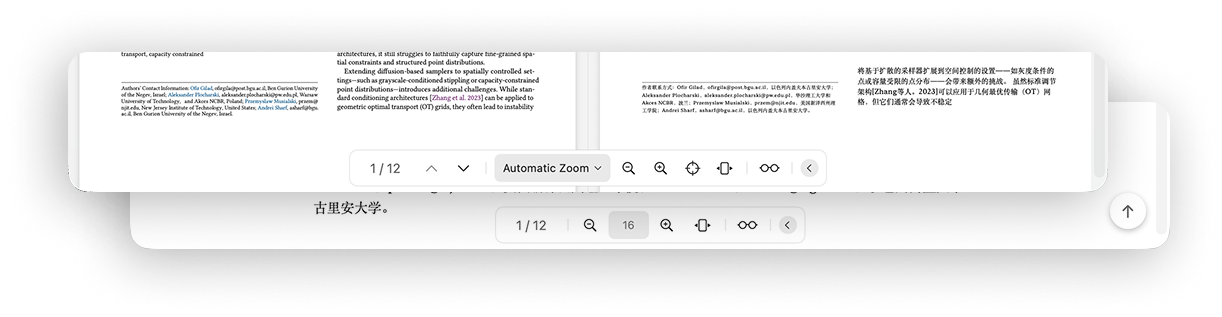
La barra de herramientas inferior contiene los controles de visualización principales.
Controles de página
- Mostrar el página actual y recuento total de páginas
- Ir a la página anterior
- Ir a la página siguiente
ZControles de zoom (vista de diseño)
- Escala automática: ajusta el ancho de la ventana, hasta el 125% del ancho real del documento
- Tamaño real: renderizar en las dimensiones reales del documento
- Fit Ancho: llenar el ancho de ventana disponible
- ZAcercar: aumentar el zoom en un 10%
- ZAlejar: disminuye el zoom en un 10%
- Establezca un nivel de zoom específico, como 100% o 150%
- Enfoque en el contenido: elimine los márgenes en blanco en ambos lados y escale el contenido central para llenar el ancho disponible
Controles de tamaño de fuente (vista redistribuida)
- Muestra el tamaño de fuente base actual, que por defecto es 16
- Aumentar el tamaño de fuente base en 1
- Reducir el tamaño de fuente base en 1
Alternar vista bilingüe
- Cambiar entre Bilingüe y Solo traducción