

Editar traducción
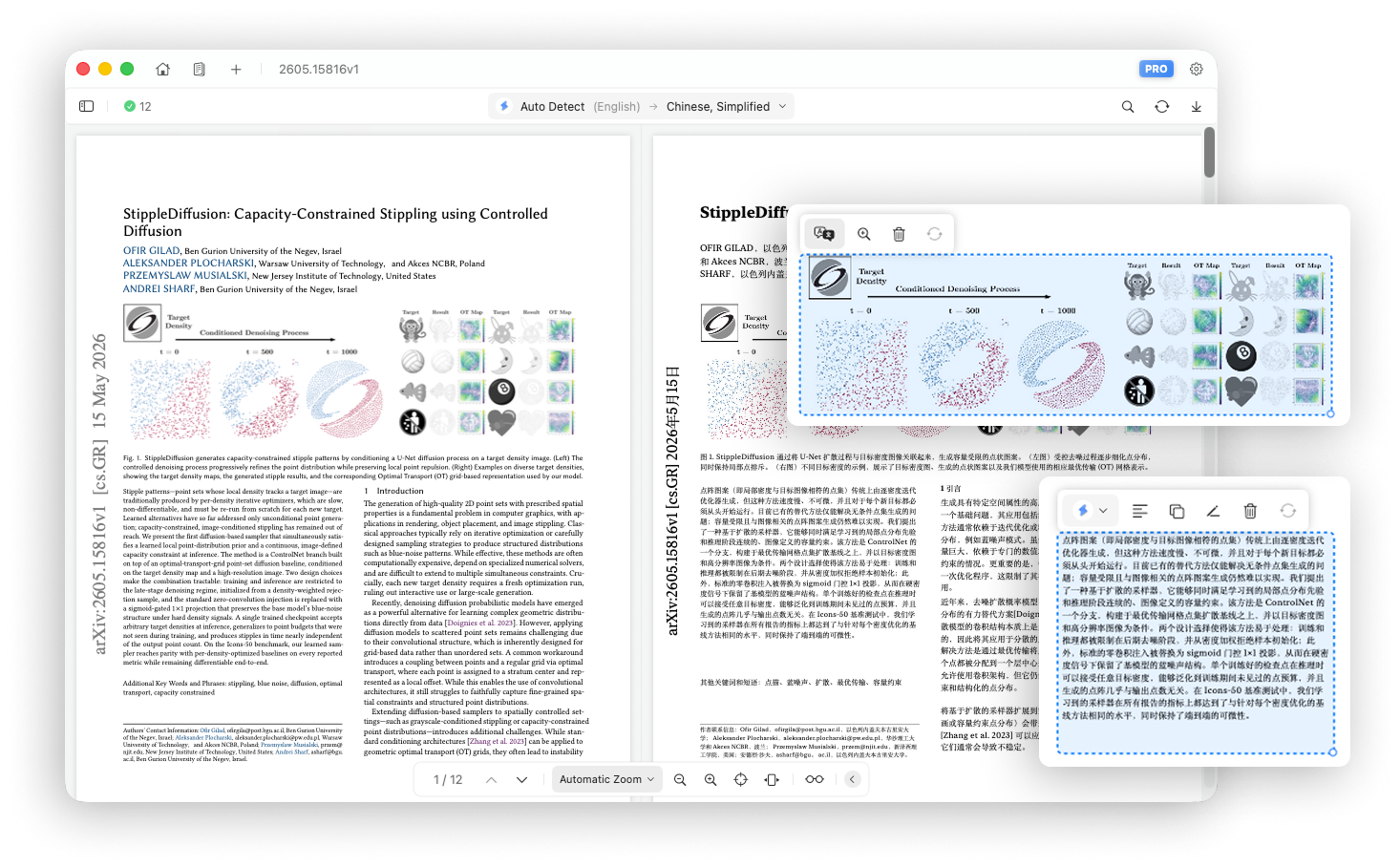
Después de traducir una página PDF, puede editar objetos directamente en el área traducida para refinar el contenido y el diseño.
Haga clic en párrafo o imagen en el área traducida para seleccionarlo y editarlo.
1. Edición de párrafos de texto
Al seleccionar un párrafo de texto se abre una barra de herramientas en la parte superior con las siguientes acciones.
Traducir con un servicio diferente
Si el resultado no es satisfactorio, abra el menú del servicio de traducción y elija otro motor para volver a traducir ese párrafo.
Alineación
Cambie la alineación del párrafo a izquierda, centro o derecha.
Copiar texto
Copie el párrafo traducido al portapapeles.
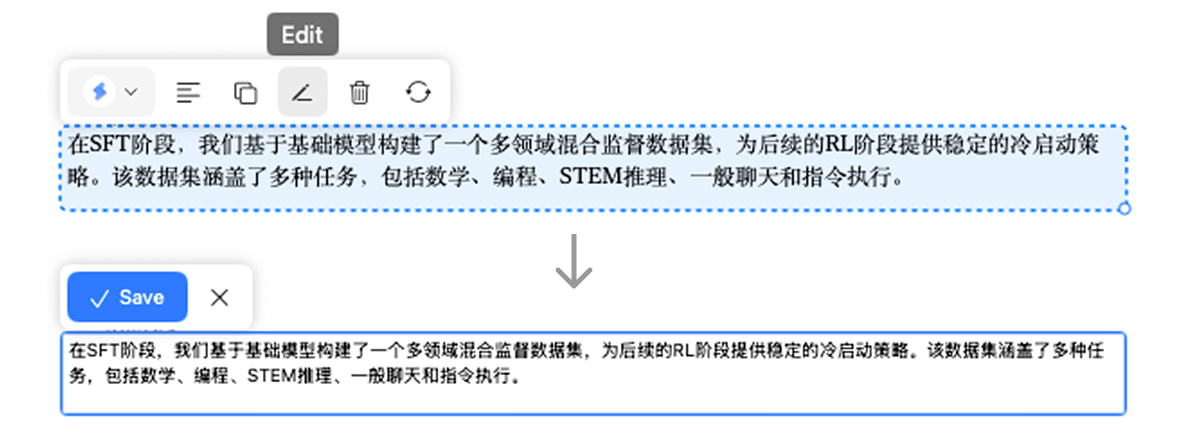
Editar texto
Haga clic en Editar para ingresar al modo de edición de texto y revisar manualmente la traducción.
Eliminar
Eliminar un párrafo traducido cuando el resultado contenga contenido redundante.
Restablecer posición y tamaño
Haga clic en Restablecer para restaurar el ancho, alto y coordenadas originales del contenedor de párrafos.
Mover
Con el párrafo seleccionado, arrastre desde su borde para moverlo a una posición adecuada.
Redimensionar
Con el párrafo seleccionado, arrastre el control de cambio de tamaño en la esquina inferior derecha para cambiar el ancho y el alto del contenedor.
2. Editar imágenes
Al seleccionar una imagen se abre una barra de herramientas en la parte superior con las siguientes acciones.
Traducir
Haga clic en Traducir para cambiar la imagen entre estos estados:
- Imagen traducida
- Oimagen original
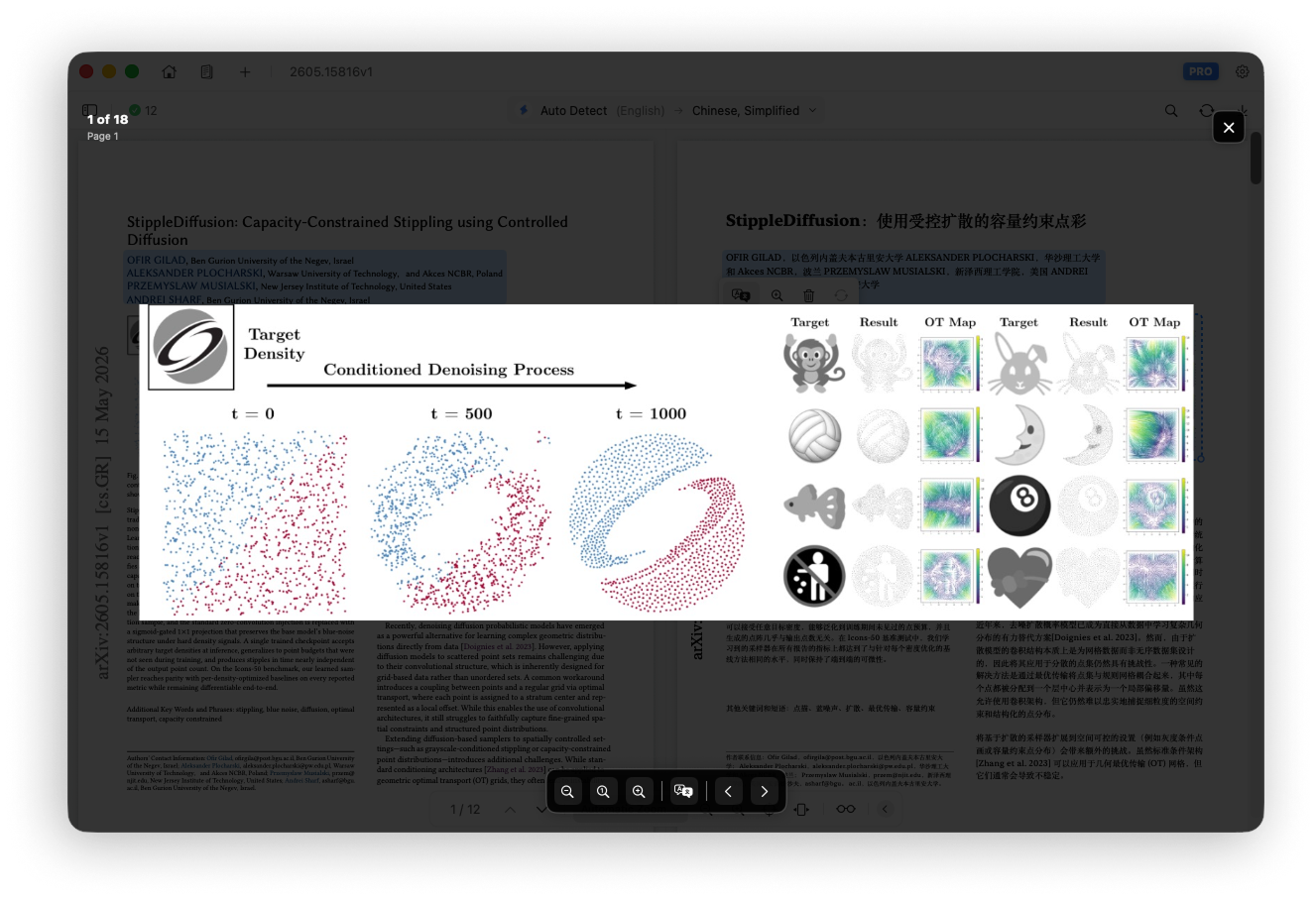
Ver imagen
Haga clic en el botón de zoom para abrir el visor de imágenes en pantalla completa e inspeccionar los detalles de la imagen.
Eliminar
Eliminar una imagen traducida cuando sea redundante.
Restablecer posición y tamaño
Haga clic en Restablecer para restaurar el ancho, alto y coordenadas originales de la imagen.
Mover
Con la imagen seleccionada, arrástrela a una posición adecuada.
Redimensionar
Con la imagen seleccionada, arrastre el control de cambio de tamaño en la esquina inferior derecha para cambiar su ancho y alto.